要約:
パスワードなしでロックされたGoogle Pixelスマートフォンへのアクセスを回復するには、デバイスのバージョンや技術的な習熟度に応じて、主に3つの方法があります。
セキュリティ対策として、Google Pixel デバイスでは常に画面ロックを使用する必要があります。しかし、パスワードを間違えるとデバイスがロックされてしまうことがあります。正しいパスワードなしでロックされたデバイスのロックを解除するのは非常に困難です。しかし、ロックされた画面を解除するための回避策はいくつかあります。ここでは、パスワードなしで Google Pixel のロックを解除する方法について、可能な方法をいくつかご紹介します。早速見ていきましょう。
パスワードを思い出せずAndroid端末がロックされてしまった場合は、ロック解除ソフトウェアを使用して問題を解決する必要があります。この場合、 Android Unlockの使用をお勧めします。このツールを使えば、パスワードがなくても、 Android端末の画面ロックを数分で簡単に解除できます。
さらに、 Android Unlockを使えばPixelスマートフォンのロック解除が非常に簡単です。Androidデバイスとの互換性が高く、パスワード、パターン、PIN、指紋認証などを簡単に解除できます。また、一部のSamsungおよびLGデバイスでは、ファイルを失うことなく画面ロックを解除できます。今すぐAndroid UnlockをPCにダウンロードしてインストールし、Google Pixel Androidロックを解除しましょう。
主な特徴:
Android Unlockを使用して、データを失うことなくGoogle Pixel 10/9/8のロックを解除する方法の手順:
01 PCでソフトウェアを起動したら、 「画面ロックを解除」を選択し、 「開始」をタップします。

02次に、Pixel スマートフォンをコンピューターに接続し、デバイスのブランドとモデルを選択します。次に、 [開始] をクリックしてロックを解除します。

03ソフトウェアは、お使いの Google Pixel スマートフォンに適したデータ パッケージを準備します。

04ダウンロード後、Pixelスマートフォンのロック解除が開始されます。完了すると、パスワードなしでスマートフォンにアクセスできるようになります。

バージョン4.4以前のGoogle Pixelデバイスをお使いの場合、「パターンを忘れた」サービスで画面ロックを解除できます。画面にこの機能が表示されるまで、パスワードを5回入力し続けるだけです。画面にこの機能が表示されたら、ロックを解除できます。以下は、「パターンを忘れた」機能を使用してデータを失うことなくGoogle Pixel 8のロックを解除する手順です。
ステップ1. ロックされた携帯電話でパスワードを5回入力します。画面に「パターンを忘れた場合」と表示されます。 「次へ」を押します。
ステップ2:画面に2つのロック解除方法が表示されます。 「Googleアカウントの詳細を入力」を選択し、 「次へ」をタップして進みます。Gmailアカウントとパスワードを入力し、「サインイン」ボタンをタップします。
ステップ3:指定したGmailアカウントのメールボックスにメールが届いたら、そこに記載されているリンクをクリックして新しいパターンロックを作成してください。新しいパターンを設定したら、それを使ってデバイスのロックを解除できます。

ADBは、パスワードを忘れてしまったGoogle Pixelスマートフォンのロックを解除するもう一つの方法です。ただし、この方法はかなり複雑なので、ある程度の技術スキルが必要です。さらに、PCにAndroid Debug Bridgeをインストールする必要があり、これは非常に難しい作業です。それでも問題ない場合は、パスワードなしでGoogle Pixel 8のロックを解除する手順を以下に示します。
ステップ1:USBデバッグを有効にした状態で、USBケーブルを使ってスマートフォンをPCに接続します。公式ウェブサイトからAndroid SDKツールをインストールし、PC上で解凍します。
ステップ2: WindowsキーとRキーを同時に押して、解凍したフォルダのアドレスバーに移動します。表示されたボックスに「CMD」と入力し、 Enterキーを押すと、コマンドプロンプトダイアログが起動します。
ステップ3.`adb shell rm /data/system/gesture.key`コマンドを実行します。これにより、電話機からパスコードが削除されます。その後、パスワードなしで電話機にアクセスできるようになります。
設定画面に移動して新しいパスワードを設定することで、新しいパスワードを設定できます。

Googleがあなたのスマートフォンをロックした場合、どうすればいいのでしょうか?このガイドをチェックして答えを見つけてください。
ロックダウンから自由へ:Googleロックがかかったスマートフォンのロックを解除する方法お使いのスマートフォンがAndroid 3以降を搭載している場合は、Google Pixelのアップデート&修復ツールを使用することで、パスワードなしでロックを解除し、アクセスを回復できます。この修復ツールは、主にデバイスに問題が発生した場合にAndroidアップデートするために設計されています。また、パスワードを忘れてしまった場合に、デバイスを工場出荷時の状態にリセットすることもできます。
その機能は「端末を探す」や「リカバリーモード」と非常によく似ていますが、最新のAndroidバージョンをインストールしたり、リセット機能を提供したりするなど、さらに一歩進んだ機能を備えています。
他のロック解除方法と同様に、このツールを使用するとファイルが消去されることを覚えておいてください。事前にファイルのバックアップを取っていない場合は、リセット時にファイルが失われます。そのため、安全のため、この方法を使用する前にAndroidスマートフォンのバックアップを取っておくことをお勧めします。
Pixel Repairツールを使って、パスワードなしでGoogle Pixel 8のロックを解除する方法は以下のとおりです。
ステップ1. PCでブラウザを開き、 Pixel Repairツールのウェブサイトにアクセスします。次に、ご利用の通信事業者情報を選択し、 「開始する」をタップします。
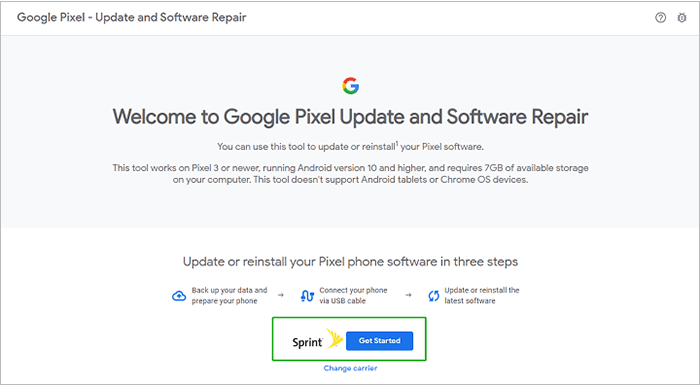
ステップ2. 画面の指示に従って、電話をFastbootモードで起動します。USBケーブルで電話をコンピューターに接続し、 「電話を接続」をタップします。
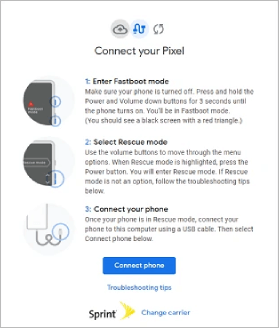
ステップ3. 「工場出荷時設定にリセット」をタップし、再インストールを選択してプロセスを確認します。完了すると、工場出荷時設定へのリセットと再インストールが開始されます。
その後、電話機は再起動し、パスワードを入力せずにアクセスできるようになります。ただし、すべてのファイルは消去されます。
また、リカバリーモードでスマートフォンを起動してリセットすることもできます。これはすべてのAndroidデバイスに搭載されている組み込みモードです。これを使えば、PINやパスコードを覚えていなくても、簡単にスマートフォンをリセットしてロックを解除できます。パスワードなしでGoogle Pixelを工場出荷時の状態にリセットする方法の手順は次のとおりです。
ステップ1:スマートフォンの電源を切り、電源ボタンと音量ダウンボタンを同時に約10秒間長押しします。 「コマンドなし」というページが表示されます。
ステップ2:次に、電源キーを長押しし、押したまま音量アップキーも押し続け、すぐに両方のキーを離します。画面にリカバリーモードが表示されます。
ステップ3.音量キーを使って、リストから「データの消去/工場出荷時設定へのリセット」オプションを選択します。「工場出荷時設定へのリセット」オプションを選択し、デバイスのリセットが完了するまで待ちます。
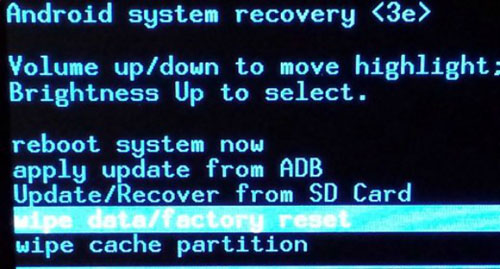
ステップ4.処理が完了したら、 「今すぐシステムを再起動」を選択し、電話が起動するまでしばらく待ちます。
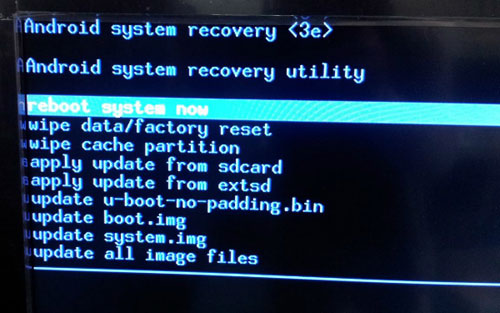
注: Androidリカバリーモードから素早く抜け出す方法を知りたいですか?ご安心ください。こちらの記事をご覧ください。
「端末を探す」機能の導入以来、多くのAndroidユーザーは端末でこれまで以上に多くのことができるようになりました。この機能の最大の利点は、すべての操作が完全にリモートで行えることです。例えば、端末のロック、データの消去、位置情報の取得などが可能です。
同様に、画面ロックを解除するためにスマートフォンをリモートでリセットするのも非常に簡単です。「端末を探す」機能を使えば、スマートフォンをインターネットに接続し、Googleアカウントでリセットできます。そのため、端末はインターネットに接続されている必要があります。
それでは、パスワードなしでGoogle Pixelのロックをリモートで解除する手順をご紹介します。
ステップ1. まず、コンピューターを開いてブラウザにアクセスするか、別のスマートフォンを使用して、 「デバイスを探す」サービスのWebサイトにアクセスします。
ステップ2:Googleアカウントにログインし、リストからロックされているGoogle Pixel端末を選択します。「端末を消去」オプションを選択し、もう一度「端末を消去」をタップして確定します。

ステップ3.処理が完了するまでお待ちください。完了すると、スマートフォンが再起動し、パスワードなしでアクセスできるようになります。ただし、ファイルは削除されますのでご注意ください。
丁寧に作成したこのガイドをお読みいただければ、Google Pixelのパスワードを忘れてしまった場合でも、より迅速にロックを解除できるようになります。これらの方法はどれも簡単で、デバイスの設定を少し変更するだけで始められます。最も簡単な方法は、もちろんAndroid Unlockアプリを使うことです。高い成功率を誇り、数回タップするだけでスマートフォンのロックを解除できます。デバイスのロック解除に非常に効果的です。ぜひお試しください。
関連記事:
GoogleアカウントなしでAndroidロック画面を解除する6つの方法(実証済み)
画面が割れたスマホのロックを解除する方法( Android向けの6つの実証済み方法)




 PC版ダウンロード


