要約:
iMobie社のDroidKitは、 Androidデバイスの管理と修復を目的とした信頼性の高いオールインワンのデスクトップスイートですが、一部の高度な機能を利用するにはプレミアムサブスクリプションが必要です。この記事では、その機能を主に2つの分野に分けて解説します。
「DroidKitを使ったことがある人はいますか?私が忘れてしまったAndroidのロック画面を実際に解除してくれて、謳っている機能をすべて実行してくれるなら、有料でも構いません。レビューがあれば教えてください。」
- Quoraより
Androidデバイスを管理するためのオールインワンソリューションをお探しなら、DroidKit がまさに必要なものかもしれません。この強力なソフトウェアは、スマートフォンのロック解除、失われたデータの復元、さらにはシステムの問題解決までできるように設計されています。この DroidKit レビューでは、その機能、利点、欠点、そして代替案について詳しく見ていきます。DroidKit を使用すると、 Androidデバイスの管理と修復を簡素化する一連のツールにアクセスできます。DroidKit がどのように優れているのか、そしてそれがあなたにとって最適な選択肢であるかどうかを探ってみましょう。

詳細に入る前に、2つの重要な質問に答えておきましょう。DroidKitは何に使われるのか?そして、DroidKitは信頼できるアプリなのか?DroidKitは、デバイスのロック解除やFRPロックのバイパスから、失われたファイルの復元やシステムエラーの修正まで、 Androidのさまざまな問題に対処するように設計されています。ソフトウェア開発で信頼されているiMobieがサポートするDroidKitは、信頼性が高く効果的であると広く認識されています。
DroidKitは、以下のような数々の優れた機能を誇っています。
PIN、パターン、パスワード、生体認証など、あらゆる種類の画面ロックを解除します。
ユーザーが認証情報を必要とせずに、 Googleのファクトリーリセット保護(FRP)を回避できるようにします。
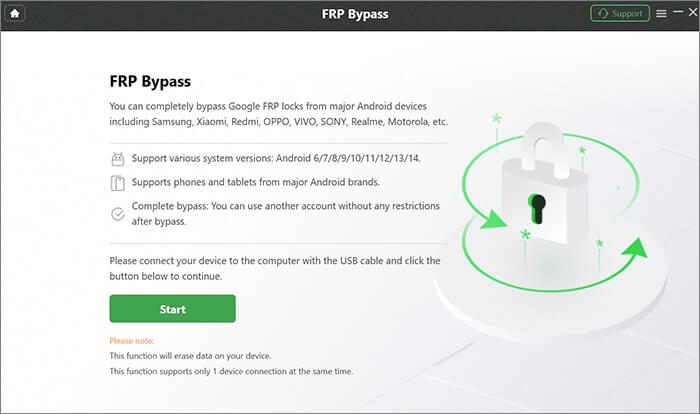
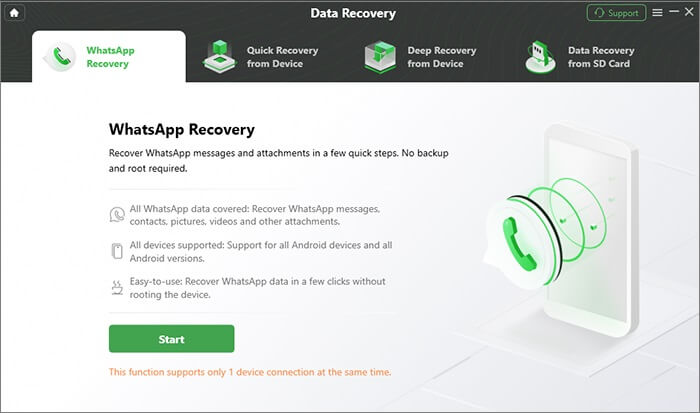
バックアップがなくても、写真、メッセージ、連絡先など、失われたデータを復元できます。
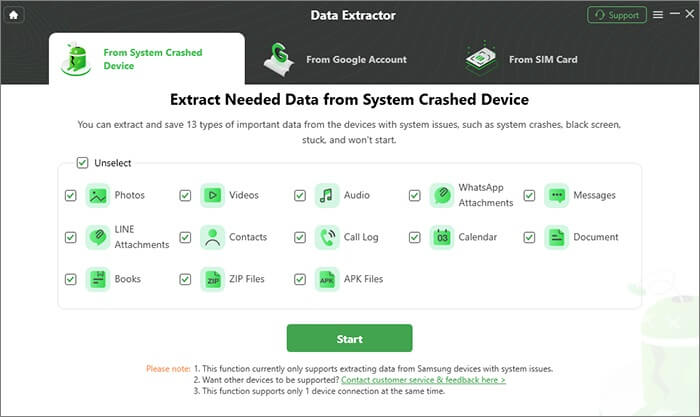
故障したデバイス、Googleアカウント、またはバックアップから効率的にデータを抽出します。
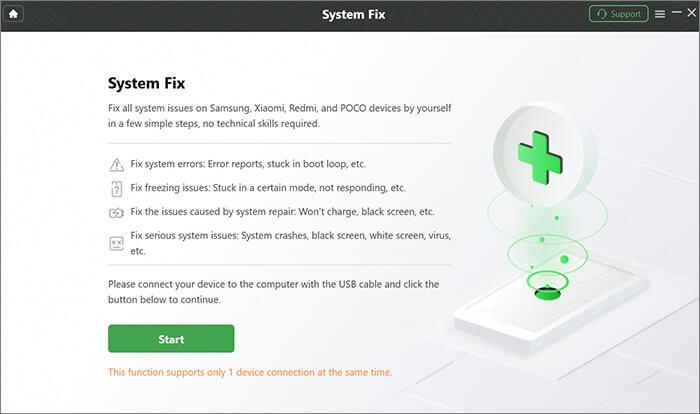
クラッシュ、ブートループ、画面フリーズなどのシステム問題を解決します。
Android端末上の写真、動画、その他のファイルの管理を簡素化します。
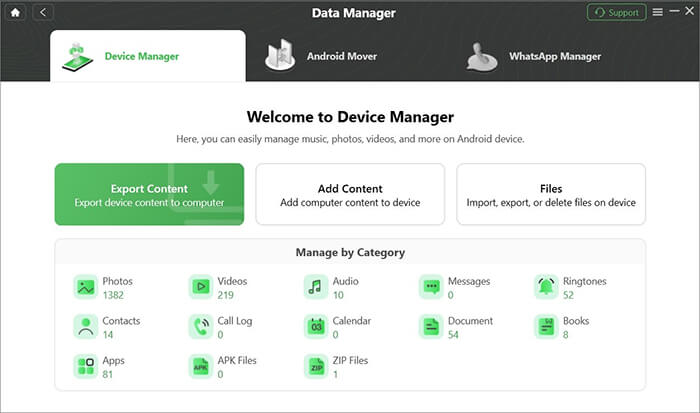
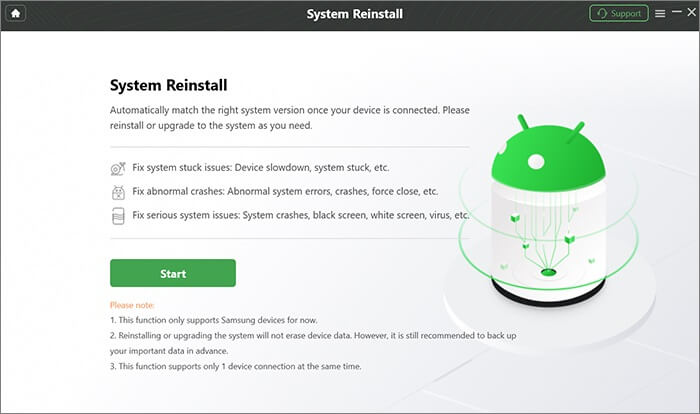
ルート化せずにAndroidオペレーティングシステムを再インストールおよびアップデートする。
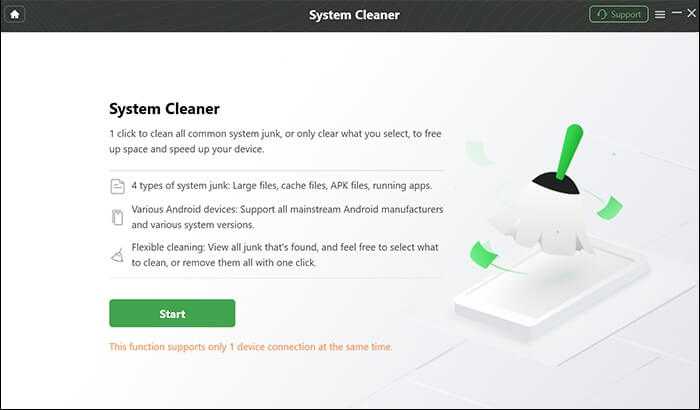
不要なファイルを削除して、デバイスのパフォーマンスを向上させ、ストレージ容量を解放します。
長所
短所
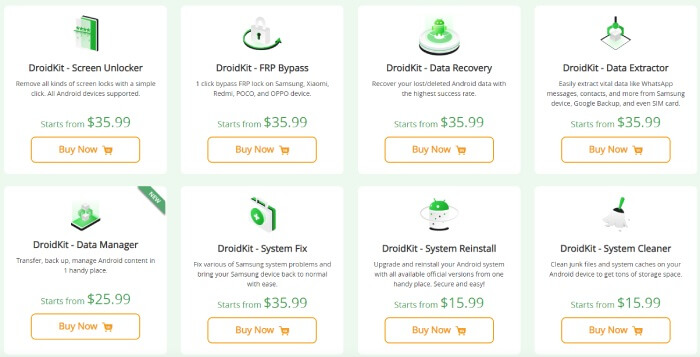
DroidKitは無料プランと有料プランの両方を提供しています。料金プランは柔軟で、各ユーティリティツールを個別に購入することも、すべての機能を低価格で利用できるフルパッケージを選択することも可能です。もちろん、公式サイトでは追加のプロモーションや割引が提供される場合もあります。
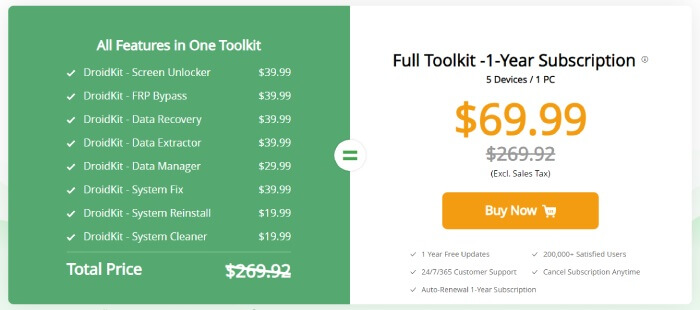
潜在的なユーザーからよく寄せられる質問の一つに、「DroidKitは安全ですか?」というものがあります。答えは「はい」です。DroidKitは評判の良い企業によって開発されており、データの整合性を損なうことなくデバイスを管理するための安全な方法を採用しています。
DroidKitの豊富な機能には、スマートフォンのロック解除、データ復旧、システムエラーの修正などが含まれます。以下では、その主要機能の一つである、DroidKitを使ったAndroidスマートフォンのロック解除方法に焦点を当てます。
ステップ1:DroidKitをコンピュータにダウンロードしてインストールします。
ステップ2. ソフトウェアを起動し、メインメニューから「スクリーンロック解除ツール」を選択します。
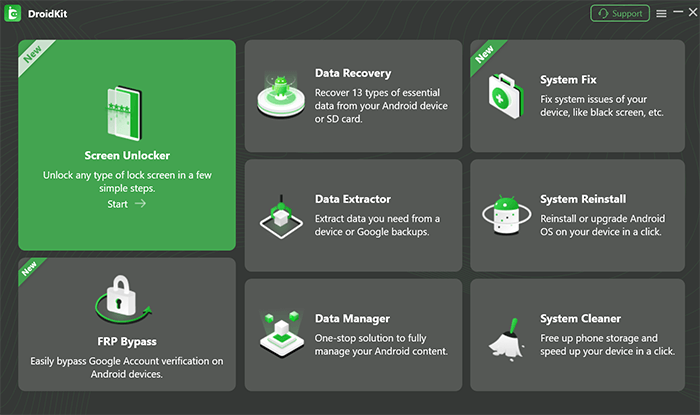
注意:この機能を使用すると、デバイス上のデータが消去されます。データの損失を避けたい場合は、事前にAndroidデバイスのバックアップを作成してください。
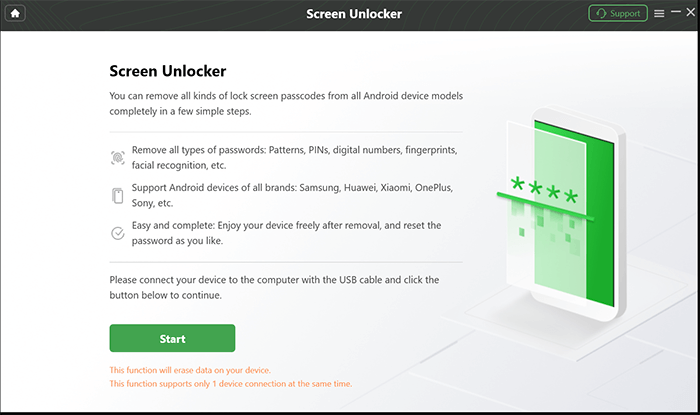
ステップ3.以下の画面が表示されます。「開始」ボタンをクリックしてください。次に、「デバイス接続済み」ボタンを選択してください。
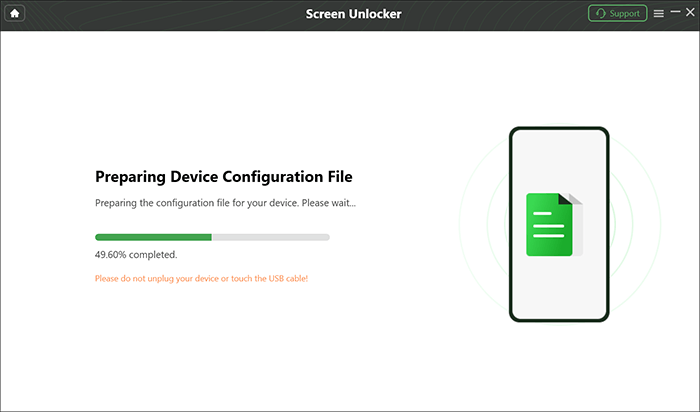
ステップ4.接続が成功すると、デバイスの設定ファイルの準備が開始されます。しばらくお待ちください。
ステップ5.準備プロセスが完了すると、次の画面が表示されます。「今すぐ削除」ボタンをクリックしてください。
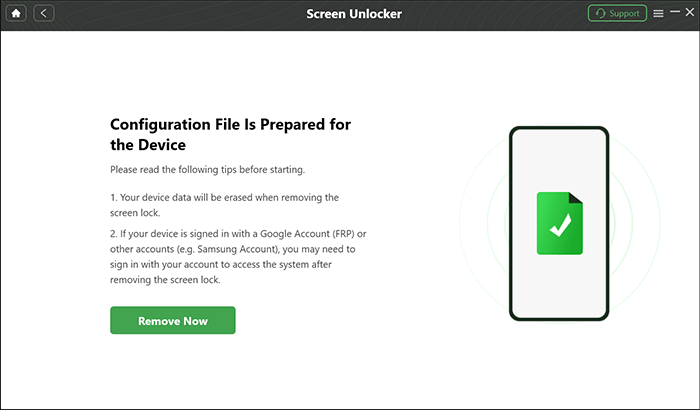
ステップ6.DroidKitインターフェースの指示に従って、デバイスをリカバリーモードにし、デバイス上のキャッシュパーティションを消去します。
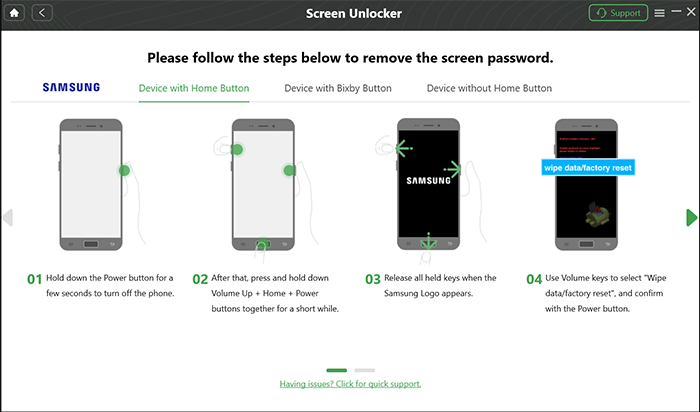
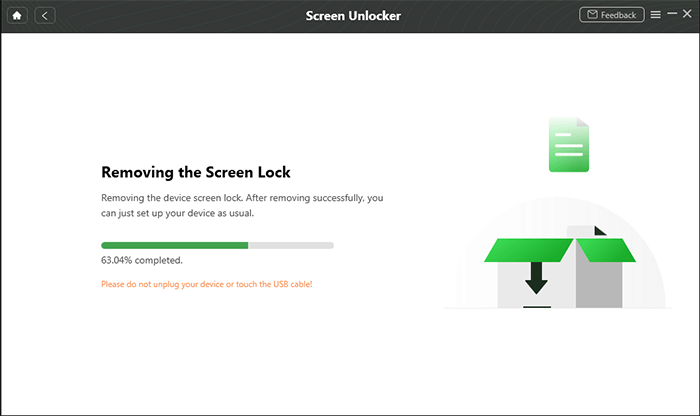
ステップ7.キャッシュパーティションがクリアされると、 Android画面ロックの解除が開始されます。これには時間がかかりますので、しばらくお待ちください。解除処理が完了すると、デバイスが起動します。パスワードを入力せずにAndroidデバイスにアクセスできるようになります。
iMobie DroidKitは最高のAndroidスマホ解除ツールでしょうか?DroidKitは豊富な機能を備えていますが、Androidデバイスのロック解除に特化したツールを好むユーザーもいます。Android Unlockはスマートフォンのロック解除に特化した代替ソフトです。DroidKitほど多くの機能はありませんが、スマートフォンのロック解除のみに焦点を当てたプロフェッショナルなAndroid解除ソフトであり、独自の体験を提供します。
Android Unlockの主な機能
Android Unlockを使用してAndroidスマートフォンのロックを解除する方法:
01コンピュータにAndroid Unlock をダウンロード、インストール、起動します。
02 「画面ロックを解除」を選択し、「開始」ボタンをクリックします。次に、正常に動作するUSBケーブルを使用してデバイスをコンピューターに接続します。

03ソフトウェアがデバイス情報を自動的に検出します。情報が正確であることが確認されたら、「ロック解除を開始」をクリックして続行してください。エラーがある場合は、手動で修正できます。

04数分以内にデータパッケージがダウンロードされ、お使いのデバイスに送信されます。画面の指示に従ってデバイスをリセットし、画面ロックパスワードがデバイスから削除されるまでお待ちください。

DroidKitは、 Android管理や修復に関する幅広いニーズに対応する多機能ツールであり、多くのユーザーにとって非常に貴重な存在です。その高度な機能と価格設定は万人向けとは言えないかもしれませんが、安全性と有効性は疑いようがありません。専用のロック解除ソリューションをお探しの方には、 Android Unlockが信頼できる代替手段となります。
ニーズに最適なツールを選んで、手間のかからないAndroid管理をお楽しみください。
関連記事:
パスワードを忘れてしまった場合にAndroidスマートフォンのロックを解除する5つの方法
Googleアカウントを使ってAndroidスマートフォンのロックを解除する3つの簡単な方法




 PC版ダウンロード


