要約:
Apeaksoft Android Unlockerは、 Android端末のロックを解除し、FRP認証をバイパスするために設計されたツールです。このレビューでは、主な機能、価格、メリットとデメリット、使用手順、そして信頼できる代替ツールを紹介し、Apeaksoft Android Unlockerがあなたのニーズに合ったAndroidロック解除ソリューションかどうかをより深く理解していただけるようサポートします。
PIN、パターン、指紋認証、またはFRPロックを忘れてAndroidスマートフォンがロックされてしまった場合、プロ仕様のAndroidロック解除ツールを使用することで、多くの手間を省くことができます。Apeaksoft Android Unlockerは、 Android画面ロックを解除し、Google FRP認証をバイパスするために設計された人気のツールの1つです。
このApeaksoft Android Unlockerのレビューでは、その機能、価格、メリット、デメリット、そして使用方法をステップバイステップで解説します。また、購入を決定する前に他の選択肢も比較検討したい方のために、強力な代替ソフトもご紹介します。
注:この製品は現在Apeaksoft DroidAideに名称変更されていますが、公式サイトやプロモーションページでは「Apeaksoft Android Unlocker」という名称が依然として頻繁に使用されています。そのため、本レビューでは両方の名称を区別なく使用します。
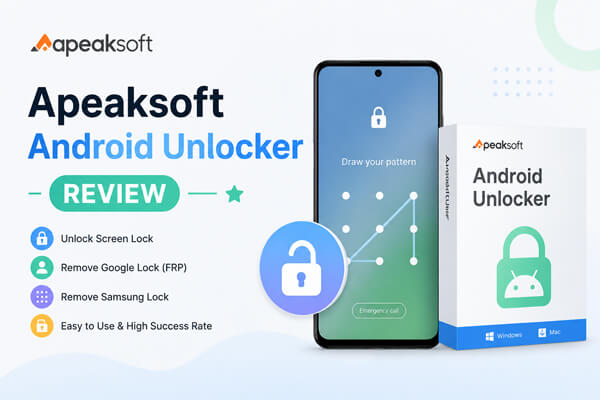
Apeaksoft Android Unlockerは、デスクトップベースのAndroidロック解除プログラムで、技術的なスキルを必要とせずに、さまざまな画面ロックを解除したり、 Google FRPロックをバイパスしたりできるように設計されています。
このソフトウェアは多くのAndroidブランドに対応しており、パスワードを忘れたユーザー、FRP制限付きの中古端末を購入したユーザー、または生体認証によるロック解除に失敗したユーザーに適しています。
Apeaksoft Android Unlockerは、初心者から一般ユーザーまでを対象としたAndroidロック解除ツールとして設計されており、さまざまなロック関連の状況に対処するための実用的な機能を多数備えています。
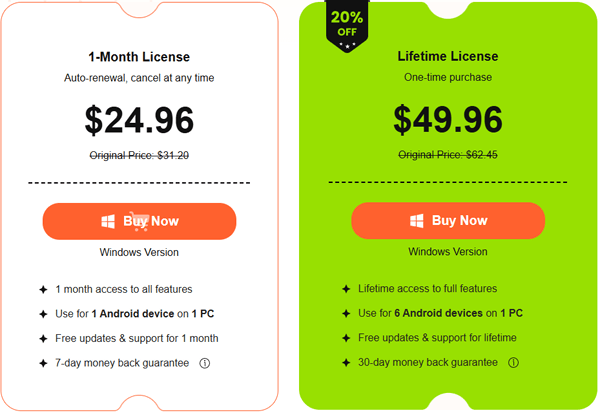
このソフトウェアは無料でダウンロードできますが、すべての機能を利用するには有料ライセンスが必要です。
現在、主に2つの購読プランが利用可能です。
1ヶ月ライセンス
生涯ライセンス
他の多くのAndroidロック解除ツールと同様に、Apeaksoft Android Unlockerにも長所と短所があり、ユーザーはソフトウェアを購入する前にそれらを考慮する必要があります。
長所
短所
Apeaksoft Android Unlockerの操作手順は非常に簡単で、複雑な設定は一切不要です。以下に、 Android画面パスワードを解除するための詳細な手順を説明します。
ステップ1. プログラムをインストールして起動する
Androidロック解除ソフトウェアをコンピュータにダウンロードしてインストールしてください。インストール後、プログラムを起動してください。
次に、USBケーブルを使ってAndroidスマートフォンをコンピューターに接続します。
ステップ2. ロック解除モードを選択します
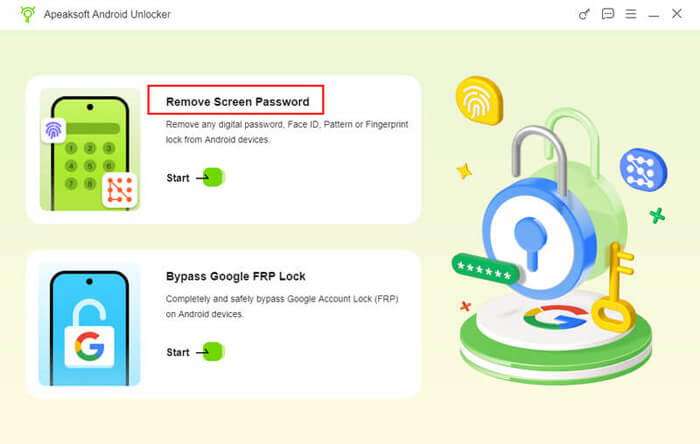
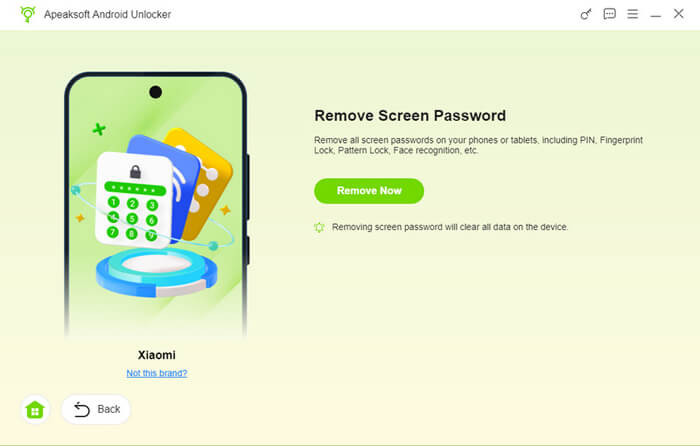
メイン画面から、必要なロック解除機能を選択します。ここでは、「画面パスワードの削除」を選択して、 Android画面ロックを解除します。
ステップ3.お使いのデバイスのブランドを選択してください
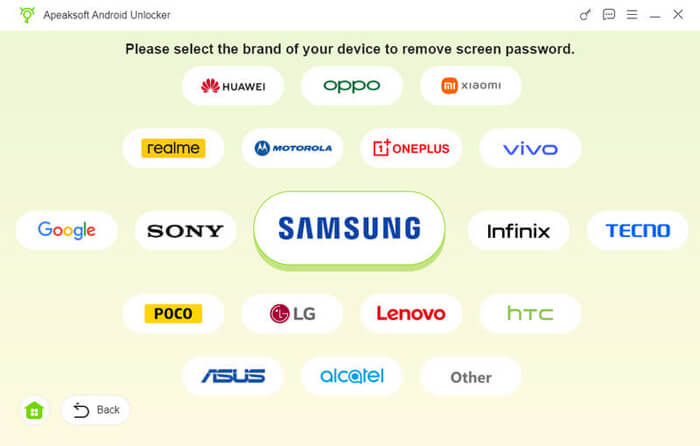
お使いのスマートフォンのメーカー(例:Samsung)を選択してください。ソフトウェアが接続されたデバイスを自動的に検出します。
ステップ4.ロック解除を開始する
準備がすべて整ったら、「今すぐ削除」ボタンをクリックして、 Android端末のロック解除を開始してください。
その後、ソフトウェアがスマートフォンの画面ロックを解除します。端末の機種によっては、処理に数分かかる場合があります。
基本的なロック解除機能を超えた、より強力で安定したソリューションをお探しなら、 Android Unlock Assistantは検討に値する有力な選択肢の一つです。特に、より幅広いデバイスのサポートと高い成功率を求めるユーザーにとっておすすめです。
Android Unlock Assistantは、複数のロック解除シナリオをサポートするプロフェッショナルなAndroidロック解除ツールであり、画面ロック解除とFRPバイパスの両方のタスクに広く使用されています。
Androidロック解除アシスタントの主な機能
Android Unlock Assistantには、2つのロック解除モードがあります。データ損失なしでロックを解除するモード(Samsung端末のみ)と、画面ロックを解除するモード(ほとんどのAndroid端末でデータが失われます)。ここでは、データ損失なしでSamsung端末のロックを解除する方法をご紹介します。
01ソフトウェアをコンピュータにダウンロードしてインストールし、起動して開始します。
02メインインターフェースで「画面ロックを解除」を選択し、次に「データ損失なしで解除」を選択して続行します。

03 SamsungデバイスをUSBケーブルでコンピュータに接続します。デバイスが認識されたら、正しいデバイス情報を確認し、対応するファームウェアパッケージをダウンロードします。

04準備が完了すると、プログラムが自動的にデバイスのロック解除を開始します。処理が完了するまでお待ちください。Samsung製スマートフォンは、画面ロックが正常に解除された状態で再起動します。

1. Apeaksoft Android Unlockerは安全に使用できますか?
はい、Apeaksoft Android Unlockerは、公式サイトからダウンロードすれば一般的に安全だと考えられています。ただし、他のシステムレベルのロック解除ツールと同様に、予期せぬデータ損失やデバイスの問題を避けるため、ユーザーは指示に注意深く従う必要があります。
2. ロック解除プロセスにはどれくらい時間がかかりますか?
この処理は通常数分で完了しますが、デバイスの機種、システムバージョン、および解除するロックの種類によって所要時間は異なります。
3. ロック解除に失敗した場合はどうすればよいですか?
処理が失敗した場合は、USBケーブルを交換したり、ドライバーを再インストールしたり、互換性と成功率を高めるためにAndroid Unlock Assistantなどの代替ツールを使用してみてください。
このApeaksoft Android Unlockerのレビューを通して、Apeaksoft Android Unlocker(Apeaksoft DroidAideとも呼ばれる)は、Samsung、Xiaomi、Huaweiなどのデバイスでよく発生する画面ロックを解除するために設計された、初心者にも使いやすいAndroidロック解除ツールであると結論付けることができます。シンプルな操作手順で、特に古いAndroidデバイスでの基本的なロック解除ニーズに十分対応できます。
しかし、データ損失の可能性、ライセンス制限、最新システムでのパフォーマンスの不安定さなど、依然としていくつかの制約があります。より高い成功率と幅広い互換性を求めるユーザーにとっては、 Android Unlock Assistantの方がより信頼性の高い代替手段となる場合が多いでしょう。
関連記事:
Apeaksoft iOS Unlocker レビュー:機能、価格、メリット、デメリット、そして最適な代替ソフト
Apeaksoft Phone Mirrorのレビュー:機能、価格、メリットとデメリット、そして最適な代替アプリ




 PC版ダウンロード


