要約:
このレビューでは、Apeaksoft Phone Mirrorがあなたにとって最適な画面ミラーリングツールかどうかを判断する前に知っておくべきすべての情報を網羅しています。
画面ミラーリングは、プレゼンテーション、モバイルゲーム、オンライン授業、コンテンツ制作において不可欠な機能となっています。Apeaksoft Phone Mirrorは、 iPhoneやAndroid端末の画面を最小限の遅延でコンピュータにミラーリングするために設計されたツールの1つです。しかし、実際の使用において、その性能はどの程度なのでしょうか?
このApeaksoft Phone Mirrorのレビューでは、その機能、動作原理、価格設定、実際のユーザーからのフィードバック、そして検討に値するより優れた代替製品があるかどうかを詳しく見ていきます。
Apeaksoft Phone Mirrorは、iPhoneやAndroid端末の画面をWindowsまたはMacコンピュータにミラーリングできるデスクトップ画面ミラーリングソフトウェアです。画面ミラーリングに加え、音声ミラーリング、画面録画、スクリーンショット、マウス操作もPCから直接行えます。
これは、ライブデモ、オンライン会議、モバイルアプリのテスト、ゲーム配信、教育目的などで一般的に使用されています。
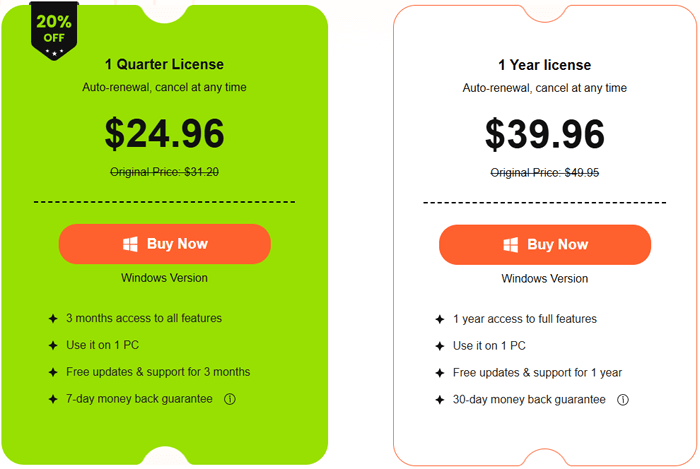
Apeaksoft Phone Mirrorには、主に2つのサブスクリプションプランがあります。
どちらのプランでも、画面録画、音声ミラーリング、デバイス制御などの全機能が利用できます。ただし、永久ライセンスのオプションはないため、一度購入すれば済むプランを探しているユーザーにとってはデメリットとなる可能性があります。
以下は、Apeaksoft Phone Mirrorを使用してiPhoneまたはAndroidデバイスの画面をコンピュータにミラーリングする方法を段階的に説明したガイドです。
ステップ1. Apeaksoft Phone Mirrorをダウンロードしてインストールします。
Apeaksoft Phone Mirrorの公式ウェブサイトにアクセスし、「無料ダウンロード」ボタンをクリックしてインストールパッケージをダウンロードしてください。ダウンロードが完了したら、インストーラーを開き、画面の指示に従ってソフトウェアをコンピューターにインストールしてください。
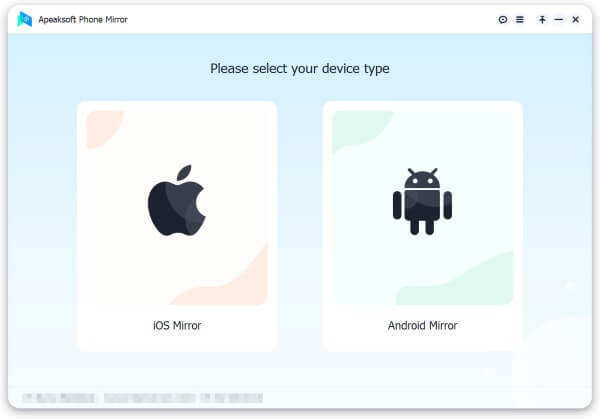
ステップ2. プログラムを起動し、ミラーリングモードを選択します。
インストール後、コンピューターでApeaksoft Phone Mirrorを起動します。メイン画面で、iPhoneを使用している場合は「 iOSミラー」を選択し、 Androidデバイスを使用している場合は「 Androidミラー」を選択してください。
ステップ3.デバイスをコンピュータに接続する
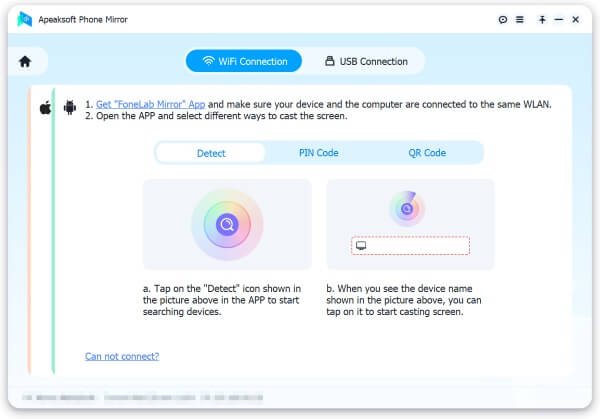
iOSデバイス向け
Android端末向け
ステップ4.ミラーリングを開始し、組み込みツールを使用する
接続が確立されると、スマートフォンの画面がリアルタイムでパソコンに表示されます。その後、スクリーンショットを撮ったり、画面を録画したり、パソコンのマウスとキーボードを使ってスマートフォンを直接操作したりできます。
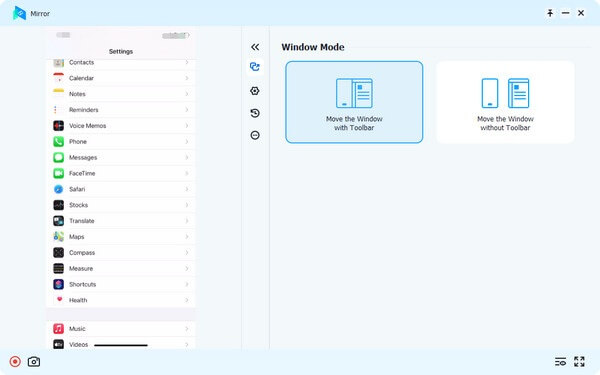
主要なソフトウェアレビュープラットフォームでは、多くのユーザーがApeaksoft Phone Mirrorの実際の使用体験を共有しています。これらのレビューは、ソフトウェアの全体的な安定性、パフォーマンス、およびテクニカルサポートの質に関する貴重な情報を提供します。
「Apeaksoft Phone Mirrorのおかげで、iPhoneの画面をより大きな画面でパソコンに映し出すことができるようになりました。」
「Apeaksoft Phone Mirrorは、使いやすく、使い方もすぐに覚えられるので、私にとって素晴らしい画面共有ツールです。」
「Apeaksoftの30日間『リスクなし』保証に安心感を覚えて購入を検討しているなら、それはやめた方がいいでしょう。彼らの『リスクなし』の解釈はあなたの解釈とはおそらく異なり、彼らはありきたりな理由を並べ立てて『自分たちの責任ではない』と主張し、返金に応じてくれません。」
Apeaksoft Phone Mirrorよりも高度な代替ツールをお探しなら、 Mobile Screen Controlを検討する価値があります。このツールは、 AndroidおよびiOSデバイスをコンピュータから直接ミラーリングおよび制御するように設計されており、スムーズな画面ストリーミングとモバイルコンテンツとの高度なインタラクションを提供します。
基本的な画面ミラーリングソフトウェアと比較して、Mobile Screen Controlはデバイス制御、高品質録画、ライブストリーミングといったシナリオに重点を置いており、ゲーマー、コンテンツクリエイター、教育者、専門家などに適しています。
モバイル画面制御の主な機能
Apeaksoft Phone Mirrorの代替ソフトを使って、パソコンからスマートフォンにアクセスする方法は?
01まず、モバイルスクリーンコントロールをコンピュータにダウンロードしてインストールします。インストール後、プログラムを起動し、メインインターフェースから「 Android 」または「 iOS 」モードを選択します。

02次に、画面の指示に従ってデバイスをコンピュータに接続します。Android Androidは、好みやネットワーク状況に応じて、USBケーブルまたはWi-Fiで接続できます。

03接続が正常に確立されると、お使いのデバイスの画面がコンピューターに表示されます。デバイスを完全に制御するには、サイドバーの「マウス」アイコンをクリックしてください。すると、コンピューターのキーボードとマウスを使ってスマートフォンを直接操作できるようになります。

Apeaksoft Phone Mirrorは、基本的な画面ミラーリング作業に最適な信頼性の高いソフトウェアです。複数の接続方法に対応し、iPhoneやAndroid端末の画面をパソコンに表示・録画できます。プレゼンテーション、オンライン会議、日常的な画面共有など、様々な用途で活躍します。特に、シンプルな設定とすっきりとしたインターフェースを好むユーザーに最適です。
しかし、より高度な制御機能、長時間の使用における高い安定性、ライブストリーミングやゲームサポートなどの追加機能を必要とするユーザーには、 Mobile Screen Controlのようなより高性能な代替ツールの方が適しているかもしれません。最終的に最適な選択は、具体的な使用状況と、画面ミラーリングツールに求める柔軟性のレベルによって異なります。
関連記事:
Android Windows 10にキャストする5つの方法【ステップバイステップガイド】
2026年にAndroid画面をPCにミラーリングする6つの方法




 PC版ダウンロード
 Mac版ダウンロード


