要約:
ファクトリーリセットプロテクション(FRP)は、工場出荷時設定にリセットされたAndroidデバイスを、元のGoogleアカウントの認証情報が入力されるまでロックします。認証情報を忘れてしまったユーザーのために、AddROMなどのサードパーティ製ツールが復旧手段を提供しています。この記事では、AddROM FRPバイパスの仕組み、メリットとデメリット、そしてより安全な代替手段としてAndroid Unlockを紹介します。
ファクトリーリセットプロテクション(FRP)は、ユーザーのデータを不正アクセスから保護するために、 Androidデバイスに広く実装されています。ユーザーが工場出荷時設定にリセットすると、デバイスはデバイスに関連付けられたGoogleアカウントの認証情報を要求します。ユーザーがGoogleアカウントのパスワードを忘れると、デバイスにアクセスできなくなります。この問題を解決するために、多くのユーザーがFRPバイパスツールを探しており、AddROM FRP Bypassはその解決策の一つです。
この記事では、AddROM FRP Bypassツールについて、その機能、使用方法、および安全性に関する懸念事項を詳しく解説し、FRPロックされたAndroidデバイスのロック解除にこのツールが適切な選択肢であるかどうかを判断するのに役立つ情報を提供します。
FRP(ファクトリーリセット保護)は、 Android端末に搭載されたセキュリティ機能で、不正なユーザーによる端末のリセットや使用を防止することを目的としています。ユーザーが工場出荷時設定にリセットする際、端末にはGoogleアカウントの認証情報が必要となります。正しいアカウント情報が提供されない場合、端末はロックされ、使用できなくなります。
この機能は盗難や紛失の場合にユーザーデータを保護するのに役立つ一方で、アカウント情報を忘れてしまった正規ユーザーにとっては重大な問題となる可能性がある。
AddROMは、 Android端末のファクトリーリセット保護(FRP)ロックを解除するために開発された専用ツールです。複数のバージョンがあり、それぞれ特定のAndroidモデルに合わせてカスタマイズされています。
AddROMの最大の利点は、PCやノートパソコンが不要なことです。Android AndroidにAddROM APKをダウンロードしてインストールするだけで、わずか数分でFRPロックを解除できます。

AddROMがサポートするAndroidバージョンの詳細は以下のとおりです。
AddROM FRP Bypassツールを使用する手順は比較的簡単ですが、FRPロックを確実に解除するためには、特定の手順に従う必要があります。以下に、HushSMSとFRP Bypass APKファイルを使用してデバイスのロックを解除する方法など、詳細な手順を示します。
ステップ1. デバイスの準備
ロックされたAndroid端末に有効なSIMカードが挿入されていることを確認してください。この端末は脇に置き、AddROMツールがインストールされている別のスマートフォンを使用してください。
ステップ2. HushSMSをダウンロードしてインストールする
AddROMがインストールされているスマートフォンで、AddROMのウェブサイトにアクセスし、HushSMS.apkファイルをダウンロードしてください。
HushSMS.apk を見つけて開き、「マイファイル」>「ダウンロード」に移動してアプリをインストールしてください。
ステップ3. WAP PUSH SLメッセージを送信する
HushSMSアプリを開き、「WAP PUSH SL」を選択してください。
ロックされたデバイスの電話番号を入力し、メッセージボックスに「www.youtube.com/@addROMcom」と入力してください。
「WAP PUSH SLを送信」をクリックし、メッセージがロックされたデバイスに送信されるまでお待ちください。
ステップ4. YouTubeチャンネルを開いてアプリをダウンロードします
ロックされたデバイスで、AddROMのYouTubeチャンネルが自動的に開くまで待ちます。メニューアイコンをタップし、「利用規約とプライバシーポリシー」を選択します。
ブラウザで「addrom.com/bypass」を検索し、GoogleアカウントマネージャーのAPKファイルをダウンロードしてください。
ステップ5. FRPバイパスAPKをインストールする
ロックされたデバイスに、FRP Bypass APKとGoogle Account Manager APKの両方をダウンロードしてインストールしてください。
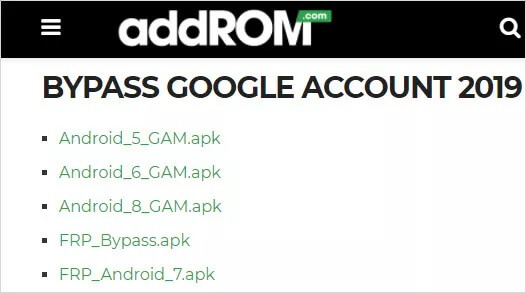
ステップ6.ログインしてデバイスを再起動します
FRP Bypassアプリを開き、メニューアイコンをクリックして、「ブラウザサインイン」を選択します。
Googleアカウントでログインし、ログインに成功したらデバイスを再起動してください。
ステップ7.ロック解除完了
デバイスが再起動すると、FRPロックが解除され、デバイスにアクセスできるようになります。これで、新しいGoogleアカウントを設定したり、工場出荷時設定にリセットして、必要に応じてデバイスを構成したりできます。
*幅広い互換性: AddROM FRP Bypass は、Lollipop 5.0 から Pie 9.0 まで、さまざまなAndroidバージョンをサポートしており、このツールを使用して古いデバイスと新しいデバイスの両方をロック解除できます。
*ユーザーフレンドリー:このツールは、技術的な知識のないユーザーでも使用できる、シンプルで分かりやすい手順を提供します。
*ルート化やブートローダーのロック解除は不要:他の FRP バイパス ツールとは異なり、AddROM はルート化やブートローダーのロック解除を必要としないため、デバイスを損傷するリスクが軽減されます。
*セキュリティリスク:他のサードパーティ製ツールと同様に、AddROM FRP Bypassの使用には潜在的なセキュリティリスクが伴います。ツールのバージョンによっては、デバイスやデータを危険にさらす可能性のあるマルウェアが含まれている場合があります。
*法的リスク:一部の地域では、FRPロックを解除すると、特にデバイスを中古で購入した場合、メーカーの利用規約や現地の法律に違反する可能性があります。
*時折発生する互換性の問題: AddROMはさまざまなAndroidバージョンをサポートしていますが、最新のAndroidシステムアップデートや新しいデバイスモデルをサポートするのに十分な速さで更新されない場合があります。
AddROM FRP Bypassは効果的なツールですが、唯一の選択肢ではありません。より安全で信頼性の高い代替手段をお探しなら、 Android Unlockが有力な選択肢です。Android Androidは、より安全なFRPバイパスソリューションを提供し、より幅広いデバイスとAndroidバージョンをサポートしています。
Android UnlockがAddROMよりも優れている点としては、以下のようなものがあります。
このFRPバイパスツールには、標準モードと高度モードの2つのロック解除モードがあります。
パソコンを使用してAndroidスマートフォンのGoogle FRPロックを解除する手順(標準モード):
01 FRPロック解除ソフトウェアをダウンロードしてPCにインストールします。
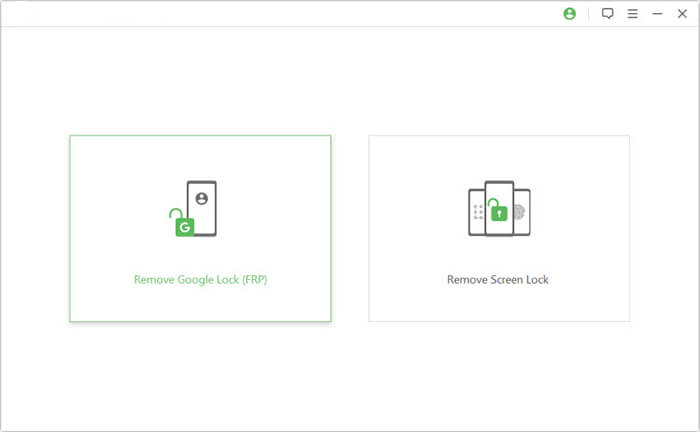
02ツールを開き、メイン画面から「Googleロック(FRP)を解除」を選択します。次に、ロックされたAndroidデバイスをUSBケーブルでコンピュータに接続します。
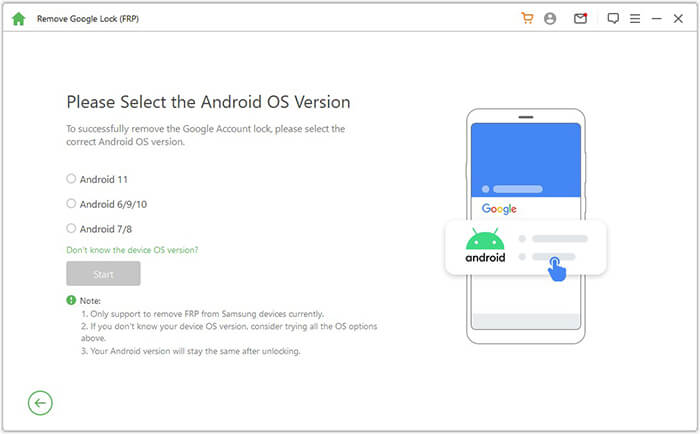
03画面の指示に従ってAndroidバージョンを選択し、「開始」をクリックします。
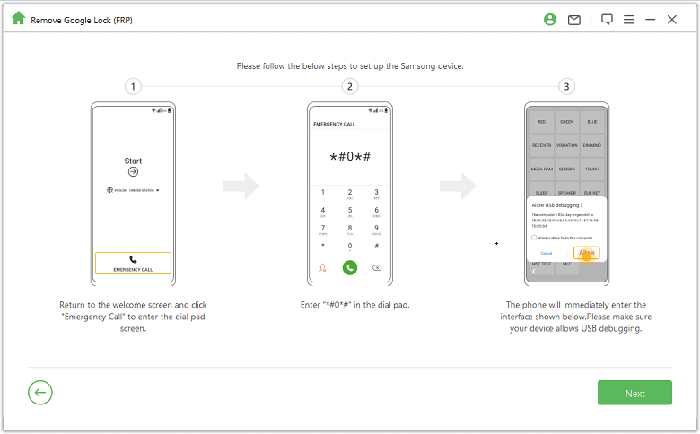
04指示に従って、電話機の設定手順を進めてください。
05ツールがGoogleロックを解除するまでしばらくお待ちください。この間はスマートフォンを使用しないでください。
処理が完了すると、画面が短時間点滅する場合があります。スマートフォンを再起動してください。再起動後、FRPロックは完全に解除されます。
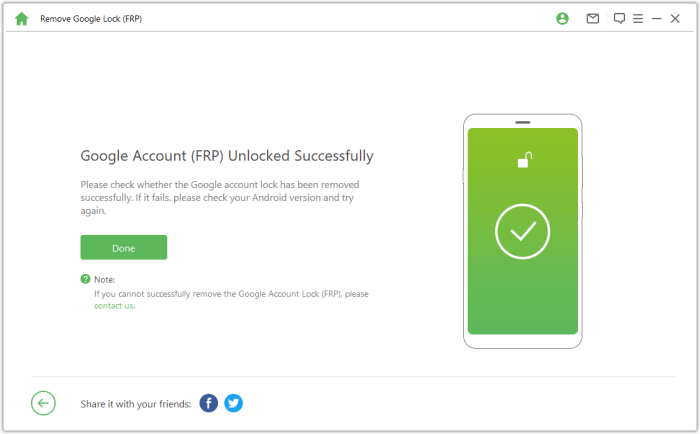
AddROM FRP Bypassについて十分に理解できたところで、まとめてみましょう。AddROM Bypassは、工場出荷時設定にリセットした後にAndroidデバイスのFRPロックを解除する必要があるユーザーにとって、優れた無料ツールです。ただし、使い方がやや複雑で、すべてのデバイスに対応しているわけではなく、サードパーティ製のAPKを使用する際にはいくつかのリスクが伴います。
問題が発生した場合や、より安全で信頼性の高いソリューションをお探しの場合は、 Android Unlockが優れた代替手段となります。このツールの最大の利点は、FRPをバイパスするだけでなく、パターンロック、顔認証、その他の画面ロックにも対応している点です。使いやすく、セキュリティも強化されています。
関連記事:
ADBコマンドとその他のAndroidロック解除方法を使用してFRPをバイパスする方法
Googleアカウントロックを簡単に解除できる最高のSamsung FRPツール




 PC版ダウンロード


