要約:
このレビューでは、WooTechy MirrorDispを詳しく検証し、それがあなたのニーズに合った画面ミラーリングソフトウェアかどうかを判断するのに役立てていただきます。
画面ミラーリングソフトウェアは、特にモバイルデバイスの画面を大画面に投影して仕事、娯楽、ライブストリーミングを楽しみたいユーザーの間で人気が高まっています。数あるツールの中でも、WooTechy MirrorDispはAndroidユーザー向けに設計された最新のソリューションの一つです。この記事では、WooTechy MirrorDispの詳細なレビューを提供し、主な機能、価格、メリットとデメリット、ユーザーからのフィードバック、使用手順、そして最適な代替案について解説します。
WooTechy MirrorDispの優れた点をより深く理解するために、その主な機能、価格の詳細、そして実際のユーザーによる評価を見ていきましょう。
WooTechy MirrorDispは単なる画面ミラーリングツールではなく、 AndroidとiOS両方のユーザー向けに幅広い高度な機能を提供します。主な機能は以下のとおりです。
AndroidおよびiOS画面をPC/ Macにリアルタイムでミラーリングして操作できます。
PUBGやMinecraftなどの人気モバイルゲームを、パソコンのゲーミングキーボードを使ってプレイできます。
複数のスマートフォンを同時にパソコンにミラーリングできます。
スマートフォンの画面、音声、メディアファイルをYouTube、Zoom、Discordなどのプラットフォームに直接ストリーミング配信できます。
共有画面に注釈を付けることで、プレゼンテーション、授業、共同作業をより効果的に行うことができます。
スマートフォンの画面を高解像度で直接パソコンにスクリーンショットまたは録画してください。
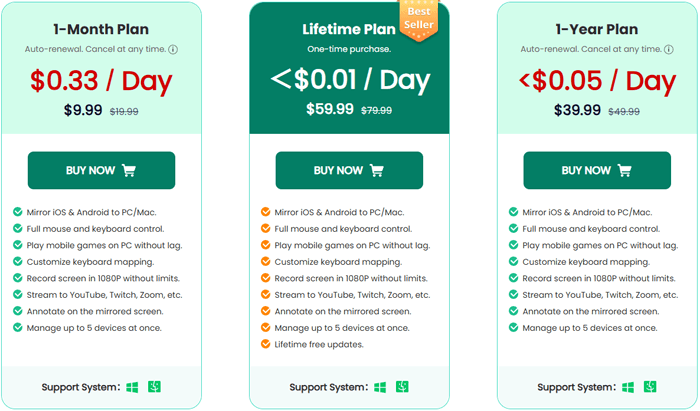
WooTechy MirrorDispには無料版と有料版の両方があるので、ニーズに合わせて選択できます。
無料版:無料ユーザーは画面ミラーリングを利用できますが、利用できる時間に制限があります。
フルバージョン:有料ユーザーは、キーボードとマウスによるスマートフォンの画面操作、ウォーターマークの削除、他のプラットフォームへのストリーミング、時間制限なしでの超高画質での画面録画など、すべてのプレミアム機能を利用できます。
料金プランは以下のとおりです(地域やキャンペーンによって若干異なる場合があります)。
ユーザーの視点から見ると、WooTechy MirrorDispには明確な長所がある一方で、注意すべきいくつかの制限事項もあります。ここでは、その長所と短所をバランスよく見ていきましょう。
長所:
短所:
このソフトウェアが実際の使用環境でどのように機能するかをより明確に理解していただくために、以下にユーザーによる率直なレビューをいくつかご紹介します。
「スマートフォンの画面をパソコンにミラーリングすることで、会議中にアプリやモバイルコンテンツを直接表示できます。」
- エラリー・リーブス著
「Wootechy MirrorDispを使ってPCでモバイルゲームをプレイしていますが、その体験は素晴らしいです。接続は安定していて遅延も最小限なので、スムーズなゲームプレイが可能です。キーボードとマウスでスマートフォンを操作できるようになったことで、ゲームがより楽しく、効率的になりました。」
- ケナード・スティーブンス著
「USB接続は完璧ですが、Wi-Fi接続時には若干の遅延が見られました。それでも、特に会議中など、素早く画面をミラーリングするのに非常に便利です。」
- ヒロシT著
WooTechy MirrorDispの使い方は簡単です。まずは以下の手順で始めてみましょう。
ステップ1. WindowsまたはMacコンピュータにWooTechy MirrorDispをインストールして起動します。
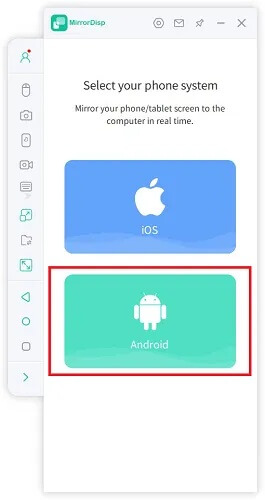
ステップ2. Androidデバイスをコンピューターに接続し、画面ミラーリングオプションとして「 Android 」を選択します。
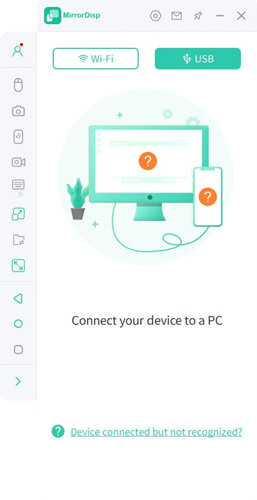
ステップ3.プログラムがスマートフォン上で権限を要求したら、「許可」をタップしてください。MirrorDispのモバイル端末がAndroidデバイスに自動的にインストールされます。
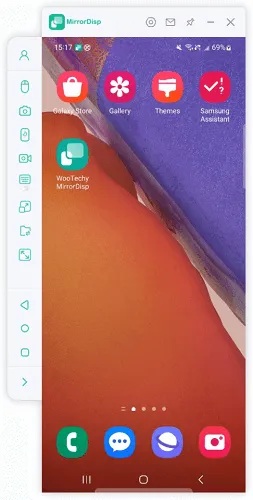
ステップ4.設定が完了すると、 Android画面がコンピューターに正常にミラーリングされます。これで、キーボードとマウスを使って、より大きな画面からスムーズなゲームプレイ、コンテンツのストリーミング、モバイルアプリの操作などを楽しむことができます。
WooTechy MirrorDispは便利なツールですが、特に安定したワイヤレス接続を求めるユーザーや、 iOSの完全な互換性を必要とするユーザーにとっては、いくつかの制限があります。より多機能なオプションをお探しなら、 Phone Mirrorは検討する価値のある優れた代替ツールです。
WooTechy MirrorDispと比較すると、よりスムーズなパフォーマンスと幅広い互換性を備えているため、ゲーマー、ストリーマー、プロフェッショナルにとってより適しています。
電話ミラーの主な機能
WooTechy MirrorDispの代替ツールを使って、 Androidデバイスの画面をコンピュータにミラーリングする方法は?
01 WindowsまたはMacコンピュータにPhone Mirrorの最新バージョンをダウンロードしてインストールします。
02プログラムを起動し、メインインターフェースから「 Android 」を選択します。

03接続方法を選択してください:

04接続が確立されると、 Android端末の画面が瞬時にパソコンにミラーリングされます。これで、モバイルゲームをプレイしたり、動画を視聴したり、アプリを操作したりといった操作を、より大きな画面で簡単に行うことができます。

1. WooTechy MirrorDispを使用する際、デスクトップ端末以外にモバイル端末は必要ですか?
はい。Android Androidの場合は、モバイル端末をインストールする必要があります。ご安心ください。ソフトウェアが自動的にインストールをサポートし、インストールが完了すると通知されます。
2. MirrorDispに対応しているデバイスはどれですか?
MirrorDispは、 Android 6.0以降を搭載したほとんどのAndroidデバイス、およびiOS 7以降を搭載したiPhoneとiPadに対応しています。互換性は、デバイスのモデルとOSのバージョンによって異なる場合があります。
3. MirrorDispは複数のデバイスを同時にサポートしていますか?
はい。MirrorDispは1台のコンピューターで最大5台のデバイスを同時に管理できるため、複数の画面を効率的にミラーリングおよび制御できます。
WooTechy MirrorDispは、一般ユーザーからプロフェッショナルユーザーまで、幅広いニーズに対応する強力な機能を備えた、信頼性の高いAndroid画面ミラーリングツールです。画面制御、高画質録画、ライブストリーミングなどのオプションを備え、フルバージョンでは優れた価値を提供します。ただし、無料版は機能がやや制限されており、 iOSサポートもまだ十分とは言えません。
より包括的でクロスプラットフォーム対応のソリューションが必要な場合は、 Phone Mirrorが最適な選択肢となるでしょう。ご自身に最適なものをお選びください。
関連記事:
画面ミラーリングをフルスクリーンにする方法:実証済みの5つの方法 [ Android / iPhone]




 PC版ダウンロード
 Mac版ダウンロード


