要約:
タブレットのコンテンツをより大きな画面で表示したいですか?スクリーンミラーリングソフトウェア、USB接続、Miracast、AirPlayを使ってAndroidタブレットやiPadの画面をPCにミラーリングする方法をご紹介します。共有、操作、パフォーマンスなど、ニーズに合わせて最適な方法を選択してください。
「友人たちが私がタブレットを使ってデジタルアートを作る様子を見たいと言ってきたので、USBケーブルを差し込んでOBSなどの画像ソースとしてタブレットを使えば簡単にできるだろうと思っていました…ところが、どうやらそんなに簡単ではないようです。ネットで調べても決定的な答えが見つからなかったので、ここで質問させていただきます。タブレットの画面をPCにミラーリングするにはどうすればいいのでしょうか?」
- Redditより
タブレットは持ち運びやすく便利ですが、画面が小さいため、ゲーム、プレゼンテーション、オンライン会議、マルチタスクなどには必ずしも適しているとは限りません。タブレットの画面をPCにミラーリングすることで、より大きな画面でコンテンツを楽しんだり、画面共有を容易にしたり、全体的な視聴体験を向上させることができます。
AndroidタブレットでもiPadでも、パソコンに接続する方法はいくつかあります。このガイドでは、タブレットの画面をパソコンにミラーリングする方法を説明し、さまざまな使用シナリオに対応した実用的なソリューションをいくつかご紹介します。
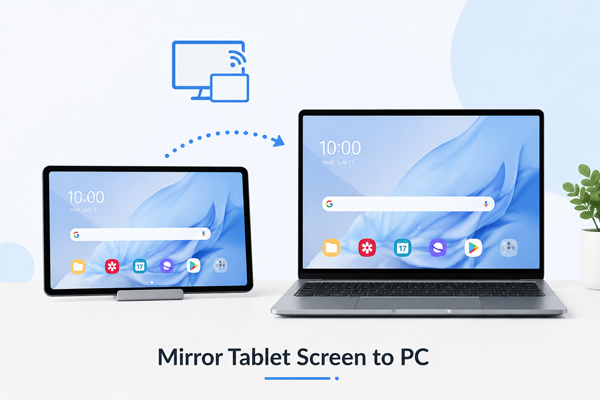
はい、ほとんどの場合、タブレットの画面をPCにミラーリングできます。Android AndroidとiPadはどちらもコンピューターとの画面共有に対応しており、タブレットのコンテンツをより大きなディスプレイで表示できます。ただし、利用できるオプションや操作性は、タブレットの機種、オペレーティングシステム、コンピューターとの互換性によって異なる場合があります。画面表示のみ可能な方法もあれば、デバイス制御、録画、ファイル管理などの機能もサポートしている方法もあります。
タブレットの画面をミラーリングする前に、互換性のある接続方法、適切な権限、ワイヤレス接続の場合は安定したネットワーク接続など、デバイスが要件を満たしていることを確認してください。
タブレットの画面をPCにミラーリングする方法はいくつかあり、シンプルな方法、有線接続、内蔵の無線機能など、好みに応じて選択できます。以下に、 AndroidタブレットとiPadでよく使われる4つの方法を紹介します。
プロ仕様の画面ミラーリングツールを使うのは、タブレットの画面をPCにミラーリングする最も簡単な方法の一つです。Phone Mirrorは、iPhone、iPad、 Androidデバイスの画面をコンピュータにミラーリングできるプロ仕様の画面ミラーリングツールです。USB接続とWi-Fi接続の両方に対応しており、基本的な画面キャスト機能に加え、デバイス制御、画面録画、ファイル転送、ライブストリーミングといった追加機能も備えています。
Phone Mirrorを使えば、パソコンのキーボードとマウスを使って対応デバイスを操作できるため、モバイルゲーム、プレゼンテーション、リモートワーク、コンテンツ制作などに役立ちます。
Phone Mirrorの主な機能:
Phone Mirrorを使用してタブレットの画面をPCにミラーリングする手順:
01お使いのコンピューターにPhone Mirrorをダウンロードしてインストールしてください。
02プログラムを起動し、メインインターフェースからデバイスの種類を選択します。

03タブレットをUSBケーブルまたはWi-Fi接続でコンピューターに接続します。画面の指示に従って接続を完了してください。
04接続が完了すると、タブレットの画面がPCに表示されます。サイドバーの「マウス」アイコンをクリックすると、キーボードとマウスによる操作が可能になります。

Scrcpyは、 Androidデバイス向けに設計された無料のオープンソースツールです。USB接続またはワイヤレスADB接続を介して、 Androidタブレットの画面をPCに表示および制御できます。多くのサードパーティ製アプリケーションとは異なり、Scrcpyはタブレットにアプリをインストールする必要はありません。ただし、使用する前にUSBデバッグを有効にし、いくつかの技術的な設定を完了する必要があります。
長所:
短所:
Scrcpyを使用してAndroidタブレットをPCにミラーリングする手順:
ステップ 1. 「設定」>「タブレットについて」を開き、「ビルド番号」を数回タップして「開発者向けオプション」を有効にし、開発者向けオプションメニューから USB デバッグをオンにします。
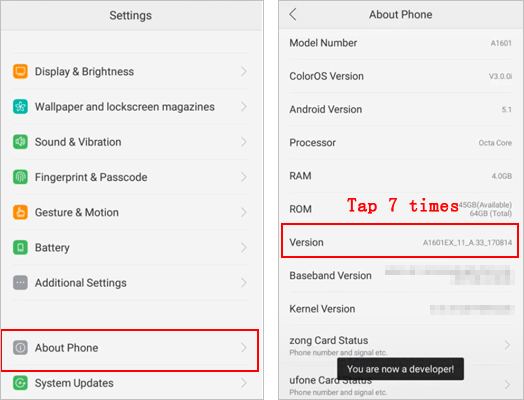
ステップ2. Scrcpyをコンピュータにダウンロードしてセットアップし、プログラムを起動して接続の準備をします。
ステップ3:タブレットをUSBケーブルでPCに接続し、タブレットにプロンプトが表示されたらUSBデバッグの許可を許可します。
ステップ4.コンピュータでScrcpyを実行すると、 Androidタブレットの画面が新しいウィンドウに表示されます。その後、キーボードとマウスを使ってデバイスを操作できます。
Miracastは、互換性のあるAndroidタブレットをサードパーティ製ソフトウェアを使用せずに対応するWindows PCに接続できるワイヤレスディスプレイ技術です。ケーブルを使わずにタブレットの画面をミラーリングしたいユーザーにとって便利なオプションです。ただし、タブレットとPCの両方がMiracastに対応している必要があり、接続品質はデバイスの互換性やネットワーク状況によって左右される場合があります。
長所:
短所:
Miracastを使用してAndroidタブレットをPCにミラーリングする手順:
ステップ 1. Windows PC でワイヤレス ディスプレイを有効にします。「設定」>「アプリ」>「オプション機能」に移動し、必要に応じてワイヤレス ディスプレイをインストールしてから、「設定」>「システム」で「この PC への投影」を有効にします。

ステップ2. Androidタブレットで画面ミラーリング機能を開きます。タブレットの設定で「キャスト」、「画面ミラーリング」、または「ワイヤレスディスプレイ」を探してください。
ステップ3.利用可能なデバイスの中からお使いのPCを選択します。お使いのPC名をタップし、接続要求を承認してください。
AirPlayは、iPadからコンテンツを共有するためのApple独自のワイヤレス技術です。Windows PC WindowsはAirPlayが標準搭載されていないため、AirPlayレシーバーアプリケーションをコンピュータにインストールする必要があります。この方法は、主にiPadのコンテンツを表示・共有することを目的としており、PCからデバイスを操作するためのものではありません。
長所:
短所:
AirPlayを使用してiPadの画面をPCにミラーリングする手順:
ステップ1:AirPlay画面ミラーリングを有効にするために、 WindowsコンピューターにAirPlayレシーバーアプリケーションをダウンロードしてインストールします。
ステップ2:iPadとPCを同じWi-Fiネットワークに接続して、AirPlay接続を確立します。
ステップ3. iPadで「コントロールセンター」を開き、「画面ミラーリング」をタップします。
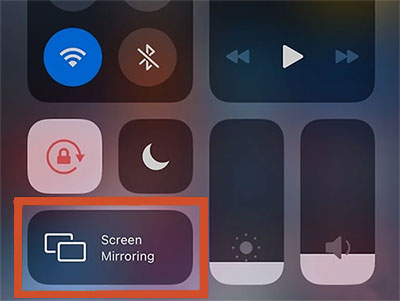
ステップ4.利用可能なAirPlayレシーバーの中からお使いのコンピューターを選択すると、iPadの画面がPCに表示されます。
タブレットの画面をPCにミラーリングすることは、より大きな画面でコンテンツを楽しんだり、コンテンツを共有したり、生産性を向上させたりするのに便利な方法です。最適な方法は、デバイスの種類や、ワイヤレス接続、低遅延、リモートコントロールなど、必要な機能によって異なります。
シンプルかつ多機能な体験を求めるユーザーにとって、 Phone Mirrorは画面ミラーリング、デバイス制御、録画、ストリーミング、ファイル転送といった機能をオールインワンで提供するソリューションです。Scrcpy、Miracast、AirPlayといった他のオプションも、特定の要件を持つユーザーに適しています。
関連記事:
2026年にAndroid画面をPCにミラーリングする5つの方法
Samsung端末の画面をPCやテレビにミラーリングする方法は?簡単に解決できます




 PC版ダウンロード
 Mac版ダウンロード


