要約:この記事では、 iOS 26/27でiPhoneのアップデートが失敗する理由を解説し、「iPhoneがアップデートできない」問題に対する10の確実な解決策を紹介します。解決策は、ネットワーク、ストレージ、バッテリーなどの基本的なチェックから、iTunes/Finderのアップデートやシステム修復ツールなどの高度な方法まで多岐にわたります。この記事は、ユーザーが原因を迅速に特定し、 iOSアップデートを正常に完了するのに役立ちます。
「皆さんこんにちは。iPhoneのアップデートで問題が発生しており、どなたかお助けいただければ幸いです。ここ数ヶ月、iPhoneのロックを解除するたびに、『新しいiOSアップデートが利用可能です。iOS 16ベータ版からアップデートしてください』というポップアップが表示されます。iPhoneの設定画面でアップデートしようとしても、新しいアップデートに関する情報はなく、『アップデートを確認できません。 iOSアップデートの確認中にエラーが発生しました』という別のポップアップが表示されるだけです。ストレージ容量は十分あり、ネットワーク設定のリセットなども試しましたが、何も解決しません。何か解決策をご存知の方はいらっしゃいますか?」
- Appleコミュニティより
iPhoneを最新のiOS 26/27にアップデートしようとワクワクしていたのに、アップデートが途中で止まったり、ダウンロードできなかったり、あるいはアップデート失敗のメッセージが表示されたりするのは、決して珍しいことではありません。「iPhoneがアップデートできない」という問題は、ダウンロード段階、アップデートの検証段階、またはインストールプロセス中に発生する可能性があります。一見単純な問題に見えても、実際にはさまざまな要因が関係している可能性があります。
ご安心ください!この記事では、iPhoneのアップデートがうまくいかない一般的な原因を分析し、基本的なトラブルシューティングから専門的な修理方法まで、10種類の効果的な解決策をご紹介します。これらの方法を使えば、安全かつ効果的にシステムアップデートを完了できます。
問題を解決しようとする前に、アップデートを妨げている原因を理解することが重要です。iPhoneがiOS 26/27にアップデートできない場合、よくある原因は次のとおりです。
* お使いのiPhoneモデルはiOS 26/27に対応していません。
バッテリー残量が少なすぎるため、アップデートを続行できません。
* Wi-Fi接続が不安定、または制限されています。
ダウンロードしたiOS 26/27アップデートファイルが破損しています。
* 一時的なシステム障害またはバックグラウンドでの競合。
* Appleのアップデートサーバーは一時的に利用できません。
* iOSシステムのエラーによりインストールができません。
原因を特定できれば、適切な対策を講じるのはずっと容易になる。
iPhoneのアップデートができない場合はどうすれば良いでしょうか?以下に、基本的なトラブルシューティングからより高度な修復方法まで、10のステップバイステップの解決策をご紹介します。順番に試すことをお勧めします。
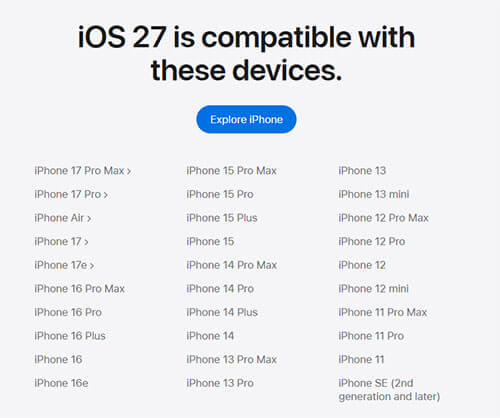
お使いのiPhoneモデルがiOS 27に対応していない場合、アップデートが表示されないか、インストール中に失敗します。これは、iPhoneがiOS 27にアップデートできない最も一般的な理由の1つです。お使いのiPhoneモデルがiOS 27に対応しているかどうかは、Appleの公式iOS互換性リストで確認できます。
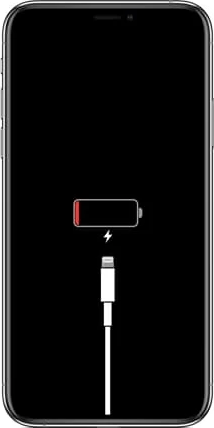
Appleは、アップデート処理中に中断が発生しないよう、十分なバッテリー残量を必要とします。バッテリー残量が少なすぎると、アップデートは一時停止するか、自動的に失敗します。iPhoneを少なくとも50%まで充電してください。最適な結果を得るには、充電器に接続したままにしてください。(充電中にiPhoneが過熱する?)
Wi-Fi接続が弱かったり不安定だったりすると、ダウンロードや検証プロセスが中断され、 iOSアップデートが失敗する可能性があります。
それでもうまくいかない場合は、「設定」>「一般」>「リセット」>「ネットワーク設定のリセット」に進み、ネットワーク設定をリセットしてください。

iOSアップデートには通常、数ギガバイトの空き容量が必要です。ストレージ容量が不足している場合、ネットワークやバッテリーに問題がなくてもアップデートは完了しません。そのため、iPhoneに十分なストレージ容量があることを確認してください。
iPhoneのストレージ容量を確認するには、以下の手順に従ってください。
ステップ1. 「設定」>「一般」>「iPhoneストレージ」に進みます。( iPhoneストレージが読み込まれない場合)
ステップ2.利用可能なストレージ容量を確認する。
ステップ3:使用していないアプリ、容量の大きい動画、古い写真などを削除して、少なくとも5~8GBの空き容量を確保してください。

注: iPhoneの空き容量を増やす方法について詳しく知りたい場合は、こちらをクリックしてください。
アップデートパッケージが不完全または破損している場合も、iPhoneのアップデートができない原因となります。その場合は、アップデートファイルを削除して再度ダウンロードしてください。
そのためには、以下の手順に従ってください。
ステップ1. 「設定」>「一般」>「iPhoneストレージ」に進みます。
ステップiOSアップデートファイルを探します。
ステップ3.それをタップして「アップデートを削除」を選択します。
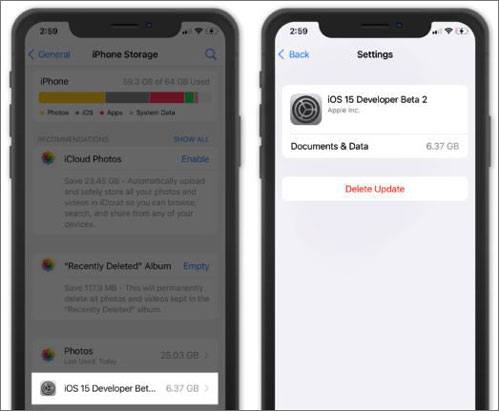
ステップ4. 次に、「設定」>「一般」>「ソフトウェア更新」に戻り、アップデートを再ダウンロードします。
一時的なシステム不具合によってiPhoneのアップデートができない場合もありますが、デバイスを再起動することで問題はすぐに解決することがよくあります。iPhoneを再起動するには、以下の手順に従ってください。
iPhone X、11、12、13、またはそれ以降の機種の場合:
iPhone 6、7、8、またはSE(第2世代および第3世代)の場合:
iPhone SE(第1世代)、5、またはそれ以前の機種の場合:

Appleのアップデートサーバーに問題が発生すると、デバイス自体は正常に動作していても、「iPhoneがアップデートできない」という問題が発生する場合があります。iOS iOSアップデートの状況は、 Appleのシステムステータスページで確認できます。問題が発生している場合は、Appleがサービスを復旧するまでお待ちください。

iPhoneからアップデートできない場合は、パソコンを使ってアップグレードを完了できます。
必要な道具:
手順は以下のとおりです。
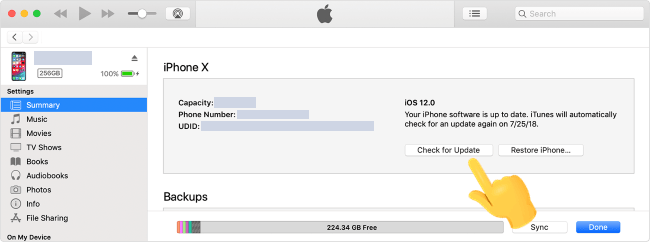
ステップ1:USBケーブルを使ってiPhoneをコンピュータに接続します。
ステップ2.iTunesまたはFinderを開き、デバイスを選択します。
ステップ3.「アップデートを確認」をクリックします。画面の指示に従って、最新のiOSバージョンをインストールしてください。
上記の方法を試しても「iPhoneがアップデートできない」問題が解決しない場合は、システムファイルの異常が原因である可能性があります。この場合、データを消去せずにアップデートの失敗を修復するために、専門的なiPhoneシステム修復ツールを使用することを検討してください。
iOSシステムリカバリはそのようなツールの1つです。リカバリモードでフリーズしたiPhone 、AppleロゴでフリーズしたiPhone、エラーコード1/3/6/27/56、ブルースクリーン/ブラックスクリーン/ホワイトスクリーン/レッドスクリーンなどのiPhoneのシステム問題を修復できます。
iOSシステム復元の主な特長:
* データ損失なしにiPhoneのアップデートができない場合の対処法。
* iPhoneのグレー/ブルー/ホワイト/レッド/ブラックの画面表示、バッテリーの消耗、ブートループ、iTunesエラー4005/4013など、 iOSシステムのあらゆる問題を修正します。
* 2つの修復モードを提供します:標準モード(データ損失なし)と高度モード。
* iOSデバイスをサポートされているバージョンにアップグレードまたはダウングレードしてください。
シンプルで安全に使用できます。
* iPhone 17/16/15/14/13/12/11 などを含む、すべての iPhone モデル ( iOS 26/27 以前) に対応しています。
iOSシステムリカバリを使用して、データ損失なしでiPhoneをiOS 26/27にアップデートできない問題を解決する方法は次のとおりです。
01プログラムをコンピュータで実行し、iPhoneがUSBケーブルでPCに接続されていることを確認してください。次に、インターフェースの「その他のツール」>「 iOSシステム復元」をクリックして続行します。

02次に、プログラムがiPhoneの問題を検出し、iPhoneに発生している可能性のある問題を表示します。たとえば、iPhoneがアップデートされない、Appleロゴでフリーズする、リカバリモードになる、エラー27が表示されるなどです。「開始」オプションをクリックして続行してください。

03その後、iPhoneの情報を確認するよう求められます。情報が正しければ、「修復」オプションをタップして修復プロセスを開始してください。情報が間違っている場合は、正しい情報を選択してから「修復」オプションをタップし、iPhoneのアップデートできない問題を解決してください。

ソフトウェアによる解決策をすべて試してもiPhoneがiOS 26/27にアップデートできない場合は、バッテリーの劣化や内部部品の故障など、ハードウェアの問題が原因である可能性があります。この場合は、Appleサポートに問い合わせるか、正規サービスプロバイダにご来店いただくことをお勧めします。訓練を受けた技術者がデバイスを診断し、適切な修理または交換ソリューションを提供いたします。
「iPhoneがアップデートできない」という問題に直面しても、慌てる必要はありません。ほとんどの場合、互換性、バッテリー、ネットワーク、ストレージ容量などを確認することで問題は解決します。それでも問題が解決しない場合は、 iOSシステムリカバリを使用することで、データを保護しながらシステムエラーを効率的かつ安全に修復できます。この記事が、iPhoneのアップデートを正常に完了するのに役立つことを願っています。ご質問があれば、お気軽に下記のコメント欄にご記入ください。
関連記事:
iPhoneのソフトウェアアップデートが失敗しました: iOS 26/27にスムーズにアップデートするには?
iPhoneまたはiPadでアップデートを確認できませんか?【役立つヒント100%】






 PC版ダウンロード
 Mac版ダウンロード


