要約: iPhoneで位置情報共有が利用できない場合、通常は位置情報サービスが無効になっているか、ネットワークの問題、Apple IDの同期エラー、日付/時刻の設定ミス、またはiOS不具合が原因です。解決するには、まず位置情報サービスと位置情報共有を有効にし、「探す」へのアクセスを許可し、インターネット接続を確認し、機内モードをオフにし、日付/時刻を調整してください。また、Apple IDからサインアウトして再度サインインしたり、位置情報とプライバシーの設定をリセットしたり、iPhoneを再起動したり、最新のiOSにアップデートしたりすることもできます。問題が解決しない場合は、 iOSシステム復元などのツールを使用すると、データを失うことなくシステムレベルの問題を修復できます。それでも解決しない場合は、Appleサポートにお問い合わせください。
「既に私の位置情報を知っている人がいるのですが、新しい人に共有しようとすると、『位置情報を共有できません。しばらくしてからもう一度お試しください』と表示されます。様々な場所で試したり、Wi-Fi接続でも試したりしたので、接続の問題ではありません。携帯電話に制限はかけておらず、位置情報サービスもオンになっています。既に私の位置情報を知っている人は問題なく見ることができます。どうすればこの問題を解決できますか?」
- Appleコミュニティより
iPhoneの「探す」機能や「メッセージ」アプリの位置情報共有機能を使用する際、多くのユーザーが「位置情報を共有できません。後でもう一度お試しください」というエラーメッセージに遭遇し、位置情報の送信や更新が正常に行えなくなるという問題が発生しています。
「位置情報の共有が利用できません。しばらくしてからもう一度お試しください」と表示されるのはなぜですか?iPhoneで「位置情報の共有が利用できません」エラーを修正するにはどうすればよいでしょうか?この記事では、iPhoneで位置情報の共有が利用できない一般的な原因を説明し、位置情報共有機能を迅速に復元するための実践的な解決策をいくつかご紹介します。

「位置情報の共有が利用できません。しばらくしてからもう一度お試しください」というメッセージが表示された場合、位置情報の共有が機能しない理由が気になるかもしれません。以下に、iPhoneで「位置情報の共有が利用できません」というエラーが発生する最も一般的な原因をいくつかご紹介します。
iPhoneで位置情報共有が機能しない場合でも、ご安心ください。以下に、問題を迅速に解決し、位置情報共有機能を復元するのに役立つ、実績のある12の解決策をご紹介します。
まず最初に、iPhoneで位置情報サービスが有効になっていることを確認してください。この機能が有効になっていないと、位置情報共有が正しく動作しません。以下の手順に従って確認してください。
ステップ1. iPhoneの「設定」アプリを開きます。
ステップ2.下にスクロールして「プライバシーとセキュリティ」を選択します。
ステップ3.「位置情報サービス」をタップします。
ステップ4.「位置情報サービス」がオンになっていることを確認します。

位置情報サービスが既に有効になっている場合は、数秒間オフにしてから再度オンにしてみてください。これによりサービスがリフレッシュされ、一時的な位置情報共有の問題が解決される場合があります。
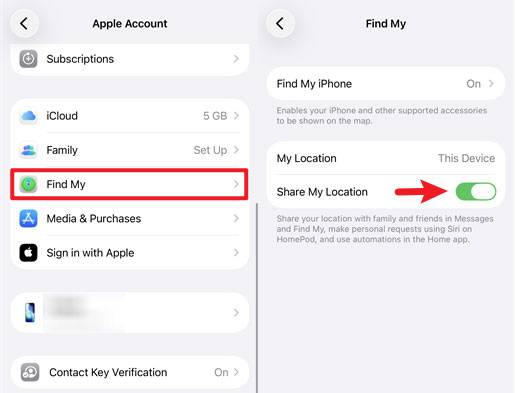
もう一つ重要な設定は「位置情報の共有」です。位置情報サービスが有効になっていても、この機能をオンにしない限り、リアルタイムの位置情報を共有することはできません。iPhoneで「位置情報の共有」を有効にするには、以下の手順に従ってください。
ステップ1. 「設定」アプリを開き、画面上部の「Apple ID」プロフィールをタップします。
ステップ2. 「探す」を選択し、「位置情報を共有」オプションをオンにします。これにより、iPhoneは家族、友人、承認済みの連絡先と位置情報を共有できるようになります。
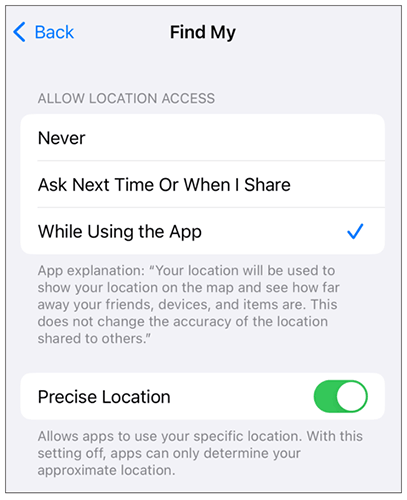
「探す」アプリで現在地を共有できない場合は、アプリに必要な位置情報へのアクセス許可が付与されていない可能性があります。「探す」アプリが位置情報にアクセスできるようにすることで、この問題を解決できる場合があります。手順は以下のとおりです。
ステップ1. 「設定」を開き、「プライバシーとセキュリティ」>「位置情報サービス」に進みます。
ステップ2. 下にスクロールして「探す」をタップします。
ステップ3. 「位置情報へのアクセスを許可する」で、「許可しない」以外のオプション(例:「アプリの使用中」)を選択します。
ステップ4. 「正確な位置情報」をオンにして、「探す」があなたの正確な位置情報にアクセスできるようにし、より正確な位置情報共有を実現します。
位置情報の共有には、安定したインターネット接続が必要です。iPhoneがWi-Fiまたはモバイルデータに接続されていない場合、「位置情報を共有できません」というエラーが表示されることがあります。
ステップ1:iPhone画面の右上隅から下にスワイプしてコントロールセンターを開きます。
ステップ2. 「Wi-Fi」アイコンを確認し、iPhoneが正常に動作するWi-Fiネットワークに接続されていることを確認してください。
ステップ3. Wi-Fiが利用できない場合は、「モバイルデータ」アイコンをタップして、モバイルデータがオンになっていることを確認してください。
ステップ4. 「位置情報共有が利用できません」エラーが解消されない場合は、「設定」>「一般」>「iPhoneの転送またはリセット」>「リセット」>「ネットワーク設定をリセット」の順に進み、ネットワークをリセットしてみてください。

機内モードを有効にすると、携帯電話ネットワーク、Wi-Fi、Bluetoothなど、ほとんどのワイヤレス接続が切断されます。位置情報サービスが正常に動作していても、位置情報データはAppleのサーバーに送信されません。機内モードをオフにするとネットワーク接続が復元され、位置情報データが正常に同期されます。
画面右上隅から下にスワイプしてコントロールセンターを開き、飛行機アイコンがハイライト表示されているかどうかを確認します。ハイライト表示されている場合は、アイコンをタップして機内モードをオフにします。

日付と時刻の設定が間違っていると、iPhone が位置情報を正しく共有できなくなる可能性があります。設定が正確であることを確認するには、次の手順に従ってください。
ステップ1. 「設定」>「一般」>「日付と時刻」に進みます。
ステップ2. 「自動設定」をオンにして、iPhoneがタイムゾーンに基づいて日付と時刻を更新するようにします。

「位置情報共有が利用できません」というエラーは、iPhoneとAppleのサーバー間の接続問題が原因で発生する場合があります。Apple IDからサインアウトしてから再度サインインすると、位置情報共有が復旧することがあります。
手順は以下のとおりです。
ステップ1. 「設定」を開き、上部にある「Apple ID」をタップします。
ステップ2.下にスクロールして「サインアウト」をタップします。( Apple IDからサインアウトできない場合は?)
ステップ3:サインアウト後、Apple IDで再度サインインしてください。サインイン後、位置情報の共有を再度試して、問題が解決したかどうかを確認してください。

位置情報のアクセス許可設定が競合し、システムが位置情報サービスに正しくアクセスできなくなる場合があります。位置情報とプライバシーの設定をリセットすると、アプリのすべてのアクセス許可がデフォルトの状態に戻り、iPhoneで「位置情報を共有できません」という問題が解決する可能性があります。
やり方は以下のとおりです。
手順1. 「設定」>「一般」>「iPhoneの転送またはリセット」を開きます。
ステップ2. 「リセット」をタップし、「位置情報とプライバシーをリセット」を選択します。
ステップ3. もう一度「リセット」をタップし、画面パスコードを入力して操作を確定します。

場合によっては、簡単な再起動で、問題の原因となっている一時的なシステム不具合が解消されることがあります。iPhoneを再起動する方法は次のとおりです。
ステップ1. 電源オフスライダーが表示されるまで、「サイド」ボタンと「音量」ボタンのいずれかを長押しします。
ステップ2.スライダーをドラッグしてiPhoneの電源を切ります。
ステップ3. デバイスの電源が完全に切れたら、Appleロゴが表示されるまで「サイド」ボタンをもう一度押し続けます。

「位置情報共有が利用できません。しばらくしてからもう一度お試しください」というメッセージが表示される場合、お使いのiOSバージョンにバグがある可能性があります。iPhoneを最新バージョンにアップデートすることで、問題が解決する場合があります。
手順1. 「設定」>「一般」>「ソフトウェア更新」に進みます。
ステップ2. 「今すぐアップデート」をタップして最新のファームウェアをダウンロードします。( iPhoneがアップデートできない場合は?)
ステップ3. 「今すぐインストール」をタップし、画面パスコードを入力して確認し、アップデートを完了します。

設定関連の解決策をすべて試してもiPhoneで「位置情報共有が利用できません」というエラーが表示される場合は、根本的な問題はiOS自体にある可能性があります。システムの破損、アップデートの失敗、ファームウェアファイルの損傷、隠れたソフトウェアのバグなどが原因で位置情報サービスが動作しなくなることがあります。iOS iOSリカバリは、さまざまなiOS問題を解決できるプロ仕様のiPhone修復ツールです。標準モードは、個人データを消去することなく内部システムの問題を解決するように設計されています。
iOSシステムリカバリの主な機能:
iOSシステムリカバリを使用して、iPhoneで共有位置情報が機能しない問題を解決する方法は次のとおりです。
01お使いのコンピューターにiOSシステムリカバリをダウンロードしてインストールします。プログラムを起動し、メインインターフェースから「 iOSシステムリカバリ」を選択します。USBケーブルを使用してiPhoneをコンピューターに接続し、「開始」をクリックします。
02データ損失なしで問題を解決するには、「標準モード」を選択してください。問題がより深刻な場合は、より詳細なシステム修復を行うために「詳細モード」を選択してください。その後、「確認」をクリックして続行してください。

03検出されたデバイス情報を確認し、「修復」をクリックしてプロセスを開始します。完了すると、iPhoneは自動的に再起動し、問題は解決されるはずです。

上記の解決策を試しても問題が解決しない場合は、問題がより複雑な可能性があります。その場合は、Appleサポートにお問い合わせいただくことをお勧めします。
Appleサポートに問い合わせることで、専門家によるサポートを受けることができます。特に、問題がハードウェアに関するものか、標準的なトラブルシューティングでは解決できないソフトウェアの不具合である場合は、Appleサポートが役立ちます。
この記事では、「位置情報の共有が利用できません」という問題について解説し、考えられる原因と、それを解決するための12の具体的な解決策を紹介します。データを失うことなく迅速に解決したい場合は、 iOSシステム復元が有効な選択肢です。問題が解決すれば、これまで通り「探す」アプリを使って位置情報を共有できます。
関連記事:
iPhoneで「利用不可、1分後に再試行」エラーを修正する方法 - 100%動作保証
iPhone 17/Air/16/15/14で位置情報を簡単に変更する方法は?




 PC版ダウンロード
 Mac版ダウンロード


