「スライドして応答する機能に時々問題が発生します。着信があってもスワイプできず、応答できなくなってしまいます。同じ問題に直面している方のために、解決策を教えてください。端末の復元も試しましたし、診断テストも実行しましたが、ハードウェアの問題は見つかりませんでした。これはソフトウェアの不具合なのでしょうか?どなたか解決策を教えてください。」
- Appleコミュニティより
iPhoneで着信時にスライドして応答する機能が動作しない場合、お困りですか? あなただけではありません。多くのユーザーが、アップデート後や画面関連の問題が原因で、iPhoneのスライド応答機能が動作しないという問題を報告しています。
幸いなことに、この問題は通常解決可能です。このガイドでは、最も一般的な原因を順を追って説明し、iPhoneのスライド応答機能が動作しない問題を解決する方法をステップバイステップで解説し、正常な応答機能を復元するお手伝いをします。
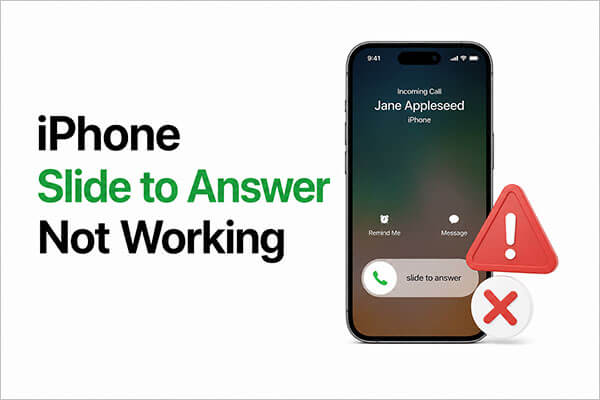
解決策に入る前に、まずこの問題の潜在的な原因を理解することが重要です。iPhoneのスライドして応答する機能が動作しない場合、考えられる原因は次のとおりです。
この問題の潜在的な原因を探ったところで、解決策に移りましょう。iPhoneの「スライドして応答」機能が動作しない場合は、以下の手順に従ってトラブルシューティングを行い、問題を解決してください。iPhoneが正常に動作するようになるまで、各手順を順番に実行してください。
iPhoneの画面に汚れやほこりが付着すると、スライドして応答する機能に支障をきたすことがあります。これを解決するには、清潔な布で画面の汚れを拭き取るのが一番です。また、タッチ操作の反応に問題が生じないよう、使用前に指を清潔にしておくことも重要です。

場合によっては、スクリーンプロテクターがiPhoneのタッチスクリーンの感度を低下させ、タッチ操作に反応しなくなることがあります。iPhoneのスライド応答機能が動作しない場合は、スクリーンプロテクターを取り外してみてください。取り外したら、画面をきれいに拭き、もう一度スライド操作で通話に応答してみてください。

iPhoneのスライドして通話に応答できない問題を解決するもう一つの方法は、iPhoneを強制的に再起動することです。その方法は次のとおりです。
iPhone 8以降の場合:
iPhone 7およびiPhone 7 Plusの場合:
iPhone 6s以前のモデルの場合:

問題が解決しない場合は、お使いのiOSバージョンが原因である可能性が高いです。古いバージョンには既知のバグが存在する場合があり、Appleは通常、アップデートでこれらのバグを修正します。そのため、システムを速やかにアップデートすることで、スライドして回答する問題が解決するだけでなく、全体的なパフォーマンスも向上する可能性があります。
iPhoneをアップデートする方法は以下のとおりです。
ステップ1. 「設定」アプリを開き、「一般」>「ソフトウェアアップデート」に進みます。( iPhoneがソフトウェアアップデートで止まってしまう場合)
ステップ2:アップデートを確認し、「ダウンロードしてインストール」をタップします。アップデートが完了するまでお待ちください。

通常の方法で問題が解決しない場合は、iTunesを使用してシステムを復元することを検討してください。これによりiOSが再インストールされ、システムの異常が根本的に修復されます。
ただし、この方法は通常、デバイス上のすべてのデータを消去するため、事前にデータのバックアップを取っておくことをお勧めします。
やり方は以下のとおりです。
ステップ1:USBケーブルを使ってiPhoneをコンピュータに接続し、iTunesを開きます。
ステップ2.お使いのiPhoneがiTunesに表示されるはずです。表示されない場合は、デバイスをリカバリモードにする必要があるかもしれません。
手順3.iPhoneアイコンをクリックし、「概要」の下にある「iPhoneを復元」を選択します。画面の指示に従って確認し、処理を完了してください。

iPhoneのスライドして応答する機能が動作しない問題をデータ損失なしで解決したい場合は、プロ仕様のツールを使用するのが最善策です。iOS iOSリカバリーは、ファイルをそのまま保持しながらシステムの問題を修復できます。安全かつ効率的な解決策を求めるユーザーに最適です。
iOSシステム復元機能で何ができるのか?
iOSシステム復元を使用して、データ損失なしでiPhoneのスライドして回答する機能が動作しない問題を解決する方法は次のとおりです。
01ソフトウェアをダウンロードしてコンピューターにインストールしてください。インストール後、自動的に起動します。
02正常に動作するUSBケーブルを使用して、 iOSデバイスをコンピュータに接続します。「 iOSシステムリカバリ」を選択し、次の画面で「開始」をクリックします。

03 「標準モード」または「詳細モード」のいずれかを選択し、「確認」をクリックして続行します。

04デバイス情報を確認し、「修復」をクリックしてプロセスを開始します。完了するまでお待ちください。デバイスは正常な状態に復元されます。

上記の方法を試しても解決しない場合は、iPhoneをリセットすることで、システムを初期状態に戻すことができ、慢性的なシステム問題を解消できる可能性があります。これは、iPhoneのスライドして通話に応答できないという頑固な問題に対する最終手段です。
手順は以下のとおりです。
ステップ1. iPhoneで「設定」を開きます。
ステップ2. 「一般」>「iPhoneの転送またはリセット」に進みます。
ステップ3. 「すべてのコンテンツと設定を消去」をタップし、パスコードを入力して確認します。(「すべてのコンテンツと設定を消去」が機能しない場合は?)

あらゆる方法を試してもiPhoneのスライド応答機能が動作しない問題が解決しない場合は、タッチスクリーンの不具合など、ハードウェアの問題である可能性があります。その場合は、Appleサポートに連絡して専門家による診断と修理を依頼するのが最善です。iPhoneが保証期間内であれば、費用はそれほどかかりません。
iPhoneのスライド応答機能が動作しないのはイライラするものですが、ほとんどの場合、適切な方法を用いれば簡単に解決できます。データ損失なしで迅速かつ確実に問題を解決したい場合は、 iOSシステムリカバリを強くお勧めします。これは、完全なリセットのリスクなしにiOS問題を解決するための強力なソリューションです。
以下の手順を注意深く実行すれば、iPhoneはすぐに正常な状態に戻るはずです。
関連記事:
【解決済み】 iOS 26でiPhoneの通話スクリーニングが機能しない場合の対処法
iPhoneがiCloudにバックアップされない場合の対処法 [2026年に解決済み]




 PC版ダウンロード
 Mac版ダウンロード


