要約:
iPhoneの通知音が鳴らない問題を解決するには、まずサウンド設定を確認し、次にiOS考えられる問題をトラブルシューティングしてください。
iPhoneに通知が表示されても、通知音が鳴らないことがあります。重要なメッセージを見逃したり、仕事のメールを見落としたり、新しい通知が届いていないか確認するために何度もiPhoneをチェックしてしまうかもしれません。さらに厄介なのは、iPhoneが通知を正常に表示しているように見えるため、問題の原因を特定しにくいことです。幸いなことに、通知音が鳴らないからといって、必ずしもハードウェアの故障とは限りません。ここでは、iPhoneの通知音を再び正常に動作させるための10のトラブルシューティング方法をご紹介します。
iPhoneで通知を受信しても音が鳴らない場合、いくつかの設定やソフトウェアの問題が原因である可能性があります。最も一般的な原因は次のとおりです。
iPhoneがサイレントモードになっている場合、着信通知音は鳴らないことがあります。サイレントモードが有効になっているか確認し、必要に応じてオフにしてください。
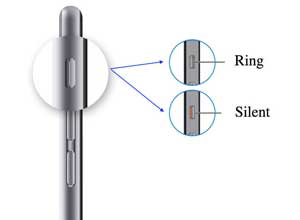
その後、誰かにテストメッセージや通知を送ってもらい、音が再び正常に動作するかどうかを確認してください。
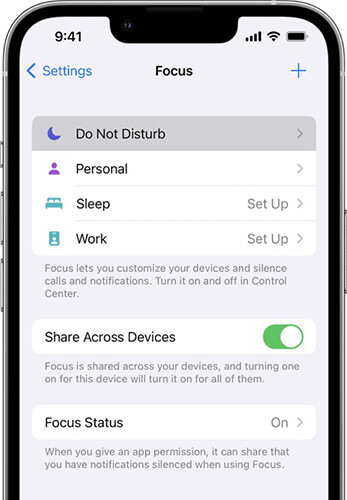
集中モード、特に「おやすみモード」は、iPhoneの着信通知を消音することができます。これらのモードを有効にしている場合、メッセージやアプリの通知が音なしで届くことがあります。
確認するには、画面右上隅から下にスワイプしてコントロールセンターを開きます。「集中」をタップし、現在有効になっているモードを選択してオフにします。おやすみモード、スリープモード、またはその他の集中モードが有効になっている場合は、一時的に無効にしてください。( iPhoneのおやすみモードが機能しない?)
また、「設定」>「集中」で、集中モードのスケジュールや自動起動ルールによってiPhoneがサイレントモードになっていないか確認することもできます。これらの設定を無効にした後、誰かにテスト通知を送ってもらい、音が戻るかどうかを確認してください。
iPhoneは通知を正常に受信しているかもしれませんが、通知音が小さすぎて聞こえない場合があります。メディアの音量とは異なり、通知音量は「着信音と通知音」の設定で調整できます。
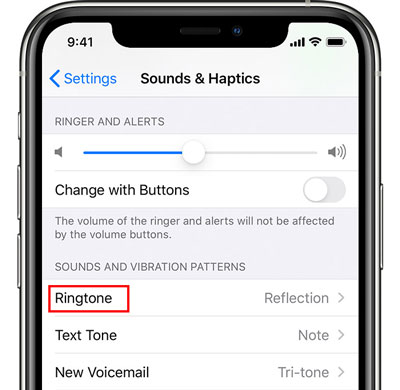
設定が完了したら、新しい通知を待つか、誰かにテストメッセージを送信してもらって、アラート音が聞こえるかどうか確認してください。
通知音が一部のアプリでは鳴るのに他のアプリでは鳴らない場合は、個々のアプリの設定に問題がある可能性があります。iPhoneではアプリごとに通知音を個別に設定できるので、サウンドオプションが無効になっていないか確認してください。
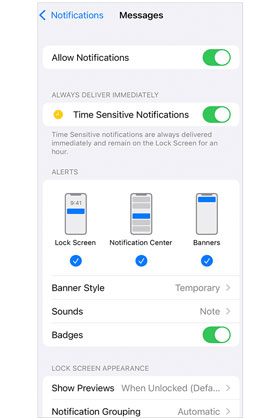
他の影響を受けるアプリについても、これらの手順を繰り返してください。その後、新しい通知が表示されるまで待ち、音が戻ったかどうかを確認してください。
注:一部のアプリは、アプリ内の設定で通知音を管理しています。それでもアラート音が鳴らない場合は、アプリを開いて通知設定も確認してください。( iPhoneのテキストメッセージの音が鳴らない?)
iPhoneの通知音がまだ鳴らない場合は、現在のアラート音を変更してみてください。選択した音が小さすぎるか、一時的な不具合によって再生に影響が出ている可能性があります。別の音を選択することで、問題が音自体にあるかどうかを確認できます。
それでは、新しい通知が届くまで待って、iPhoneで新しく選択したサウンドが再生されるかどうかを確認してください。
iPhoneがAirPods、ワイヤレスヘッドホン、またはBluetoothスピーカーに接続されている場合、音声ルーティングによって通知音の再生場所が影響を受ける可能性があります。これらのデバイスを接続解除することで、問題の原因となっているかどうかを特定できる場合があります。
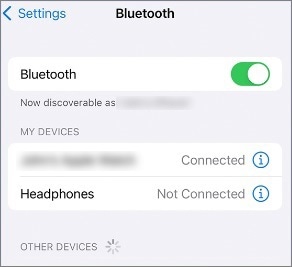
デバイスの接続を解除した後に通知音が再び鳴るようになった場合は、Bluetoothアクセサリを1つずつ再接続して、問題の原因を特定してください。( iPhoneのビープ音を鳴らし続ける場合の対処法)
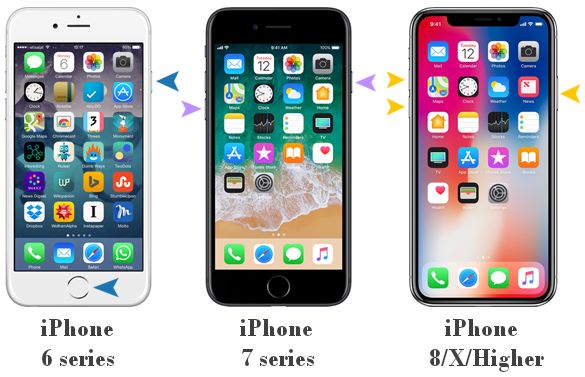
通知音が鳴らなくなる原因は、 iOS一時的な不具合やバックグラウンドプロセスにある場合があります。簡単な再起動でこれらの軽微な問題を解消し、個人データに影響を与えることなく、通常の通知音を復元できます。
再起動の手順は、お使いのiPhoneの機種によって若干異なります。
ソフトウェアアップデート後にiPhoneの通知音が鳴らなくなった場合や、システムバグの影響を受けている場合は、最新のiOSバージョンをインストールすることで解決する可能性があります。Appleは既知の問題を修正し、システムの安定性を向上させるために、定期的にアップデートをリリースしています。
アップデートを確認するには:
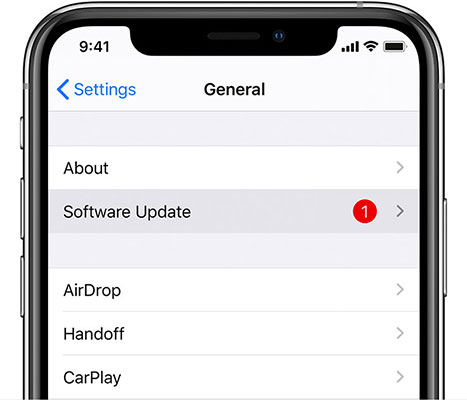
アップデートを行う前に、iPhoneのバッテリー残量が十分であることと、Wi-Fi接続が安定していることを確認してください。アップデートが完了したら、通知音が元に戻っているかどうかを確認してください。
上記の方法を試しても通知音が鳴らない場合は、システム設定に誤りがあり、通知音が鳴らない原因となっている可能性があります。この場合、すべての設定をリセットすることで、個人ファイル、写真、アプリなどを削除することなく、デフォルト設定に戻すことができます。
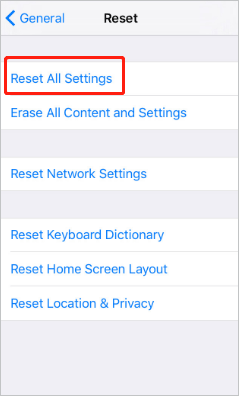
リセット後、通知音が正常に鳴るかどうか確認してください。
注:この操作で個人データが消去されることはありませんが、Wi-Fiパスワード、ネットワーク設定、プライバシー権限、位置情報設定などの設定がリセットされます。一部の設定は再度行う必要があります。( すべての設定をリセットする vs すべてのコンテンツを消去する:どちらを選ぶべきか? )
前述の解決策を試してもiPhoneの通知音が鳴らない場合は、 iOSシステムの根本的な問題が原因である可能性があります。この場合、複雑な手動トラブルシューティングを行うことなく、 iOSシステムリカバリを使用して潜在的なシステムエラーを修復できます。iOSシステムリカバリには、iPhoneの正常な動作を回復するためのさまざまな修復および管理機能が用意されているため、通常の解決策がうまくいかない場合に検討する価値があります。
iOSシステムリカバリの主な機能は以下のとおりです。
iOSシステムリカバリを使用してiPhoneの通知音を修復する方法:
01コンピュータにiOSシステムリカバリをダウンロードして起動します。「Appleシステム修復」を選択し、「修復を開始」をクリックします。
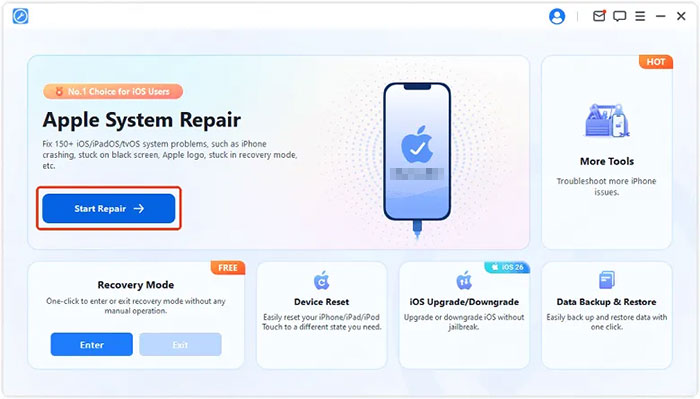
02データを失うことなく一般的なiOS問題を解決するには、「標準モード」を選択してください。修復が失敗した場合は、再度試すか、「詳細モード」に切り替えてください。
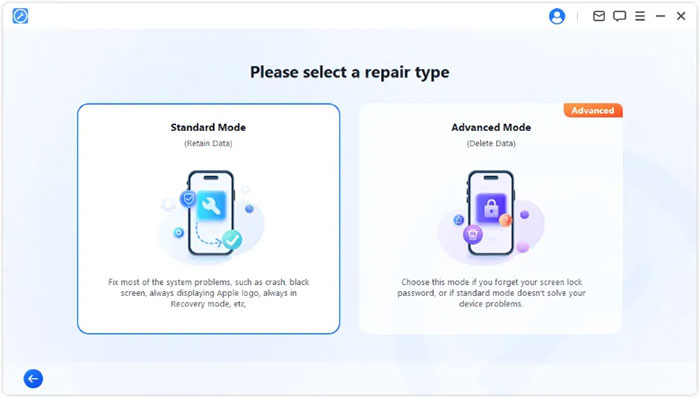
03 iPhoneをコンピュータに接続します。プログラムがデバイスを検出し、互換性のあるファームウェアバージョンを表示します。いずれかを選択し、「ダウンロード」をクリックします。iPhoneが検出されない場合は、画面の指示に従ってリカバリーモードに入ります。
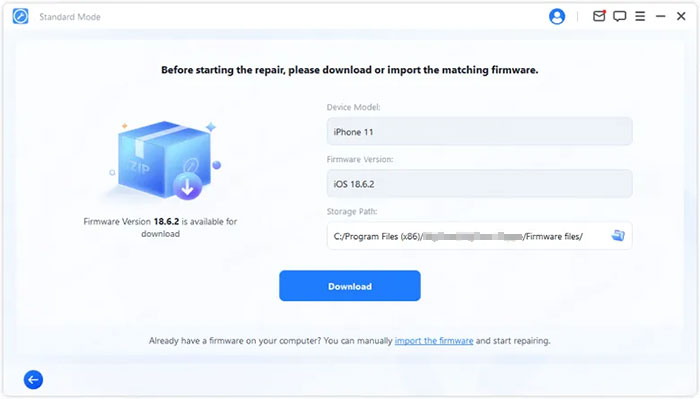
04ファームウェアをダウンロードしたら、「標準修復を開始」をクリックし、処理が完了するまでお待ちください。修復中はiPhoneを接続したままにして、操作は避けてください。修復が完了すると、デバイスは自動的に再起動します。
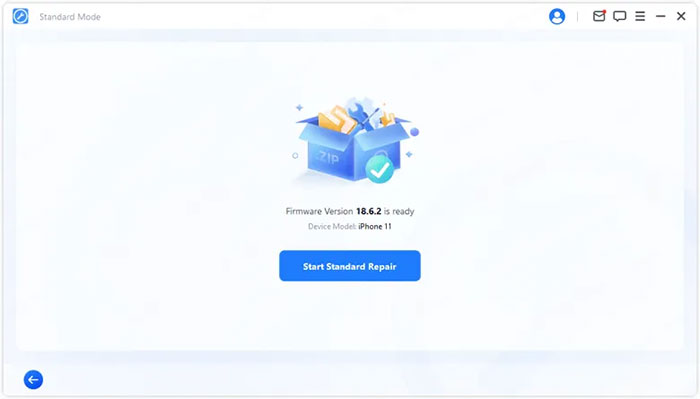
完了したら、iPhoneの通知音が再び正常に鳴るかどうか確認してください。
Q1:iPhoneが振動するだけで通知音が鳴らないのはなぜですか?
これは、iPhoneがサイレントモードに設定されている場合、アラート音量が低すぎる場合、または通知音の設定が無効になっている場合に発生する可能性があります。一部のアプリでは、音を出さずに振動アラートのみを通知するものもあります。iPhoneのサウンド設定と、影響を受けるアプリの通知設定の両方を確認してください。
Q2:iPhoneを使用している時でも、通知音が鳴らないのはなぜですか?
通知設定によっては、通知が静かに配信される場合があります。また、アプリによっては、使用中に異なるアラート動作を行う場合があります。対象となるアプリでサウンドアラートが有効になっているか、またはフォーカス設定で通知が制限されていないかを確認してください。
Q3:iPhoneで通知音は鳴るのに、アラートが表示されないのはなぜですか?
アラートスタイルの設定が異なる場合、iPhoneで通知音が鳴ってもバナーが表示されないことがあります。「設定」>「通知」に進み、該当するアプリを選択して、「ロック画面」、「通知センター」、「バナー」がそれぞれ必要に応じて有効になっているか確認してください。
Q4:iPhoneの通知音がランダムに鳴るのはなぜですか?
ランダムな通知音は、さまざまなアプリ、バックグラウンドアクティビティ、またはシステムアラートから発生する可能性があります。発生源を特定するには、最近の通知を確認し、アラートの送信を許可されているアプリを確認してください。原因を絞り込むために、個々のアプリの通知を一時的に無効にすることもできます。
Q5:通話後にiPhoneの通知音が鳴らないのはなぜですか?
電話の後に通知音が鳴らなくなった場合は、一時的なオーディオまたはソフトウェアの不具合が原因である可能性があります。iPhone をロックしてからロック解除するか、接続されているオーディオアクセサリをすべて取り外すか、デバイスを再起動してみてください。それでも問題が解決しない場合は、 iOSアップデートが利用可能かどうかを確認してください。
Q6:iPhoneの通知を音なしで受信することはできますか?
はい。iPhoneでは、通知をサイレントモードで受信しながら、ロック画面や通知センターに表示させることができます。個々のアプリの通知音を無効にして、視覚的な通知は有効にしておくことも可能です。これは、通知音に邪魔されずに最新情報を把握したい場合に便利です。
iPhoneの通知音が鳴らなくなった場合、原因はサイレントモード、フォーカス設定、アプリ固有の通知オプションなど、単純なことである場合が多いです。上記の解決策を試して、通知音が鳴らない原因を特定してください。通常の調整やiOSアップデートで解決しない場合は、 iOSシステムの復元機能を使用して潜在的なシステムの問題に対処することを検討してください。適切な修正を行えば、面倒なトラブルシューティングを行うことなく、通知音を再び鳴らせるようになります。
関連記事:
iCloudストレージが足りませんか?この完全ガイドで問題を解決しましょう
iPhoneから音楽を削除する4つの方法(iTunesからは削除しない)




 PCダウンロード
 Macダウンロード


