「 iOS 16.4.1を搭載したiPhone 14 Proを使用していますが、集中モード/おやすみモードがうまく機能しません。オンにしているにもかかわらず、すべての着信が着信してしまいます。端末の設定をリセットしてみましたが、何も変わりませんでした。他にどうすれば解決できるのか分からず、最終手段として、邪魔されたくない時やすべての着信を留守番電話に転送したい時は、端末の電源を切るしかありません。これは非常に不便です。他に何か良い解決策をご存知の方はいらっしゃいますか?」
- Appleコミュニティより
「おやすみモード」はiPhoneの非常に便利な機能です。睡眠中、仕事中、勉強中、会議中などに、着信や通知を自動的に消音し、ユーザーの邪魔を最小限に抑えることができます。しかし、多くのユーザーが次のような問題に遭遇しています。「おやすみモード」を有効にしても、iPhoneが鳴ったり、通知を受信したり、画面が点灯したりしてしまうのです。もしあなたもiPhoneの「おやすみモード」が機能しないという問題に悩んでいるなら、ご安心ください。この記事では、iPhoneの「おやすみモード」が機能しない原因を徹底的に分析し、正常な機能を迅速に回復させるための12の検証済み解決策をご紹介します。
「おやすみモード」をオンにしているiPhoneで、なぜメッセージが届き続けるのでしょうか?考えられる理由は以下のとおりです。
iPhone 17の「おやすみモード」が正常に動作しない場合は、以下の12の効果的な方法で簡単に問題を解決できます。これらの方法を一つずつ試してみてください。
見落とされがちな原因の一つに、「おやすみモード」が実際には有効になっていないことが挙げられます。一部のユーザーは誤って「おやすみモード」ではなく別の集中モードを有効にしてしまっていたり、有効になっていないのに有効になっていると思い込んでいたりします。iPhoneの「おやすみモード」ボタンが正しく機能しない場合は、手動で再度有効にすることで解決する場合があります。
iPhoneで「おやすみモード」を有効にする手順:
ステップ1. 「設定」を開き、「フォーカス」をタップします。
ステップ2. 「おやすみモード」を選択し、トグルをオンにします。
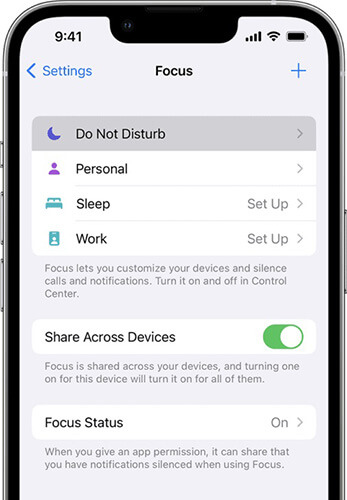
画面の右上隅から下にスワイプしてコントロールセンターを開き、「集中」をタップして「おやすみモード」が有効になっていることを確認し、三日月アイコンが表示されていることを確認してください。
デフォルトでは、「おやすみモード」はiPhoneがロックされているときにのみ着信とアラームを消音します。iPhone使用中にすべての通知を消音するには、「設定」>「おやすみモード」に進み、「消音」を「常に」に設定してください。
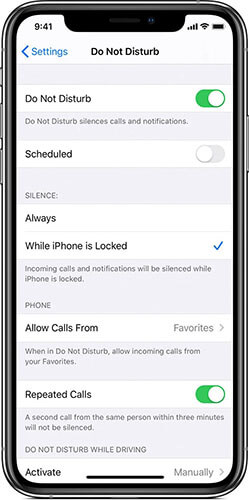
iPhoneの「おやすみモード」のスケジュールが機能しないのはなぜですか?「おやすみモード」が特定の時間帯にしか有効にならない場合は、誤ってスケジュールが設定されていないか確認してください。手順は以下のとおりです。
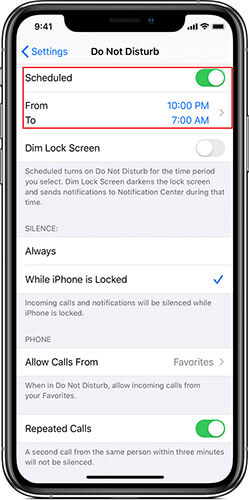
ステップ1. 「設定」>「おやすみモード」に進み、「スケジュール」オプションがオフになっていることを確認します。
ステップ2.スケジュールを作成する場合は、開始時刻と終了時刻が正しく設定されていることを確認してください。
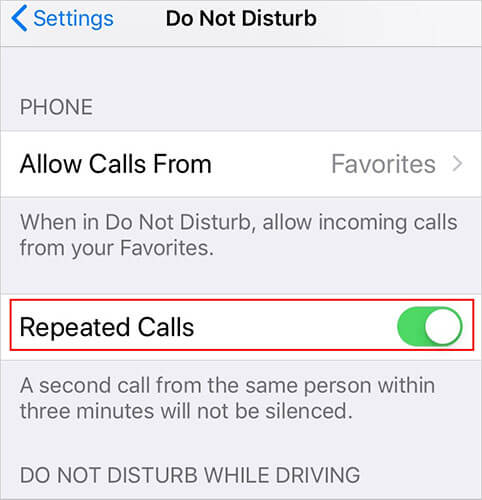
iPhoneには特別な機能があります。同じ番号から3分以内に2回着信があった場合、2回目の着信は「おやすみモード」をバイパスします。Appleはこの機能を緊急の着信を逃さないように設計しましたが、多くのユーザーはこの機能を知らないため、iPhoneの「おやすみモード」が機能していないと誤解してしまうことがあります。
無効にするには、「設定」>「おやすみモード」に進み、「繰り返し着信」オプションをオフにしてください。
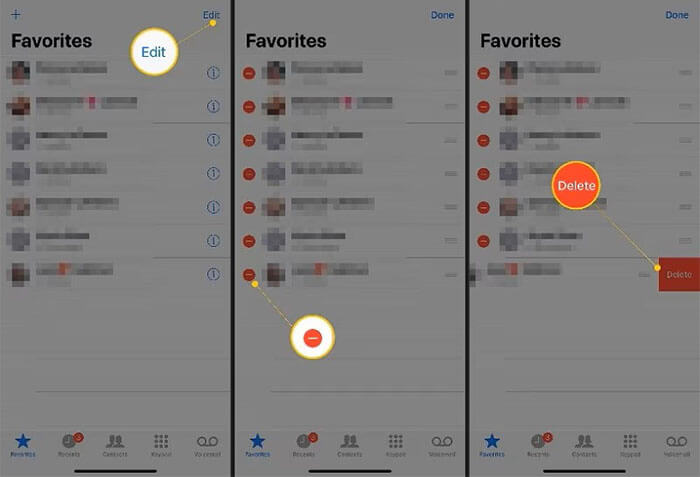
繰り返し着信がある場合と同様に、お気に入りの連絡先はiPhoneの「おやすみモード」を回避できます。連絡先をお気に入りとしてマークすると、「おやすみモード」がオンになっている場合でも、その連絡先から連絡を受けることができます。お気に入りを削除するには:
ステップ1. 電話アプリを開き、左下隅の「お気に入り」をタップします。
ステップ2. 連絡先を見つけて、右上隅の「編集」をタップします。
ステップ3. 「赤いマイナス」ボタンをタップし、「削除」をタップして、お気に入りから削除します。
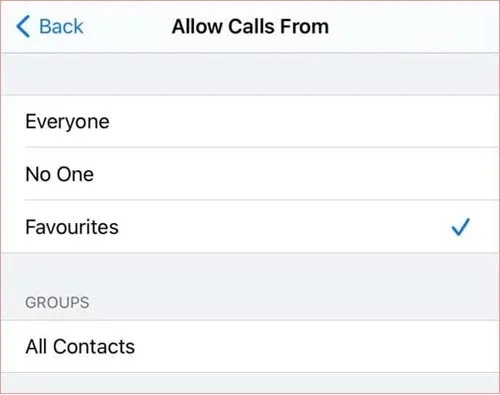
「おやすみモード」がすべての着信を許可するように設定されている場合でも、オンにすると着信が発生します。これを解決するには、「設定」>「おやすみモード」>「着信を許可する相手」に進み、「お気に入り」または「誰も許可しない」を選択してください。
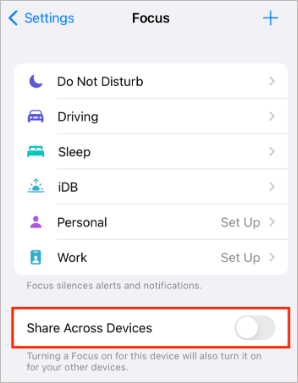
複数のAppleデバイスを使用している場合、iCloud経由で同期できます。MacまたはMacで「おやすみモード」を有効にすると、iPhoneでも自動的に有効になる場合があります。無効にするには、以下の手順に従ってください。
ステップ1. 「設定」を開き、「フォーカス」をタップします。
ステップ2. 「デバイス間で共有」を見つけてオフにします。
ステップ3.コントロールセンターを確認します。月のアイコンが消えている場合は、「おやすみモード」コマンドはiPhoneではなく、別のデバイスから送信されたものです。
iOS一時的な不具合により、iPhoneの「おやすみモード」が正常に動作しない場合があります。iPhoneを再起動するとシステムプロセスがリフレッシュされ、軽微なソフトウェアの問題が迅速に解決されることがあります。
iPhoneを再起動する方法は以下のとおりです。
ステップ1. 「音量」ボタンと「電源」ボタンを同時に長押しし、電源スライダーをドラッグします。
ステップ2.30秒待ってから、iPhoneの電源を再びオンにします。

「iPhoneの『おやすみモード』ボタンが機能しない」原因は、 iOSバグや不具合である場合があります。ソフトウェアが古いと機能が正しく動作しないことがあるため、デバイスを常に最新の状態に保つことが重要です。
アップデートを確認するには、iPhoneの「設定」>「一般」>「ソフトウェアアップデート」に進み、利用可能なアップデートをインストールしてください。( iPhoneのソフトウェアアップデートが失敗しましたか?)

iPhoneの設定が破損している場合は、すべての設定をリセットすることで、個人データを削除せずにフォーカス機能を復元できます。
やり方は以下のとおりです。
ステップ1. メインメニューから「設定」を開きます。
ステップ2. 「一般」>「iPhoneの転送またはリセット」>「すべての設定をリセット」に移動します。
ステップ3.確認のため、パスコードを入力してください。

上記の方法がどれも効果がない場合は、iPhoneのiOSシステムに深刻な問題が発生している可能性があります。このような場合、プロ仕様のiOS修復ツールを使用するのが最も効果的な解決策となることがよくあります。iOSシステム復元iOSそのようなツールの1つです。このツールは、iPhoneの「おやすみモード」が機能しないなど、多くのiOS問題をデータ損失なしで修復できます。
iOSシステム復元の主な特長:
iPhone 17/16の「おやすみモード」が機能しない場合、データを失うことなく解決する方法は以下のとおりです。
01ソフトウェアをダウンロードしてコンピューターにインストールしてください。自動的に起動します。
02正常に動作するUSBケーブルでiPhoneを接続します。「 iOSシステムリカバリ」を選択し、「開始」をクリックします。

03修復モード(標準または詳細)を選択し、「確認」をクリックします。

04デバイス情報を確認し、「修復」をクリックしてしばらくお待ちください。修復が完了すると、iPhoneは正常な状態に復元されます。

上記の方法で「おやすみモード(DND)」の問題が解決しない場合は、iPhoneを工場出荷時の設定に復元することを検討してください。これにより、ほとんどのiOS問題は効果的に解決できますが、データが失われる可能性があります。
工場出荷時設定にリセットする前に、iTunesまたはiCloudを使用してiPhoneのデータをバックアップし、データを安全に保つことを強くお勧めします。
iPhoneのデータを消去する方法は以下のとおりです。
手順1. 「設定」→「一般」→「iPhoneの転送またはリセット」を開きます。
ステップ2. 「すべてのコンテンツと設定を消去」を選択し、パスコードを入力して確認します。

iPhoneの「おやすみモード」が機能しない場合の対処法について、主な手順をご説明しました。これらの標準的な解決策で問題が解決しない場合、またはより確実な方法をご希望の場合は、プロ仕様のiOSシステム修復ツール「 iOS System Recovery」をご利用ください。このツールは、iPhoneおよびiPadのソフトウェア問題を効率的に処理するように設計されており、わずか数ステップで処理を完了し、すべてのデータを安全に保ちます。
関連記事:
iOS 18/26の通知がロック画面に表示されない? - 7つの簡単な解決策
iPhoneのバイブレーションが機能しない?実際に効果のある12の解決策




 PC版ダウンロード
 Mac版ダウンロード


