「なぜ私のiPhone 15 Pro Maxはサイレントモードで振動しないのでしょうか?今日、新しいiPhone 15 Pro Maxを手に入れました。以前は13 Pro Maxを使っていましたが、数ヶ月前まではサイレントモードでも常に振動していました。もしかしたら自分のiPhoneに問題があるのかと思い、解決策を探そうとYouTubeの動画を片っ端から見てみましたが、どれも効果がありませんでした。今日、15 Pro Maxでもまだ振動せず、あらゆることを試してみました。変に聞こえるかもしれませんが、私は電話やメッセージの着信音があまり好きではありません。何が原因か分かる方はいらっしゃいますか?」
- Appleコミュニティより
iPhoneが着信、メッセージ、通知で振動しないと、重要な通知を見逃してしまう可能性があります。iOS iOSアップデート後、iPhoneを落とした後、または誤って設定を変更した後に、「iPhoneの振動が機能しない」という問題に遭遇するユーザーは少なくありません。iPhoneが着信時に振動しない、サイレントモードで振動しない、または触覚フィードバックが完全に失われているなど、どのような場合でも、ほとんどの場合、問題は自分で解決できます。
この記事では、iPhoneのバイブレーション機能が故障する一般的な原因を説明し、iPhoneのバイブレーション機能を迅速に復旧させるための12の効果的な解決策をご紹介します。
解決策を講じる前に、問題の原因を理解することが重要です。iPhoneのバイブレーションがサイレントモードで機能しない場合、考えられる原因は次のとおりです。
iPhoneの着信時にバイブレーションが機能しない理由がわかったところで、簡単に解決できる11の解決策をご紹介します。
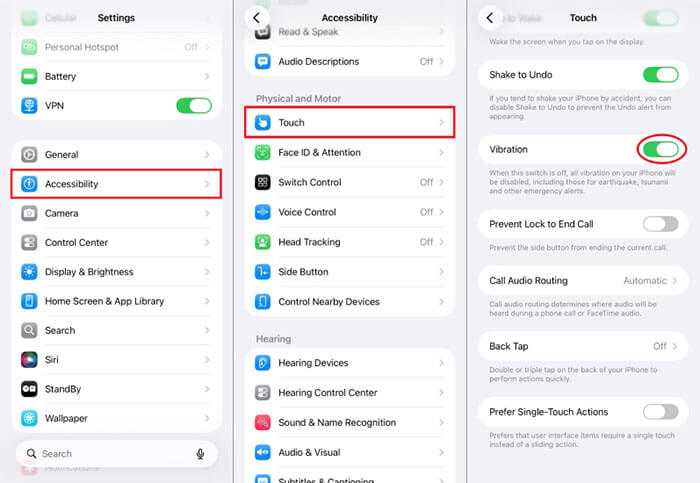
iPhoneのバイブレーションが正常に動作しない最も一般的な原因の一つは、バイブレーション機能が誤って無効になっていることです。これは、システムアップデート後、設定のリセット後、またはアクセシビリティオプションの変更後に発生する可能性があります。高度なトラブルシューティング方法を試す前に、まずiPhoneでバイブレーションが有効になっていることを確認してください。
アップデート後にiPhoneのバイブレーションが機能しなくなった場合の対処法は以下のとおりです。
ステップ1. 「設定」>「アクセシビリティ」>「タッチ」を開きます。
ステップ2. 「振動」までスクロールし、トグルスイッチがオンになっていることを確認します。
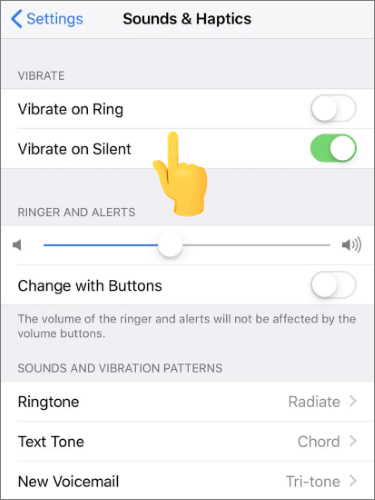
iPhoneのバイブレーションがサイレントモードで動作しない場合、サウンドと触覚の設定に問題がある可能性があります。Appleでは、着信モードとサイレントモードでバイブレーションの動作を個別に制御できます。これらのオプションのいずれかが無効になっている場合、特定の条件下でiPhoneのバイブレーションが停止することがあります。
iPhoneのバイブレーションがサイレントモードで動作しない場合の対処法は以下のとおりです。
ステップ1. iPhoneで「設定」を開き、「サウンドと触覚」をタップします。
ステップ2. 「着信時に振動」と「サイレント時に振動」がオンになっていることを確認してください。
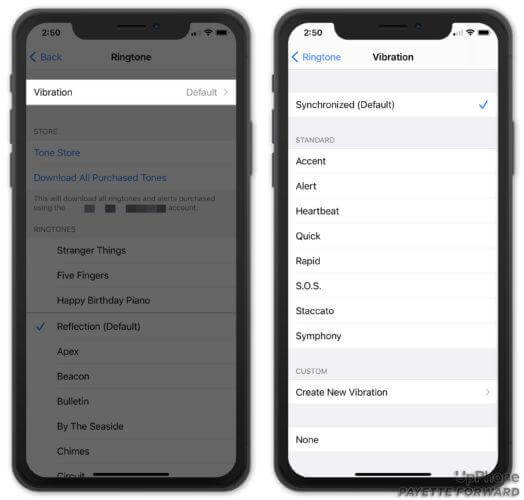
バイブレーションパターンが選択されていない場合、または「なし」に設定されている場合、iPhoneは振動しません。以下の手順に従って、バイブレーションパターンを選択してください。
ステップ 1. 「設定」アプリを開き、「サウンドと触覚」に移動して、「着信音」をタップします。
ステップ2. 「触覚」または「振動」を選択し、「標準」オプションからお好みの振動パターンを選択してください。
設定を調整してもiPhoneが振動しない場合は、振動モーターが正常に作動しているかどうかを確認してください。特に、iPhoneを最近落としたり、水に濡らしたりした場合は、この点が重要です。
iPhoneのバイブレーションモーターが正常に動作しているかどうかを確認する方法は以下のとおりです。
ステップ1:iPhone側面の着信/サイレントスイッチを数回切り替えて、モードを切り替えます。
ステップ2. 設定で「着信時に振動」と「サイレント時に振動」が有効になっている場合、デバイスが振動するはずです。
振動を感じるということは、モーターが正常に作動していることを意味し、問題はハードウェアではなくソフトウェアの問題である可能性が高いです。

着信時にiPhoneのバイブレーションが作動しないもう一つの大きな原因は、フォーカスモードです。フォーカスモード(またはおやすみモード)が有効になっている場合、通知や着信はバイブレーションなしで静かに届くことがあります。多くのユーザーは、気づかないうちにフォーカスモードを有効にしたままにしてしまうことがあります。
無効にするには、画面下部から上にスワイプしてコントロールセンターを開き、「月」のアイコンをタップして「おやすみモード」をオフにします。

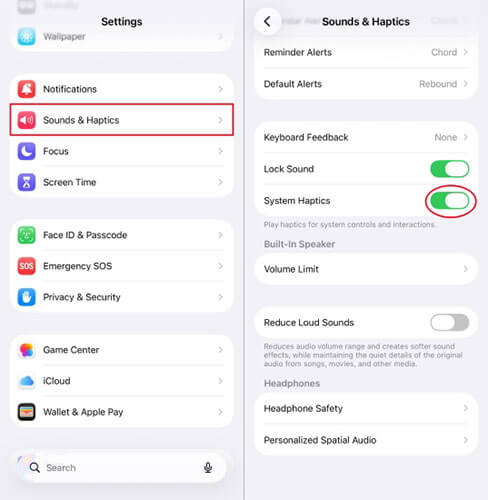
iPhoneの触覚フィードバック機能は、デバイスを操作する際に微かな振動やパルスを提供します。システム触覚フィードバックがオフになっている場合、iPhoneは全く振動しません。
有効にするには、「設定」>「サウンドと触覚」に進み、「システム触覚」をオンに切り替えてください。
一時的なソフトウェアの不具合によって、iPhone 17のバイブレーション機能が動作しなくなる場合もあります。デバイスを再起動するとシステムがリフレッシュされ、一時的な不具合が解消されます。この方法はシンプルですが、驚くほど効果的な場合が多いです。
iPhoneを再起動する方法は以下のとおりです。
ステップ1. 「音量」ボタンと「サイド」ボタンを同時に長押しします。
ステップ2.電源スライダーをドラッグしてデバイスの電源を切ります。
ステップ3.30秒待ってから、iPhoneの電源を入れ直してください。

iOS一部のバージョン、特にベータ版やアップデート失敗後には、触覚フィードバックに不具合が生じる可能性があり、振動機能が異常な動作をすることがあります。Appleは通常、これらの問題を後続のアップデートで修正するため、 iOSシステムを常に最新の状態に保つことが、これらの問題を解決する効果的な方法です。
iPhoneをアップデートする方法は以下のとおりです。
ステップ1. 「設定」を開き、「一般」に進み、「ソフトウェアアップデート」をタップして新しいバージョンを確認します。
ステップ2.アップデートが利用可能な場合は、「ダウンロードしてインストール」をタップします。

「Apple iPhoneのバイブレーションが機能しない」問題がシステム構成の競合によって発生している場合、通常はすべての設定をリセットすることで正常に動作します。この操作によって写真、連絡先、メッセージが削除されることはなく、システム設定のみがリセットされます。
すべての設定をリセットするには、以下の手順に従ってください。
ステップ1. 「設定」アプリを開き、「一般」に進み、「iPhoneを転送またはリセット」をタップします。
ステップ2. 「リセット」を選択し、メニューから「すべての設定をリセット」を選択します。

上記の方法を試しても問題が解決しない場合は、システムファイルが深刻な破損を起こしている可能性があります。この場合は、工場出荷時設定へのリセットを試してみてください。ただし、工場出荷時設定へのリセットを行うとすべてのデータが消去されるため、事前にiPhoneのバックアップを取っておくことをお勧めします。
iPhoneのデータを消去する方法は以下のとおりです。
手順1. 「設定」を開き、「一般」に進み、「iPhoneを転送またはリセット」をタップします。
ステップ2. 「すべてのコンテンツと設定を消去」を選択し、Apple IDのパスワードを入力します。
ステップ3.デバイスのリセット処理が完了するまで待ちます。

ソフトウェアのトラブルシューティング方法をすべて試してもiPhoneが全く振動しない場合は、ハードウェアの問題である可能性が高いです。Appleサポートまたは専門の修理センターに点検を依頼することをお勧めします。
上記の解決策をすべて試しても問題が解決しない場合は、 iOSシステム復元ツールをご利用ください。この強力なツールは、 iOSおよびiPadOSの幅広いシステム問題を効率的に修復します。サイレントモードでiPhoneが振動しない問題など、150以上の問題を解決できます。さらに、標準モードではデータが失われることはありません。
iOSシステム復元の主な特長:
データ損失なしに、サイレントモードでiPhoneのバイブレーションが機能しない問題を解決する方法をご紹介します。
01ソフトウェアをダウンロードしてコンピューターにインストールしてください。インストール後、自動的に起動します。
02正常に動作するUSBケーブルを使用して、 iOSデバイスをコンピュータに接続します。iOS iOSリカバリを選択し、次の画面で「開始」をクリックします。

03 「標準モード」または「詳細モード」のいずれかを選択し、「確認」をクリックして続行します。

04デバイス情報が正しいことを確認してから、「修復」をクリックしてプロセスを開始してください。完了すると、デバイスは正常な状態に復元されます。

iPhoneのバイブレーションが機能しない場合は、上記の方法で問題を解決できるはずです。標準的な解決策で解決しない場合は、 iOSシステム復元ツールの使用を検討してください。データ損失なしに様々なiOSシステムの問題を迅速に修復できるため、ITに詳しくない一般ユーザーに最適です。
関連記事:
iPhoneのビープ音が鳴り続ける?その原因と、8つの便利な対処法をご紹介します。
iPhoneが故障して電源が入らない?問題を解決する6つの簡単な解決策




 PC版ダウンロード
 Mac版ダウンロード


