要約:
iMessageの添付ファイルは、iTunesバックアップから抽出する、 Macにファイルを保存する、同期された写真をダウンロードする、またはUSB接続を使用するなどの方法でエクスポートできます。
数ヶ月前に受け取った写真やドキュメントを探すために、古いiMessageの会話をスクロールするのは、イライラするものです。iPhoneからコンピュータにiMessageの添付ファイルをエクスポートしたいのに、どこから始めればいいのか分からない場合は、さらに大変です。幸いなことに、すべてを同じ方法で処理する必要はありません。Windows PCを使用しているかMac Windowsしているか、あるいはiTunesやiCloudのバックアップを既に持っているかによって、iMessageの添付ファイルをエクスポートする方法は異なります。
Coolmuster iPhone Data Recovery iPhoneから紛失または削除されたファイルを復元できるプロフェッショナルなiOSデータ復元ツールです。iOS iOSから直接データを復元するモード、iTunesバックアップからファイルを抽出するモード、iCloudバックアップから対応するデータを復元するモードの3種類を提供しています。iMessageの添付ファイルをエクスポートする場合、iTunes復元モードが特に便利です。既存のバックアップをスキャンし、メッセージとその添付ファイルをプレビューして、バックアップ全体を復元することなく、必要な項目だけを選択的にコンピュータにエクスポートできます。
Coolmuster iPhone Data Recoveryの主な機能:
Coolmuster iPhone Data Recovery今すぐパソコンに無料でダウンロードしましょう!
iTunesバックアップからiMessageの添付ファイルをエクスポートする方法:
01コンピュータにCoolmuster iPhone Data Recoveryダウンロード、インストール、起動します。この復元モードではiPhoneを接続する必要はありません。左側のパネルから「iTunesバックアップファイルから復元」を選択します。プログラムが自動的にデフォルトのiTunesバックアップ場所をスキャンし、利用可能なバックアップファイルを表示します。
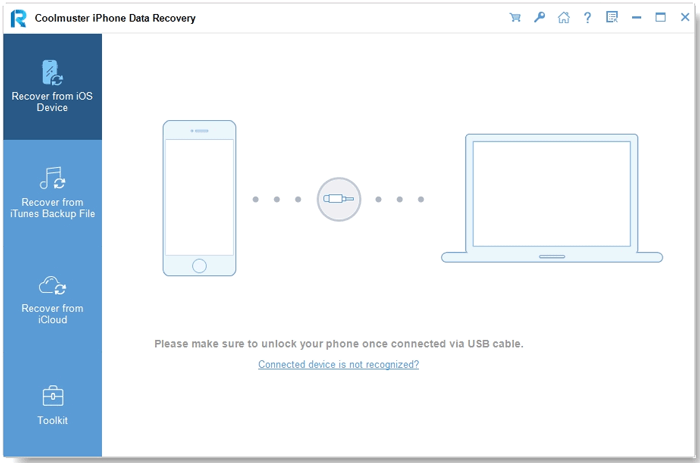
02 iMessageデータを含むバックアップを選択し、「スキャン開始」をクリックします。目的のバックアップが表示されない場合は、「選択」をクリックして手動で選択してください。
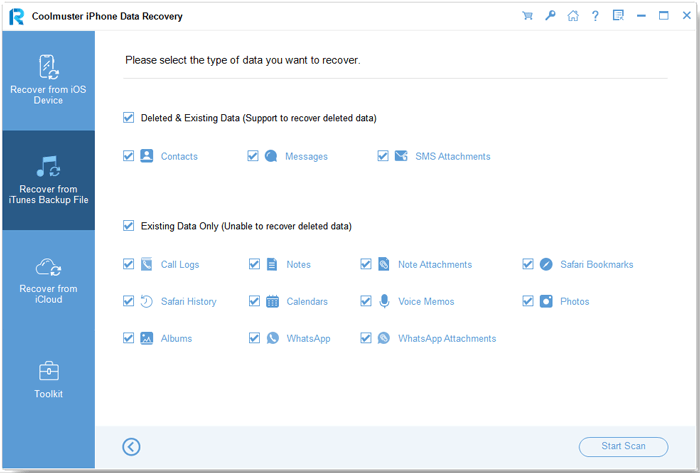
03利用可能なデータカテゴリから「メッセージ」と「SMS添付ファイル」を選択し、「スキャン開始」をクリックして対応するコンテンツを読み込みます。
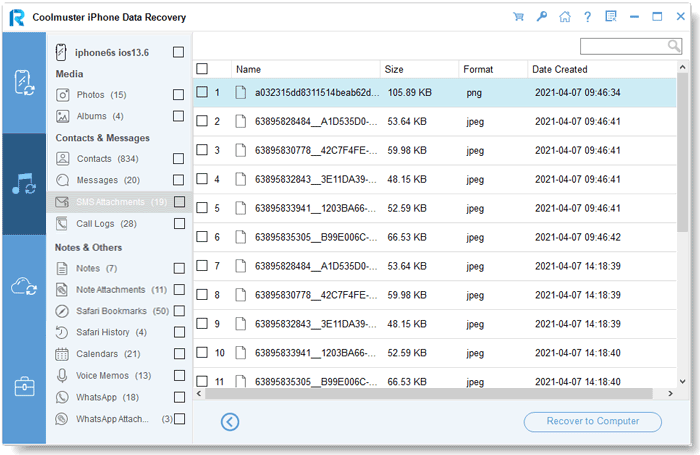
04スキャン後、利用可能なメッセージと添付ファイルをプレビューし、エクスポートするiMessageの添付ファイルを選択します。「コンピュータに復元」をクリックし、選択した添付ファイルを保存する保存先フォルダを選択します。エクスポートが完了したら、フォルダを開いてファイルにアクセスします。
ビデオガイド:
Macをお使いの場合は、追加のソフトウェアをインストールすることなく、内蔵のメッセージアプリから直接iMessageの添付ファイルを保存できます。メッセージがMacと同期されていれば、会話内の写真、ビデオ、その他のファイルを閲覧し、必要なものを保存できます。この方法は、一度に少数の添付ファイルをエクスポートする場合に便利です。
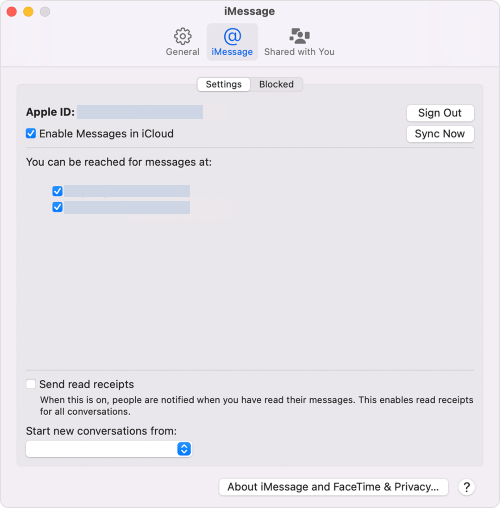
iPhoneでiCloudメッセージを有効にしている場合、メッセージと添付ファイルはAppleデバイス間で同期されます。iCloudを使用してコンピュータからこれらのファイルにアクセスし、必要な添付ファイルをダウンロードできます。ただし、この方法を使用するには、iCloudメッセージが有効になっており、添付ファイルの同期が完了している必要があります。
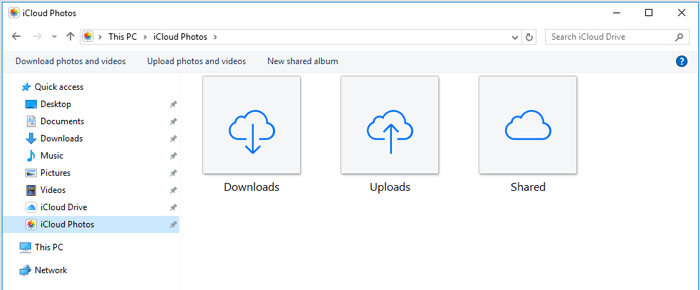
注: iCloud.comでは、メッセージの会話からすべての添付ファイルを閲覧およびダウンロードするための一般的なインターフェースは提供されていません。iCloudのメッセージはAppleデバイス間でメッセージコンテンツを同期しますが、iCloud写真とは異なります。メッセージから添付ファイルを直接保存したい場合は、パート2のMac方法を使用してください。
iMessageの写真や動画を数枚だけエクスポートしたい場合は、まずiPhoneの「写真」アプリに保存してから、USBケーブルを使ってPCにコピーすればOKです。iCloudやサードパーティ製ソフトウェアは不要で、とても簡単な方法です。ただし、iPhoneに十分な空き容量があることを確認してください。
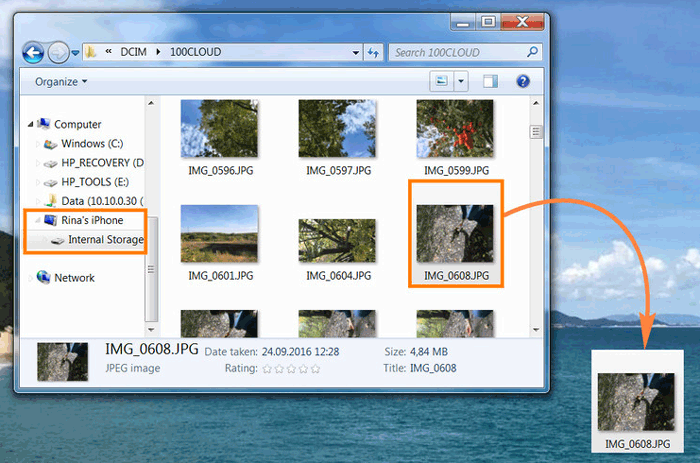
転送が完了したら、コピーしたファイルをPCで開き、すべてが正しく保存されていることを確認してください。この方法は主に写真とビデオに有効です。ドキュメントなどのiMessage添付ファイルは、共有メニューを使用して別途保存する必要がある場合があります。( iPhoneからテキストメッセージをコピーする方法は?)
Q1. iPhoneからiMessageの添付ファイルをすべて一度にエクスポートできますか?
はい、ただし、利用できるオプションはエクスポート方法によって異なります。Coolmuster Coolmuster iPhone Data Recovery使用してiTunesバックアップをスキャンすると、エクスポートする複数のメッセージ添付ファイルをプレビューして選択できます。これに対し、 MacのメッセージアプリやiPhoneの写真アプリで添付ファイルを保存する場合は、通常、より多くの手作業が必要になります。
Q2. iMessageの添付ファイルはiPhoneのどこに保存されますか?
iMessageの添付ファイルは、iPhoneのメッセージアプリとその関連データ内に保存されます。共有された写真、ビデオ、ファイルは、会話を開いて連絡先の名前またはグループアイコンをタップすることで見つけることができます。写真ライブラリに保存された写真とビデオは、写真アプリ内に別途保存されます。
Q3. iTunesを使わずにiMessageの添付ファイルをエクスポートできますか?
はい。Mac Macメッセージアプリで添付ファイルを保存したり、iCloud写真と同期された写真をダウンロードしたり、iPhoneに写真やビデオを保存してUSBケーブルでPCに転送したりできます。Coolmuster Coolmuster iPhone Data Recoveryを使用する場合は、iTunesを手動で開かなくても、既存のiTunesバックアップを読み込むことができます。
Q4. iMessageの添付ファイルをエクスポートすると、iPhoneから削除されますか?
いいえ。通常、添付ファイルをコンピュータにエクスポートまたはコピーしても、iPhoneから元のファイルが削除されることはありません。ただし、その後会話や添付ファイルを削除する際は注意が必要です。特にiCloudメッセージが有効になっている場合は、これらの変更がAppleデバイス間で同期される可能性があるためです。
Q5. iTunesバックアップから削除したiMessageの添付ファイルを復元できますか?
はい、バックアップに削除されたメッセージや添付ファイルが含まれている場合です。Coolmuster Coolmuster iPhone Data Recovery使えば、利用可能なiTunesバックアップをスキャンし、メッセージやSMS添付ファイルをプレビューして、サポートされているファイルを選択的にコンピュータに復元できます。バックアップ全体をiPhoneに復元する必要はありません。
Q6. iPhoneからWindows PCにiMessageの添付ファイルを転送するにはどうすればよいですか?
写真や動画は、まずiPhoneの「写真」アプリに保存してから、USBケーブルでデバイスをPCに接続し、ファイルエクスプローラー経由でコピーしてください。iTunesバックアップからメッセージの添付ファイルを直接抽出する必要がある場合は、 Coolmuster iPhone Data Recovery使用することもできます。
iPhoneからiMessageの添付ファイルを取り出す方法は一つだけではありません。Macユーザーは会話を直接操作できますし、 MacユーザーWindows写真を写真アプリに保存してファイルエクスプローラー経由でコピーできます。iTunesバックアップに保存されている添付ファイルについては、 Coolmuster iPhone Data Recoveryという別の方法もあります。最適な方法は、ファイルの保存場所とエクスポートする必要のあるファイルの数によって決まります。
関連記事:
iPhoneメッセージをHTMLにエクスポートする3つの最適な方法
iPhoneのテキストメッセージ/iMessageを検索する4つの方法






 PCダウンロード
 Macダウンロード


