要約:
iPhoneのメッセージを、バックアップや長期保存のために、見やすく読みやすいHTML形式で保存・表示したいですか?このガイドでは、会話を簡単にエクスポートする最も実用的な方法をご紹介します。
iPhoneのメッセージをHTMLファイルとして保存して、簡単に閲覧したり、バックアップしたり、長期保存したりしたいですか? iOSメッセージをHTML形式でエクスポートする機能が組み込まれていないため、このプロセスは見た目ほど簡単ではありません。重要な会話をアーカイブしたり、仕事の記録を残したり、単にチャットを整理したりする必要がある場合でも、メッセージをHTMLに変換することで、コンピューター上でアクセスして読むのがはるかに簡単になります。
このガイドでは、iTunes、iCloud、そしてCoolmuster iOS Assistantのようなプロフェッショナルなソリューションなど、iPhoneのメッセージをきれいで読みやすいHTMLファイルに簡単にエクスポートするための、いくつかの実用的な方法をご紹介します。
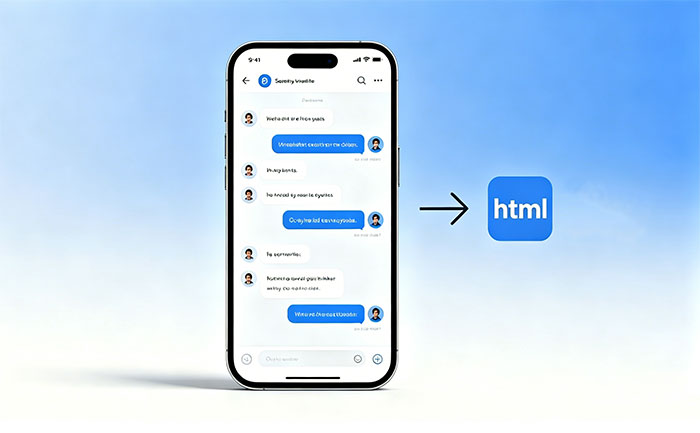
iPhoneのメッセージをHTML形式でエクスポートする最も簡単な方法は、専用のiOSデータ管理ツールであるCoolmuster iOS Assistantを使用することです。複雑なバックアップやデータベースファイルを扱う代わりに、この方法を使えば、コンピューター上でメッセージに直接アクセスし、読みやすいHTML形式で保存できます。技術的な手間をかけずに、 iPhoneのSMSメッセージを迅速かつ整理された信頼性の高い方法でバックアップしたいユーザー向けに設計されています。
Coolmuster iOSアシスタントの主な機能:
iPhoneメッセージをHTMLにエクスポートする手順:
01コンピューターにCoolmuster iOS Assistantをインストールして起動し、USBケーブルを使ってiPhoneを接続します。デバイスが検出されるまで待ちます。

02ソフトウェアの「メッセージ」セクションに移動します。画面に表示されるすべてのSMSとiMessageの会話を閲覧およびプレビューできます。

03必要な会話を選択し、「エクスポート」ボタンをクリックして、出力形式としてHTMLを選択します。ソフトウェアは、任意のWebブラウザで開くことができる、きれいなHTMLファイルを生成します。
ビデオガイド:
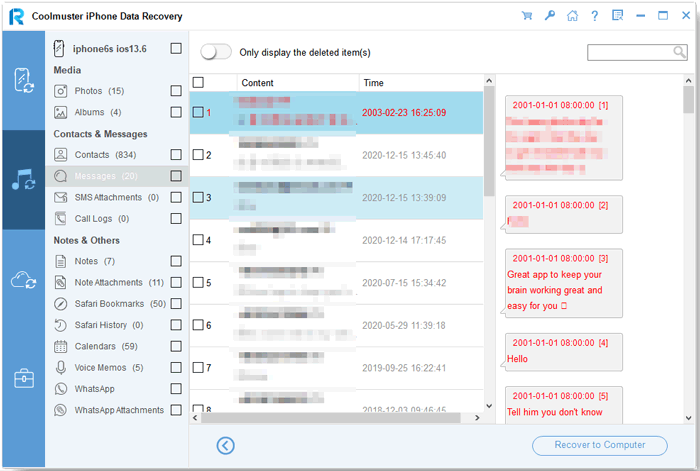
iTunesを使ってiPhoneのバックアップを取っている場合、この方法を使えばバックアップファイルを読みやすいHTMLメッセージに変換できます。iTunesはiMessageを直接HTML形式でエクスポートする機能はありませんが、チャットデータはバックアップファイル内に保存されるため、サードパーティ製のツールを使えば後で抽出してきれいなHTML形式に変換できます。デバイスから直接メッセージをエクスポートするよりも、既存のバックアップファイルを利用したいユーザーにとって、これは便利な選択肢です。
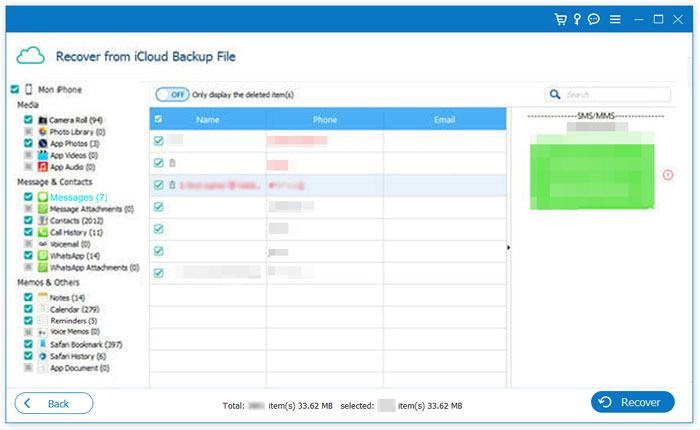
iCloudを使って定期的にiPhoneのバックアップを取っている場合、そのバックアップを読みやすいHTMLメッセージファイルに変換することもできます。ただし、iTunesと同様に、iCloudには直接「HTMLにエクスポート」するオプションはありません。そのため、まずバックアップデータを復元またはアクセスしてから、ツールを使ってiMessageを抽出し、HTML形式に変換する必要があります。この方法は、クラウドバックアップを利用していて、過去の会話をブラウザで読みやすい形式で取得したいユーザーに特に便利です。
iCloudバックアップからiPhoneメッセージをHTML形式でエクスポートする手順:
Q1. iPhoneのメッセージをHTMLファイルとして直接エクスポートできますか?
いいえ。iOS iOSメッセージをHTML形式で直接エクスポートする機能は内蔵されていません。HTMLファイルを生成するには、バックアップベースの方法(iTunesまたはiCloud)を使用するか、 Coolmuster iOS Assistantのようなサードパーティ製ツールを使用する必要があります。
Q2. iPhoneのメッセージをHTML形式で保存する最も簡単な方法は何ですか?
最も簡単な方法は、 Coolmuster iOS Assistantのようなプロ仕様のツールを使用することです。このツールを使えば、複雑なバックアップやデータベースファイルを扱うことなく、会話をプレビューし、直接HTML形式でエクスポートできます。
Q3. メッセージをHTML形式でエクスポートすると、タイムスタンプと添付ファイルは保持されますか?
はい、ほとんどのプロ向けツールは、送信者名、タイムスタンプ、メッセージの内容といった重要な詳細情報を保持します。エクスポート設定によっては、画像や動画などの添付ファイルも含まれる場合があります。
Q4. エクスポートしたHTMLメッセージをスマートフォンで表示できますか?
はい。エクスポートされたHTMLファイルは、スマートフォンやパソコンの最新ブラウザで開くことができます。ただし、レイアウト表示が優れているため、デスクトップパソコンでの表示の方が通常はスムーズです。
Q5. メッセージのエクスポートにサードパーティ製のツールを使用するのは安全ですか?
一般的には、はい、信頼できるツールを選べば可能です。データ保護のため、 Coolmuster iOS Assistantなどの公式ソースからソフトウェアをダウンロードし、検証されていないプラットフォームは避けてください。
要約すると、iPhoneのメッセージをHTML形式でエクスポートすることは、会話を整理し、読みやすく、長期保存するための実用的な方法です。iTunesやiCloudを使えば間接的にメッセージデータにアクセスできますが、HTMLファイルを生成するには追加の手順とサードパーティ製のツールが必要です。より高速で使いやすいソリューションとしては、 Coolmuster iOS Assistantのようなツールを使うと、プロセスが簡単になり、メッセージを詳細にエクスポートして、いつでもブラウザで開くことができます。
関連記事:
iPhoneのテキストメッセージ/iMessageを検索する4つの方法
【解決済み】iPhoneで非表示または削除されたメッセージを見つける方法




 PCダウンロード
 Macダウンロード


