要約: DFUモードではiOSが起動しないため、iPhoneを直接バックアップすることはできません。そのため、この状態ではデータ(写真、メッセージ、連絡先など)にアクセスしたり保存したりすることはできません。iPhoneがDFUモードでフリーズしてしまった場合は、強制再起動またはシステム修復ツールを使用して、まずDFUモードを終了するのが最も安全な方法です。これにより、データの損失を防ぐことができます。デバイスが正常に戻ったら、iCloud、iTunes、またはiPhoneバックアップツールを使用してiPhoneをバックアップできます。バックアップ方法は、ワイヤレス、オフライン、またはより柔軟なデータ管理オプションなど、お好みに合わせて選択してください。
iPhoneがAppleロゴ画面でフリーズしたり、アップデートに失敗したり、正常に起動しなくなったりした場合、DFU(デバイスファームウェアアップデート)モードに入ることが、深刻なiOS問題を解決する手段としてよく用いられます。しかし、周知のとおり、DFUモードではすべてのデータが消去されます。では、DFUモードのiPhoneを復元する前にバックアップすることは可能でしょうか?DFUモードのiPhoneをバックアップするにはどうすればよいのでしょうか?続きを読んで、その答えを見つけてください。
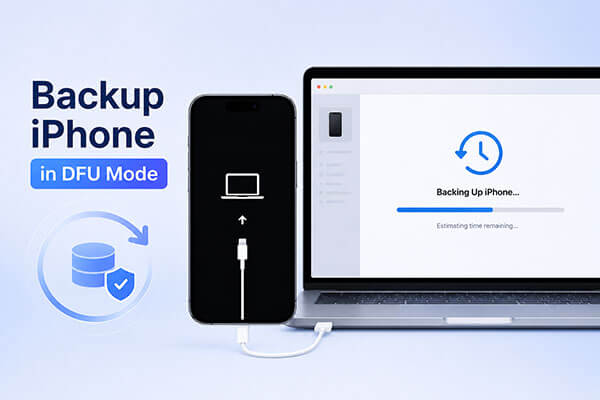
簡潔に言うと、答えはノーです。DFUモードは主に、iPhoneの高度な復旧、ファームウェアのアップデート、システム修復のために設計されています。DFUモードのiPhoneはコンピュータで認識されるかもしれませんが、写真、メッセージ、連絡先、アプリ、その他の個人情報にはアクセスできません。つまり、DFUモードのままでは、iPhoneの新しいバックアップを直接作成する方法はありません。
幸いなことに、まずDFUモードを安全に終了してからバックアップを作成することで、重要なデータを保護することが可能です。
iPhoneをDFUモードから解除する方法は2つあります。
ハードリセットは、iPhoneをDFUモードから強制的に終了させるための手動操作です。一般的なDIYトラブルシューティング手順ですが、処理中にシステムが中断されると、ファイルの破損やデータ損失につながる可能性があります。以下にその手順を示します。

iOSシステムリカバリを使用すれば、個人データを危険にさらすことなくiPhone/iPadのDFUモードを解除できます。このプロ仕様のiPhone修復ツールは、DFUモードでフリーズしたiPhone、リカバリモードのループ、Appleロゴの問題、ブラックスクリーン、 iOSアップデートの失敗など、さまざまなiPhoneシステムの問題を、データを損なうことなく修復できます。
iOSシステム復元の主な特長:
データ損失なしでDFUモードでフリーズしたiPhone/iPadを修復する方法は以下のとおりです。
01コンピュータにiOSシステムリカバリをダウンロード、インストール、起動します。
02正常に動作するUSBケーブルを使用してiPhoneをコンピュータに接続します。メインインターフェースで「 iOSシステムリカバリ」を選択し、「開始」をクリックします。

03データ損失なしでシステムを修復するには「標準モード」を選択し、より詳細な修復を行うには「詳細モード」を選択してください。その後、「確認」をクリックして続行します。

04デバイス情報を確認してください。必要に応じて、正しいファームウェアパッケージをダウンロードし、「修復」をクリックしてください。処理が完了するまでお待ちください。完了すると、iPhone は通常どおり再起動します。

iPhoneがDFUモードから正常に終了し、通常動作に戻ったら、ようやくバックアップを作成できます。DFUモードのiPhoneをバックアップする方法は3つあります。どのバックアップ方法を選ぶかは、あなたのニーズによって異なります。
Coolmuster iOS Assistant (iPhoneデータ移行)、iPhoneのバックアップをより細かく制御したいユーザーにとって便利なソリューションです。iTunesのように簡単に内容を確認できない完全なバックアップファイルを作成するのではなく、 Coolmusterさまざまな種類のiPhoneデータをプレビュー、選択、エクスポート、管理することができます。
iOSアシスタントの主な機能:
iOSアシスタントを使用してiPhoneをコンピュータにバックアップする方法は以下のとおりです。
01コンピュータでiOSアシスタントを起動し、USBケーブルを使ってiPhoneを接続します。デバイスが検出されたら、「スーパーツールキット」セクションに移動します。

02メイン画面で「iTunes バックアップと復元」をクリックし、「バックアップ」を選択します。次に、「参照」ボタンをクリックして、バックアップファイルを保存する場所を選択します。最後に「OK」をクリックして、 iOSデータのバックアップを開始します。

iPhoneから特定の種類のデータのみをバックアップしたい場合は、左側のサイドバーを使用してデータカテゴリを選択してください。スキャン結果から必要な項目をプレビューして選択し、上部の「エクスポート」をクリックして処理を完了します。

ビデオチュートリアル:
ワイヤレスでのバックアップをご希望の場合は、iCloudがApple公式の最も簡単なバックアップソリューションです。iCloudはiPhoneの情報を自動的にクラウドに保存し、新しいデバイスの設定時にデータを復元できます。ただし、iCloudバックアップには十分なクラウドストレージ容量と安定したインターネット接続が必要です。
iPhoneをiCloudにバックアップする方法は以下のとおりです。
ステップ1. iPhoneの「設定」アプリを開き、上部にある「Apple ID」プロフィールをタップします。
ステップ2. 「iCloud」を選択し、「iCloudバックアップ」を見つけてタップします。
手順3.「iCloudバックアップ」のトグルをオンにして、「今すぐバックアップ」をタップします。デバイスが安定したWi-Fiネットワークに接続されていることを確認してください。

iTunesは、DFUモードを終了した後にiPhoneをバックアップする公式な方法の一つです。バックアップはコンピュータにローカルに保存されるため、オフラインストレージを必要とするユーザーに便利です。ただし、iTunesのバックアップは簡単に閲覧できるものではなく、バックアップを復元するとデバイス上の現在のデータが上書きされる可能性があります。
iPhoneをiTunesにバックアップする方法は以下のとおりです。
ステップ1. コンピュータでiTunesを開き、USBケーブルを使ってiPhoneを接続し、iPhoneアイコンをクリックします。
ステップ2. 「バックアップ」セクションで「このコンピューター」を選択し、パスワードや健康データを保存したい場合は「ローカルバックアップを暗号化する」を有効にします。
ステップ3.「今すぐバックアップ」をクリックし、iTunesがバックアップ処理を完了するまで待ちます。

Q1. DFUモードに入ると、すべてのデータが削除されますか?
DFUモードに入るだけではデータは消去されません。ただし、DFUモードは通常、工場出荷時設定への復元を行う前に使用されます。バックアップがない状態でDFUモード中にデバイスを復元すると、すべてのデータが削除されます。
Q2. DFUモードとリカバリーモードの違いは何ですか?
リカバリーモードはiBootを使用してデバイスの復元またはアップデートを行いますが、DFUモード(デバイスファームウェアアップデート)はiBootを完全にバイパスして、より大規模なファームウェアレベルの変更を可能にします。DFUモードは、脱獄(ジェイルブレイク)やより深刻なシステム問題の解決によく使用されます。( DFUモードとリカバリーモードの違いについて詳しく知りたい場合は、こちらの記事をご覧ください。)
DFUモードのiPhoneをバックアップする場合は、まずiOSシステムリカバリを使用してDFUモードを終了し、できる限りデータを保持することをお勧めします。デバイスが正常状態に戻ったら、適切な方法でiPhoneをバックアップできます。
iPhoneデータの管理やエクスポートをより柔軟に行いたい場合は、 Coolmuster iOS Assistant (iPhoneデータ移行)より便利な選択肢です。公式なソリューションをご希望の場合は、iCloudまたはiTunesを使用してバックアップを完了できます。
関連記事:
DFUモードのiPhoneからデータを復元する方法:ステップバイステップガイド
リカバリーモードでiPhoneをバックアップする方法【簡単かつ迅速な方法】







 PC版ダウンロード
 Mac版ダウンロード


