要約: DFUモードとリカバリーモードは、深刻なシステム問題に対するiPhone/iPadの修復方法の2つです。DFUモードはiOSバイパスしてファームウェアを完全に再インストールする最も高度な復元方法ですが、すべてのデータが消去され、手順も複雑です。一方、リカバリーモードはより簡単で、アップデートの失敗やAppleロゴ画面でフリーズするなどの一般的な問題に使用され、標準的な復元プロセスで動作します。
要するに、DFUモードは深刻な問題が発生した場合に使用し、リカバリーモードは基本的なシステム復旧に使用します。
iOS 9にアップデートした際、iPodが「スライドしてアップデート」画面でフリーズしてしまい、その後2400万分間使用不能になってしまいました。DFUモードとリカバリーモードの違いを知りたいです。どちらのモードを使えば写真や動画を保存できるのでしょうか?どちらのモードでもiPodは自動的にリセットされるのでしょうか?それとも、どちらかのモードでバックアップを作成することは可能でしょうか?
- Appleコミュニティより
iPhoneやiPadでクラッシュ、フリーズ、電源が入らないなどのシステム障害が発生した場合、「DFUモード」と「リカバリーモード」は重要なトラブルシューティング方法です。多くのユーザーはこれらを混同しがちですが、実際には動作原理、使用すべきタイミング、操作方法が大きく異なります。この2つの違いを理解することで、デバイスの問題をより効果的に解決できます。
このDFUモードとリカバリーモードの比較ガイドでは、DFUモードとリカバリーモードの違い、そしてそれぞれの動作原理を詳しく見ていきます。それでは始めましょう。
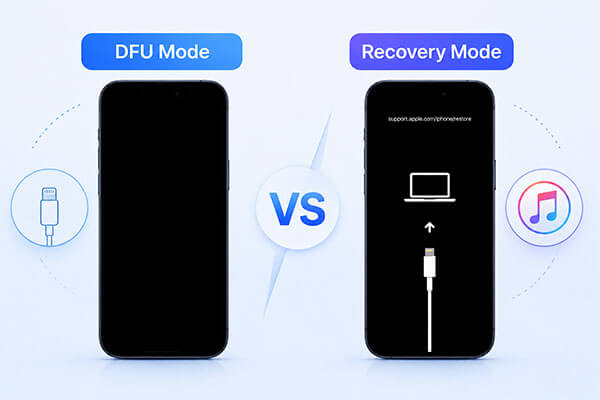
DFUモードは、iPhoneで利用できる最も高度なトラブルシューティングオプションです。このモードでは、 iOSやブートローダーをロードすることなく、 WindowsのiTunesまたはMacのFinderとデバイスを通信させることができます。デバイスがDFUモードに入ると、電源が入っていても画面は真っ暗なままになります。このモードは、より複雑なシステム問題を解決する際に特に役立ちます。
* リカバリーモードでは、デバイスを復元することはできません。
* お使いのiPhoneは完全に起動不能で、画面にも何も表示されません。
* iOS以前のバージョンにダウングレードする必要があります(Appleがまだ署名している限り)。
* 脱獄を解除して、完全にクリーンなシステムにしたい場合。
* このデバイスは、標準的な復旧方法では修復できない深刻なファームウェアの破損が発生しています。
DFUモードへの移行または終了の手順は、iPhoneの機種によって異なります。
iPhone 8以降:
iPhone 7 / 7 Plus:
iPhone 6s / SE(第1世代)およびそれ以前の機種:

リカバリーモードは、iPhoneのトラブルシューティングオプションの一つで、デバイスの復元やファームウェアのアップデートを行うことができます。リカバリーモードに入ると、「iTunesに接続」画面が表示されます。
DFUモードとは異なり、iBootブートローダーがロードされるため、復元プロセス中に正しいファームウェアがインストールされることが保証されます。このモードは、 Appleロゴ画面でフリーズする、 iOSダウンロードが破損する、デバイスが応答しなくなるなど、さまざまなシステム問題を解決するためによく使用されます。復元プロセスが完了すると、iPhoneは最新のiOSバージョンにアップデートされます。
* iPhoneがAppleロゴの画面で10分以上フリーズしたままになる。
* デバイスが起動ループに陥り、繰り返し再起動を繰り返します。
* 標準的な無線(OTA)アップデートが失敗し、デバイスが使用不能またはフリーズ状態になりました。
* 「コンピュータに接続」画面が予期せず表示される。
* ソフトウェアのアップデートが失敗した場合は、デバイスを復元する必要があります。
DFUモードと同様に、リカバリーモードに入る、またはリカバリーモードを終了するための具体的な手順は、iPhoneのモデルによって異なります。
iPhone 8以降:
iPhone 7 / 7 Plus:
iPhone 6s / SE(第1世代)およびそれ以前の機種:

では、DFUモードとリカバリーモードの違いは何でしょうか?上記の解説を読めば、両モードについて十分に理解できたはずですが、重要な違いがまだよく分からないという方もいるかもしれません。以下の表は、DFUモードとリカバリーモードの主な違いをまとめたものです。
| 側面 | DFUモード | リカバリーモード |
|---|---|---|
| ブートローダー | iBootを完全にバイパスします | iBootをロードします |
| 画面表示 | 黒い画面 | ケーブル+コンピューターアイコン |
| ファームウェア検証 | ファームウェアの署名を回避できる | ファームウェアの署名を強制する |
| 修理の深さ | システムの完全再インストール | 標準修理 |
| レベル | ファームウェアレベルの復旧 | ソフトウェアレベルの復旧 |
| データ損失 | 常にすべてのデータを消去します | 更新オプションはユーザーデータを保持します |
| 難易度 | より複雑 | 単純 |
| ユースケース | ファームウェアのダウングレード、ジェイルブレイク、および起動不能になったデバイスの修復 | ほとんどの標準的なケースでは、 iOS復元またはアップデートは |
iOSデバイスがDFUモードまたはリカバリーモードでフリーズしてしまった場合、データ損失を避けるためには、プロ仕様のサードパーティ製iOS修復ツールが必要になる場合があります。iOS iOSリカバリーは、リカバリー/DFUモードでフリーズしたデバイス、白いAppleロゴ画面、iPadの電源が切れない、iPhoneがランダムに再起動するなど、150種類以上のiOSシステムの問題をデータを失うことなく修復できる効果的なソリューションです。
iOSシステム復元機能で何ができるのか?
データ損失なしにリカバリーモードまたはDFUモードでフリーズしたiPhone/iPadを修復する方法は以下のとおりです。
01コンピュータにiOSシステムリカバリをダウンロード、インストール、起動します。
02正常に動作するUSBケーブルを使用して、iPhoneをコンピュータに接続します。メイン画面で「 iOSシステムリカバリ」を選択し、「開始」をクリックします。

03データ損失なしでシステムを修復するには「標準モード」を選択し、より詳細な修復を行うには「詳細モード」を選択してください。その後、「確認」をクリックして続行します。

04デバイスの詳細を確認してください。必要に応じて、適切なファームウェアパッケージをダウンロードし、「修復」をクリックしてください。処理が完了するまでお待ちください。完了すると、iPhone は通常どおり再起動します。

Q1. リカバリーモードではiPhoneのデータは消去されますか?
必ずしもそうとは限りません。リカバリーモードで「アップデート」を選択すると、データを削除せずにiOS再インストールできます。ただし、「復元」を選択すると、デバイス上のすべてのデータが消去されます。どちらのオプションを選択する場合でも、事前にiPhoneのバックアップを取っておくことをお勧めします。
Q2. DFUモードではiPhoneのデータがすべて削除されますか?
はい。DFUモードを使用すると、通常、iPhoneのデータが完全に消去されます。DFUモードを使用してデバイスを復元すると、ファームウェアとiOS両方が最初から再インストールされるため、デバイス上のすべてのデータと設定が消去されます。そのため、DFUモードは通常、完全なクリーンな復元オプションとみなされます。可能であれば、事前にiPhoneのバックアップを取っておくことをお勧めします。
Q3. DFUモードはリカバリーモードよりも優れていますか?
DFUモードはリカバリーモードより優れているわけではなく、単に高度な機能を持つモードです。ほとんどの問題はリカバリーモードで解決できますが、リカバリーモードで解決できない場合に、より深刻なシステムの問題に対処するためにDFUモードを使用します。
以上がDFUモードとリカバリーモードの違いです。iPhoneのリカバリーモードとDFUモードの違いを理解することで、 iOSシステムのトラブルに対処する際に適切な方法を選択できます。どちらも強力なトラブルシューティング手段ですが、一般ユーザーにとっては複雑でリスクを伴う場合があります。
iOSシステムリカバリは、よりシンプルで安全な代替手段を提供し、リカバリモードやDFUモードでフリーズしたデバイスなど、さまざまなiOS問題をデータ損失なしで修復できるため、iPhoneのシステム修復を容易に行うための便利なソリューションです。
関連記事:
iPhoneが復元できない?iPhoneのトラブルを解決する11の効果的な方法
iPhoneを復元するとすべてのデータが消去されるのか?その答えはこちら!




 PC版ダウンロード
 Mac版ダウンロード


