要約: AirDropで送信した写真がiPhone、iPad、 Macに表示されない?ご安心ください。写真は通常復元可能です。このガイドでは、AirDropで送信した写真がどこに保存されるのか、写真アプリやカメラロールに表示されない理由、そして写真を素早く復元するための6つの実証済みの解決策をご紹介します。
Appleデバイス間で頻繁に写真を転送していて、より高速で信頼性の高いソリューションをお探しなら、シームレスな写真転送と管理を実現する優れたAirDrop代替サービスも見つかるでしょう。
「別のiPhoneからAirDropで写真を共有しているのですが、すでに2回試したのにまだ表示されません。容量をかなり消費するので少し困っています。写真や動画が表示されず、削除もできません。この問題を解決するための最適な方法を教えてください。よろしくお願いします。」
a- Appleコミュニティより
AirDropはAppleデバイス間で写真を共有する最も簡単な方法の1つですが、転送が完了した後にAirDropで送った写真が表示されないという事態に遭遇すると、イライラしてしまうかもしれません。「AirDropで送った写真が見られないのはなぜ?」「AirDropで送った写真はiPhoneのどこに行ったの?」と疑問に思うかもしれません。しかし、ご安心ください。写真が失われることはほとんどありません。
このガイドでは、 AirDropで送信した写真がどこに保存されるのか、AirDropで送信した写真がiPhone、iPad、 Macに表示されない理由、そして写真を素早く取り戻すための簡単な解決策をご紹介します。

AirDropで写真を受信すると、通常はデバイスのデフォルトアプリに自動的に保存されます。ただし、保存場所はデバイスの種類とファイル形式によって異なります。
iPhoneとiPadでは、AirDropで送られた写真は通常、写真アプリの「最近使用した写真」フォルダに自動的に保存されます。
Macでは、AirDropで送られた写真は通常、ダウンロードフォルダに保存されます。
通常、AirDropで受信した写真は、iPhoneやiPadでは写真アプリに、 Macではダウンロードフォルダに自動的に保存されます。しかし、写真が表示されない場合は、通常、以下のいずれかの理由が考えられます。
AirDropで送信した写真がiPhone/iPad/ Macに表示されない場合は、以下の解決策を一つずつ試してみてください。
まず、AirDropが正しく有効になっていることを確認してください。受信権限が正しく設定されていないことが、転送された写真が表示されない最も一般的な原因の一つです。デバイスが検出されない場合、両方のデバイスが近くにあっても、AirDropは写真を正しく保存できない可能性があります。以下の手順に従ってください。
iPhoneまたはiPadの場合:「設定」>「一般」>「AirDrop」を開き、受信オプションを「連絡先のみ」または「全員」に変更します。( AirDropの「連絡先のみ」が機能しない場合は?)

Macの場合:「Finder」>「AirDrop」を開き、「検出を許可する」設定にチェックを入れます。

AirDropは、デバイス間の接続を確立するためにWi-FiとBluetoothを利用します。ワイヤレス機能に一時的な問題が発生した場合、AirDropで送信した写真がカメラロールに表示されないことがあります。Wi-FiとBluetoothを一度オフにしてから再度オンにすることで、デバイス間の接続が回復し、安定した接続が維持される場合があります。
手順は以下のとおりです。
ステップ1. 画面の右上隅から下にスワイプして「コントロールセンター」を開き、「Wi-Fi」と「Bluetooth」をオフにします。
ステップ2.約10秒待ってから、Wi-FiとBluetoothを再びオンにします。
ステップ3.AirDropによる転送を再度試して、写真がカメラロールに表示されるかどうかを確認してください。

一時的なシステム不具合により、AirDropで送信した写真が写真アプリに表示されない場合もあります。このような軽微な問題は、デバイスを再起動することで通常は解決します。
iPhoneを再起動するには、 「電源」ボタンと「音量」ボタンを同時に長押しし、スライドして電源を切ります。数秒後に電源を入れ直してください。

iPadを再起動するには、 「トップ」ボタンと「音量」ボタンを同時に長押しし、スライドして電源をオフにしてから、再度電源をオンにします。

Macを再起動するには、 「Apple」メニューをクリックして「再起動」を選択します。

AirDropは受信した写真をデバイスのストレージに書き込む必要があります。iPhone、iPad、またはMac十分な空き容量がない場合、AirDropで送信された写真が表示されないことがあります。ストレージ容量を確認するには、次の手順に従ってください。
iPhoneまたはiPadの場合:
ステップ1. 「設定」>「一般」>「iPhoneストレージ」(または「iPadストレージ」)に移動して、利用可能なストレージ容量を確認します。
ステップ2. ストレージ容量が少ない場合は、不要なアプリ、写真、ビデオ、またはファイルを削除してから、AirDropの写真をもう一度受信してみてください。

Macの場合:
ステップ1. 「Apple」メニュー > 「システム設定」 > 「一般」 > 「ストレージ」に移動して、利用可能なストレージ容量を確認します。
ステップ2.必要に応じてストレージ容量を解放してから、AirDropによる転送を再度試してください。
低電力モードは、バッテリー寿命を延ばすためにバックグラウンドでの動作を制限しますが、AirDropの動作に影響を与える可能性があります。AirDropで送信した写真がiPhoneに表示されない場合は、低電力モードをオフにして、もう一度転送を試してください。
やり方は以下のとおりです。
ステップ1. 「設定」を開き、「バッテリー」をタップします。
ステップ2.「低電力モード」をオフにする。

上記の解決策を試しても問題が解決しない場合は、 iOSまたはmacOSのバージョンが古いことが原因である可能性があります。システムを最新の状態に保つことで、互換性が向上し、AirDropに影響を与える可能性のある既知のバグが修正されます。デバイスをアップデートするには、以下の手順に従ってください。
iPhoneまたはiPadをアップデートするには、 「設定」>「一般」>「ソフトウェアアップデート」に進み、利用可能なアップデートをダウンロードしてインストールしてください。( iPhoneがソフトウェアアップデートで止まってしまう?)

Macをアップデートするには、 「システム設定」>「一般」>「ソフトウェアアップデート」に進み、利用可能な場合は最新のmacOSアップデートをインストールしてください。

AirDropはAppleデバイス間で写真を転送する便利な方法ですが、無線接続に依存するため、特に大量の画像を転送する場合、転送速度の低下、接続障害、写真が表示されないなどの問題が発生する可能性があります。iPhone、iPad、 Macコンピュータ間で頻繁に写真をやり取りする場合は、専用のデータ転送ツールを使用する方がより確実です。
iOS Transferは、AirDropに頼ることなく、iPhone、iPad、コンピュータ間で写真を素早く転送できるiOSデータ管理・転送ツールです。AirDropとは異なり、 iOS TransferはUSB接続を使用するため、より安定した転送が可能で、写真の一括管理にも対応しているため、大量の写真ライブラリを扱うのに最適です。
iOS Transferの主な機能:
iOS Transferを使用してAppleデバイス間で写真を転送する方法は以下のとおりです。
01コンピュータにiOS Transfer をインストールして起動し、USB ケーブルを使用して iPhone または iPad を接続します。
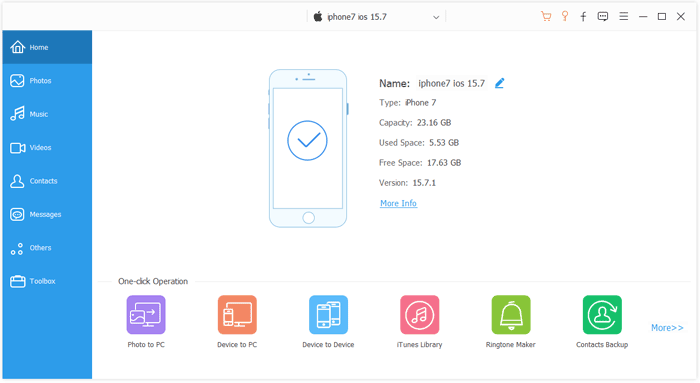
02デバイスが検出されたら、左側のパネルから「写真」を選択し、転送したい写真を選択します。

AirDropで転送した写真が表示されないという問題に直面している場合は、このガイドに記載されている解決策が、失われた写真を取り戻し、AirDropによるスムーズな転送を回復するのに役立つはずです。問題が繰り返し発生する場合、またはAppleデバイス間で写真を転送するより確実な方法をお探しの場合は、 iOS Transferが優れた代替手段となります。iOS Transferを使えば、AirDropに頼ることなく、写真を迅速かつ安全に転送できるため、iPhoneやiPadの写真を簡単に管理・バックアップするのに最適な選択肢です。
関連記事:
【解決済み】iPhone/iPadでAirDropの「ユーザーが見つかりません」問題を解決する方法は?







 PC版ダウンロード
 Mac版ダウンロード


