要約:
iPhoneとMacでAirDropファイルがどこに保存されているのか気になりませんか?このガイドでは、AirDropファイルの保存場所、使用方法、そしてより便利な転送オプションについて説明します。
AirDropは、Appleデバイス間で写真、ビデオ、ドキュメント、その他のファイルをワイヤレスで転送できる便利な方法です。しかし、多くのユーザーは「AirDropで転送したファイルはiPhoneやMacのどこに保存されるのか?」と疑問に思うかもしれません。受信したAirDropファイルが見つからない場合は、このガイドが役立ちます。この記事では、AirDropの有効化と使用方法、iPhoneとMacでのAirDropファイルの保存場所、そしてより簡単にファイルを転送できるAirDropの代替手段について解説します。

AirDropファイルの保存場所を確認する前に、まずデバイスでAirDropが有効になっていることを確認してください。iPhoneとMacでAirDropを有効にする手順は以下のとおりです。
iPhoneで
方法1:設定からAirDropを有効にする
ステップ1. iPhoneで「設定」を開きます。
ステップ2. 「一般」をタップし、「AirDrop」を選択します。
ステップ3. AirDropを有効にするには、「連絡先のみ」または「10分間全員」を選択します。
方法2:コントロールセンターからAirDropを有効にする
ステップ1. iPhone画面の右上隅から下にスワイプして「コントロールセンター」を開きます。
ステップ2. コントロールセンターのネットワーク設定ボックスを長押しします。
ステップ3.「AirDrop」をタップします。
ステップ4.「連絡先のみ」または「10分間全員」を選択します。

Macで
ステップ1. MacでFinderを開きます。
ステップ2.左側のサイドバーから「AirDrop」をクリックします。
ステップ3. ウィンドウ下部の「私を検出できるようにする」の横にあるドロップダウンメニューをクリックします。
ステップ4. 「連絡先のみ」または「全員」を選択します。
AirDropをオンにすると、Appleデバイス間で簡単にファイルを送信できます。
iPhoneの場合:
ステップ1. 共有したいファイルが入っているアプリ(例:写真アプリ)を開きます。
ステップ2. ファイルを選択し、「共有」アイコンをタップします。
ステップ3. 「AirDrop」をタップし、対象のデバイスを選択します。
Macの場合:
ステップ1:Finderを開き、送信したいファイルを探します。
ステップ2. ファイルを右クリックし、「共有」>「AirDrop」を選択します。
ステップ3.ファイルの送信先となるデバイスを選択します。

AirDropを有効にしてファイルの送信方法がわかったら、次のステップは受信したAirDropファイルがiPhoneとMacのどこに保存されるかを見つけることです。
iPhoneやiPadでAirDropが動作しない場合は、この記事を読んで原因と解決策を確認してください。
iPhoneやiPadでAirDropが動作しない場合の対処法は?AirDropを有効にすると、受信したファイルはファイルの種類や選択したアプリに応じて、異なる場所に自動的に保存または開かれます。従来のファイル転送ツールとは異なり、AirDropは受信したすべてのファイルをiPhone上の特定のフォルダに保存するわけではありません。以下に、さまざまな種類のAirDropファイルが保存される一般的な場所を示します。
AirDropで受信した写真は、iPhoneの「写真」アプリに自動的に保存されます。「写真」アプリを開き、「最近使用した写真」アルバムまたは「アルバム」セクションを確認すると、写真を見ることができます。
AirDrop経由で受信した動画は、「写真」アプリにも保存されます。「写真」アプリを開くと、「最近使用した動画」または関連する動画アルバムから転送された動画を見つけることができます。
ドキュメントやその他のファイル形式の場合、AirDropはファイルを固定の場所に保存しません。代わりに、転送を受け取る際に、ファイルを開いて保存するアプリを選択できます。
AirDropでよく保存されるファイル保存場所は以下のとおりです。
必要なアプリがiPhoneにインストールされていない場合、AirDropは互換性のあるアプリをダウンロードするためにApp Storeにリダイレクトすることがあります。また、利用可能な別のアプリを選択してファイルを開くこともできます。

iPhoneとは異なり、 Macで受信したAirDropファイルは通常、デフォルトで「ダウンロード」フォルダに保存されます。写真、ビデオ、ドキュメント、その他のファイルの種類に関わらず、転送したファイルはすべて同じ場所に保存されます。Mac Mac AirDropファイルを見つけるには、以下の手順に従ってください。
AirDropで受信した写真や動画は、「ダウンロード」フォルダに自動的に保存されます。それらを見つけるには、以下の手順に従ってください。
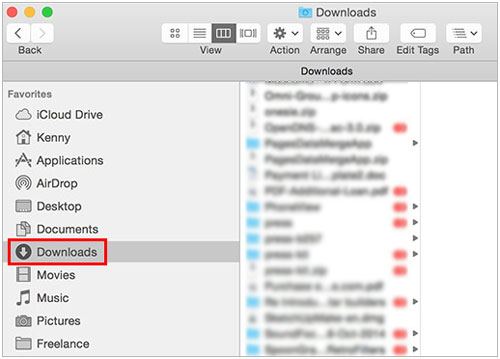
AirDrop経由で受信したその他のファイル(文書、PDF、ZIPファイル、スプレッドシートなど)も、デフォルトでは「ダウンロード」フォルダに保存されます。
ファイルは「ダウンロード」フォルダから直接開くことも、必要に応じてMac上の別の場所に移動することもできます。( MacのAirDropが動作しない?)
AirDropはAppleデバイス間でファイルを共有する便利な方法です。しかし、 WindowsやAndroidデバイスでは利用できないなど、いくつかの制限があります。また、大量のデータを転送する場合、必ずしも最も効率的な方法とは限りません。複数のデバイス間でファイルを移動したり、大量のデータを転送したりする必要がある場合は、プロ仕様の転送ツールを使用する方が良いでしょう。
以下に、iPhone、 Android端末、およびコンピュータ間でファイルを転送するための、AirDropの信頼できる代替手段を2つ紹介します。
Coolmuster Mobile Transfer 、モバイルデバイス間でデータを直接転送できる専用の転送ツールです。iOS iOS Androidデバイスに対応しており、クラウドストレージや複雑な設定に頼ることなく、様々な種類のファイルを転送できます。
Coolmuster Mobile Transferの主な機能:
2つのデバイス間でデータを転送するには、以下の手順に従ってください。
01コンピューターにCoolmuster Mobile Transferダウンロード、インストール、起動します。USBケーブルを使用して両方のスマートフォンをコンピューターに接続します。プロンプトが表示されたら、デバイスで「信頼」をタップします。

02両方の電話機が検出されたら、プログラムインターフェース上のデバイスの位置を確認します。送信元デバイスと送信先デバイスが正しく表示されていることを確認してください。必要に応じて、「反転」ボタンをクリックして位置を入れ替えます。

03連絡先、メモ、カレンダー、ブックマーク、書籍など、転送したいデータタイプを選択します。次に、「コピー開始」ボタンをクリックしてデータの転送を開始します。

ビデオチュートリアル:
iPhoneとMac間でファイルを転送する必要があるユーザーにとって、 Coolmuster iOS AssistantはiPhoneデータを簡単に管理できる便利なツールです。iTunesやiCloudを使わずに、iPhoneからMacへのファイルのエクスポート、 MacからiPhoneへのファイルのインポート、デバイスのバックアップを行うことができます。
Coolmuster iOSアシスタントの主な特長:
iPhoneとMac間でファイルを転送するには、以下の手順に従ってください。
01. MacにCoolmuster iOS Assistantをダウンロード、インストールして開きます。USBケーブルでiPhoneをコンピュータに接続し、プロンプトが表示されたら「信頼」をタップします。

02 iPhoneが検出されたら、左側のパネルからデータカテゴリを選択します。必要なファイルを選択し、「エクスポート」をクリックしてiPhoneからMacにデータを転送するか、「インポート」をクリックしてMacからiPhoneにファイルを移動します。

ビデオチュートリアル:
Q1. iPhoneでAirDropファイルが見つからないのはなぜですか?
iPhoneでAirDropファイルが見つからない場合は、ファイルの種類によって異なるアプリに保存されている可能性があります。写真や動画は通常「写真」アプリに保存され、書類は「ファイル」アプリまたはその他の互換性のあるアプリに保存されている場合があります。
Spotlight検索を使えば、ファイル名を検索したり、最近開いたアプリを確認したり、AirDropによる転送が正常に完了したことを確認したりすることもできます。
Q2: MacでAirDropファイルが見つからないのはなぜですか?
「ダウンロード」フォルダにAirDropファイルが見つからない場合は、以下の解決策をお試しください。
Q3. AirDropのダウンロード場所を変更できますか?
いいえ。macOSには、AirDropのデフォルトの保存場所を変更する組み込みオプションはありません。受信したAirDropファイルはすべて自動的に「ダウンロード」フォルダに保存されます。
ただし、ファイルを受信した後、手動で別のフォルダに移動することも可能です。
Q4. iPhoneのAirDropの名前を変更できますか?
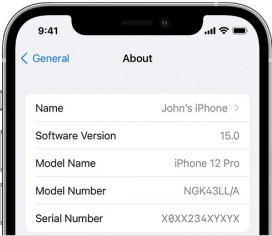
はい。AirDropの名前は、お使いのiPhoneのデバイス名に基づいています。変更するには、「設定」>「一般」>「情報」を開き、「名前」をタップして新しいデバイス名を入力してください。
他のユーザーがAirDrop経由であなたのiPhoneを見つけた際に、更新された名前が表示されます。
Q5. iPhoneで紛失したAirDropファイルを見つける方法
iPhoneでAirDropファイルが見つからない場合は、以下の方法をお試しください。
これで、iPhoneとMacでAirDropファイルがどこに保存されるかが分かりましたね。AirDropを使えば、Appleデバイス間で写真、ビデオ、その他のファイルを簡単に共有できますが、保存場所はファイルの種類と使用するデバイスによって異なります。複数のデバイス間でデータを転送するより柔軟な方法が必要な場合は、 Coolmuster Mobile TransferやCoolmuster iOS Assistantなどのツールを使うと、ファイルを迅速かつ効率的に移動できます。
関連記事:
【100%動作保証】AirDropで「ユーザーが見つかりません」という問題を解決する方法
iPhoneからWindowsへAirDropでファイルを転送する6つの実践的な方法







 PCダウンロード
 Macダウンロード


