要約:
AirDropを使うと写真や動画の画質が落ちるのか疑問に思っていませんか?この記事では、AirDropの画質に関する真実を解説し、元の画質を損なわずにファイルを転送する方法をご紹介します。
AirDropを使えば、Appleデバイス間で写真、ビデオ、ドキュメント、その他のファイルをワイヤレスで簡単に転送できます。しかし、多くのユーザーは「AirDropは画質を低下させるのか?」と疑問に思っています。幸いなことに、AirDropはデフォルトではファイルを圧縮しないため、写真やビデオの元の画質を維持できます。この記事では、AirDropがファイル品質にどのような影響を与えるのか、転送後にファイルがどのように見えることがあるのか、そして画質を損なわずに写真やビデオを転送する方法について解説します。
いいえ、AirDropは写真、ビデオ、その他のファイルの品質を低下させることはありません。圧縮せずにAppleデバイス間でファイルを直接転送するため、元の解像度、ファイルサイズ、メタデータが保持されます。
ただし、状況によっては転送されたファイルが異なる表示になる場合があります。たとえば、iCloud写真で「iPhoneストレージを最適化」を有効にしている場合、送信前にデバイスがiCloudから元のファイルをダウンロードする必要がある場合があります。また、Apple以外のデバイスにファイルを転送する場合、転送設定によっては写真やビデオが変換されることがあります。元の品質と形式を維持するには、写真の設定で「オリジナルを保持」を選択してください。( AirDropの代替アプリベスト10 )
AirDropはデフォルトではファイルを圧縮しないため、適切な設定を行えば写真や動画を元の品質で送信できます。元のフォーマット、解像度、メタデータを保持したい場合は、以下の方法をお試しください。
写真アプリでは、共有前にすべての写真データを有効にすることができます。このオプションを有効にすると、AirDropで写真やビデオを転送する際に、編集履歴やメタデータなどの追加情報が保持されます。
ステップ1:iPhoneで写真アプリを開きます。
ステップ2.転送したい写真またはビデオを選択します。
ステップ3. 「共有」アイコンをタップします。複数のファイルを送信したい場合は、右上隅の「選択」をタップし、送信したい項目を選択してから「共有」をタップします。
ステップ4. 共有メニューの上部にある「オプション」をタップし、「すべての写真データ」をオンにして、「完了」をタップします。
ステップ5. 「AirDrop」を選択し、受信デバイスを選択します。( AirDropで相手が見つかりませんでしたか?)
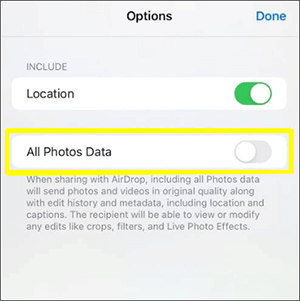
その後、AirDropは選択した写真や動画を元のデータを保持したまま送信します。
iPhoneからMacまたはPCに写真を転送する際、「オリジナルを保持」を選択すると、デバイスがHEICまたはHEVCファイルをより互換性のある形式に自動的に変換するのを防ぐことができます。これにより、元のファイル形式と画質が維持されます。
ステップ1:iPhoneの「設定」を開きます。
ステップ2. 下にスクロールして「写真」をタップします。
ステップ3. MacまたはPCに転送」で「オリジナルを保持」を選択します。( iPhoneからMacにAirDropする方法は?)
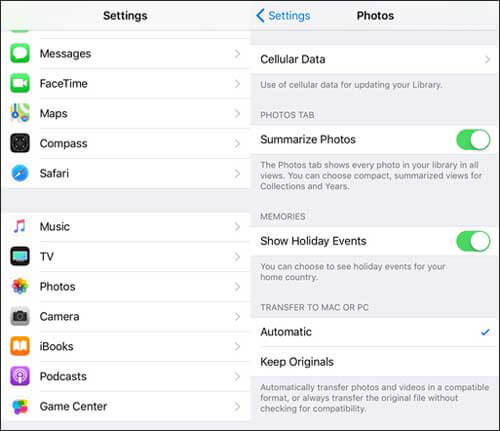
これで、iPhoneから写真や動画を転送する際、それらは変換されずに元の形式のまま保持されるようになりました。
AirDropを使えば画質を落とさずに写真を転送できますが、大量の写真を移動したり、iPhoneのデータをパソコンで管理したりする必要がある場合は、最適な選択肢とは言えないかもしれません。そんな時は、 Coolmuster iOS Assistantを使えば、iPhoneからパソコンへ写真や動画を元の画質を保ったまま簡単に転送できます。
このiOSデータ管理ツールを使えば、転送前に必要なファイルをプレビューして選択したり、不要な圧縮を回避したり、さまざまな種類のiPhoneデータをコンピュータから直接管理したりできます。
Coolmuster iOSアシスタントの主な機能:
試用するには、お使いのコンピューターに適切なバージョンのソフトウェアをダウンロードしてください。
Coolmuster iOS Assistantを使用して、画質を損なうことなくiPhoneからコンピュータに写真を転送するには、以下の手順に従ってください。
01正しいバージョンのソフトウェアをダウンロードしたら、ソフトウェアを開き、USBケーブルを使ってデバイスをコンピュータに接続します。通常、ソフトウェアは接続されたデバイスを自動的に検出し、コンピュータにポップアップウィンドウが表示されます。デバイスで「信頼」オプションをクリックし、「続行」をクリックして続行します。

02ソフトウェアがデバイスを正常に検出すると、提供されたスクリーンショットに示すように、メインインターフェースが表示されます。この時点で、メインインターフェース上にさまざまなフォルダーが整理されていることがわかります。

03 「写真」フォルダに移動し、より詳細なファイル情報をプレビューします。プレビュー中に、コンピュータにエクスポートしたい写真を選択し、「エクスポート」オプションをクリックして処理を開始します。

ビデオチュートリアル:
Q1. AirDropは写真を圧縮しますか?
いいえ。AirDropは写真を圧縮しません。元の解像度、ファイルサイズ、メタデータを保持したまま、Appleデバイス間で写真を直接転送します。転送後に写真の画質が低下した場合は、通常、iCloudストレージの設定、ファイル変換、または転送後にファイルを表示または共有するために使用するアプリに問題があります。
Q2. AirDropは動画の画質を低下させますか?
いいえ、AirDropはデフォルトではビデオの画質を低下させません。互換性のあるAppleデバイス間では、ビデオは元の解像度と画質で転送されます。ただし、写真やビデオをMacまたはPCに転送する際に、「設定」>「写真」> MacまたはPCに転送」で「オリジナルを保持」を選択すると、自動的なフォーマット変換を防ぐことができます。
Q3. AirDropで動画や写真の画質が悪くなるのはなぜですか?
AirDrop自体は、写真や動画をぼかしたり、画質を低下させたりすることはありません。転送されたファイルの画質が悪くなった場合は、iPhoneストレージの最適化が有効になっている場合にiCloudのダウンロードが不完全だったり、転送中にフォーマットが変更されたり、ファイルを受信した後に別のアプリによって画質が劣化したりしている可能性があります。適切な設定を使用して元のファイルがダウンロードされ、転送されていることを確認してください。
Q4. AirDropはiMessageよりも品質が良いですか?
はい、写真や動画の転送において、AirDropは一般的にiMessageよりも高品質です。AirDropはデバイス間でオリジナルファイルを直接送信しますが、iMessageは転送サイズを小さくするためにメディアファイルを圧縮する場合があります。最高品質を維持することが最優先事項であれば、AirDropの方が適しています。
Q5. AirDropでファイルを転送するのにどれくらい時間がかかりますか?
AirDropの転送時間は、ファイルサイズ、ファイル数、デバイス間の距離によって異なります。小さな写真は通常数秒で転送されますが、大きな動画や多数のファイルの場合は数分かかることがあります。大規模な転送には、 Coolmuster iOS Assistantのようなプロ仕様のツールの方が効率的な選択肢となるでしょう。
Q6. AirDropが機能しない場合の対処法は?
AirDropが動作しない場合は、両方のデバイスでAirDropが有効になっており、かつ近距離にあることを確認してください。また、Wi-FiとBluetoothがオンになっているか確認したり、デバイスを最新のシステムバージョンにアップデートしたり、両方のデバイスを再起動したり、必要に応じてネットワーク設定をリセットしたりすることもできます。
結論として、AirDropはAppleデバイス間でファイルを転送する際に、写真や動画の品質を低下させることはありません。適切な設定を使用すれば、元のファイル、フォーマット、メタデータをそのまま保持できます。ただし、大量の写真を転送したり、iPhoneのデータをより効率的に管理する必要がある場合は、 Coolmuster iOS Assistantが信頼できる代替手段となります。このツールを使えば、品質を損なうことなくファイルをコンピュータに移動できます。
関連記事:
iPhoneからPCへAirDropでファイルを転送する4つの実証済みの方法
AirDropでiPhoneからAndroidへ転送する最適な方法







 PCダウンロード
 Macダウンロード


