「連絡先のみ」オプションを選択すると、AirDropが動作しません。iPadでも同様の問題が発生しています。他の方も同じような問題に遭遇しましたか?もしそうなら、解決策はありますか?それとも、Appleがこの問題に気づいて修正するまで待つしかないのでしょうか?」
- Appleコミュニティより
AirDropを使えば、Appleデバイス間で写真、ビデオ、連絡先、その他のファイルを簡単に共有できます。しかし、多くのユーザーが「AirDrop連絡先のみ」が機能しないという問題に遭遇することがあります。これは、デバイスが連絡先を認識しなかったり、近くのユーザーを見つけられなかったりするケースです。この問題は、AirDropの設定ミス、連絡先の同期の問題、ネットワークの問題、またはソフトウェアの不具合が原因で発生する可能性があります。
この記事では、この問題が発生する一般的な原因を説明し、AirDropの連絡先のみの転送が機能しない問題を解決するための実践的な解決策を提供します。また、データをスムーズに転送するのに役立つ、信頼できるAirDropの代替サービスもご紹介します。
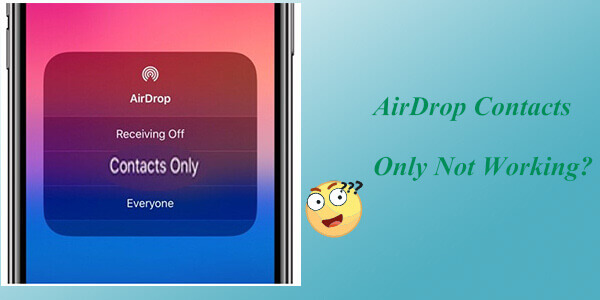
AirDropは、Wi-FiとBluetooth技術を使用して、近くにあるiOSデバイスとMacデバイス間でファイルを直接転送できます。「連絡先のみ」に設定すると、連絡先リストに登録されている人だけがデバイスを表示して転送を開始できます。AirDropの「連絡先のみ」機能が動作しない場合は、以下の原因が考えられます。
AirDropファイルがどこに保存されているかを知りたい場合は、この記事を読めば簡単に見つけることができます。
【回答済み】AirDropで送信したファイル/写真/動画はiPhone/ Macのどこに保存されますか?AirDropの設定が「連絡先のみ」になっているにもかかわらず正常に動作しない場合は、以下のトラブルシューティング方法をお試しください。
AirDropの設定が「連絡先のみ」になっている場合、デバイスは連絡先アプリに登録されている人からのみファイルを受信できます。AirDropが連絡先を検出できない場合は、連絡先情報とAirDropの設定が正しいかどうかを確認してください。
以下の手順に従ってください。
両方のユーザーが互いの連絡先に登録されていることを確認してください。
Apple ID情報を確認してください
AirDropをオフにしてから再度オンにしてください。
両方のデバイスがiCloudにサインインしていることを確認してください。
これらの設定を確認した後、もう一度ファイルを送信してみてください。それでもAirDropが連絡先を認識しない場合は、以下の解決策を試してください。
AirDropはWi-FiとBluetoothの接続に依存しています。どちらかの接続が不安定な場合、AirDropが正常に動作しない可能性があります。Wi-FiとBluetoothを再起動することで、接続状態が回復し、一時的な問題が解決する場合があります。
以下の手順に従ってください。
iPhoneでは、画面下部から上にスワイプしてコントロールセンターを開き、Wi-FiとBluetoothをオフにします。約5秒待ってから、Wi-FiとBluetoothを再びオンにします。

Macでは、画面右上隅にあるWi-FiとBluetoothのアイコンをクリックして、両方がオンになっていて、同じネットワークに接続されていることを確認してください。
AirDropの転送範囲は通常9メートル(約30フィート)以内です。デバイス間の距離が遠すぎたり、間に障害物があったりすると、信号が妨害され、接続が失敗して「AirDropが連絡先を見つけられない」という問題が発生する可能性があります。
AirDropで連絡先が見つからない場合は、AirDropの設定で「全員」からの受信を推奨するように変更してみてください。手順は以下のとおりです。
iPhoneの場合は、「設定」>「一般」>「AirDrop」の順に移動し、「全員」を選択してください。

Macの場合は、「Finder」を開き、「AirDrop」に移動して、「検出を許可する相手」を「全員」に設定してください。

iPhoneでパーソナルホットスポットが有効になっている場合、AirDrop接続に支障をきたす可能性があります。どちらの機能も無線通信に依存しているため、ホットスポットをオフにすると、AirDropが近くのデバイスを正しく検出できるようになります。( iPhoneのホットスポットが機能しない?)
パーソナルホットスポットを無効にするには、以下の手順に従ってください。
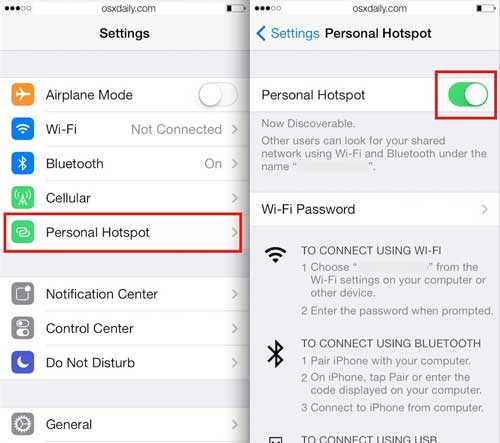
コントロールセンターからパーソナルホットスポットを無効にすることもできます。
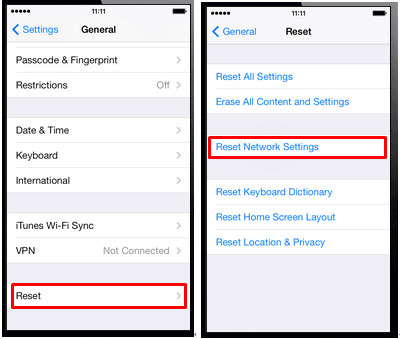
不明なネットワークエラーによって、AirDropの連絡先のみの機能がうまく動作しなくなる場合もあります。ネットワーク設定をリセットして、すべてのネットワーク構成をクリアすることができます。手順は以下のとおりです。
手順1. 「設定」>「一般」>「リセット」>「ネットワーク設定をリセット」に進みます。
ステップ2:デバイスを再起動した後、ネットワーク設定を再構成し、AirDropをもう一度試してください。
AirDrop機能は、 iOS 7以降およびMac OS X Lion( Mac OS X 10.7)以降でのみサポートされています。デバイスが古いバージョンのソフトウェアを実行している場合、互換性の問題や不具合が発生する可能性があります。システムをアップデートすることで、これらの問題を解決できます。
手順は以下のとおりです。
iPhoneの場合は、「設定」>「一般」>「ソフトウェアアップデート」の順に移動し、「ダウンロードしてインストール」をタップしてください。( iPhoneがソフトウェアアップデートで止まってしまう?)

Macの場合は、Appleアイコンをクリックし、「システム環境設定」>「一般」>「ソフトウェアアップデート」の順にクリックし、「今すぐアップグレード」をクリックします。

再起動は、多くのiPhoneの問題を解決する効果的な方法です。AirDropを「連絡先のみ」に設定しても動作しない場合は、この方法を試してみてください。再起動すると、デバイスのメモリと一時ファイルがクリアされ、デバイスがクリーンな状態で再起動されるため、潜在的なソフトウェアの問題が解決する可能性があります。手順は以下のとおりです。
iPhoneの場合:

Macの場合:
「Apple」メニューをクリックし、「再起動」を選択してMacを再起動してください。

上記の解決策を試してもAirDropの連絡先のみの転送がうまくいかない場合は、代わりにプロ仕様のデータ転送ツールをご利用ください。AirDropとは異なり、これらのツールはBluetoothや近隣デバイスの検出だけに頼るのではなく、大量のデータをより効率的に転送できます。
Coolmuster Mobile Transfer 、2台のモバイルデバイス間でデータを直接転送できる専用の転送ツールです。AirDropが機能しない場合、大量のファイルを転送する場合、または新しいスマートフォンに機種変更する場合などに特に便利です。
Coolmuster Mobile Transferの主な機能:
Mobile Transferを使用してiPhoneからiPhoneへデータを転送するには、以下の手順に従ってください。
01このツールをコンピュータにダウンロード、インストールして開きます。USBケーブルを使用して、両方のiPhoneをコンピュータに接続します。「このコンピュータを信頼しますか?」というメッセージが表示されたら、それぞれのiPhoneで「信頼」をタップします。

02 2台のiOSデバイスをプログラムに正常に接続すると、次のインターフェースが表示されます。ソースデバイスとターゲットデバイスが正しく配置されていることを確認してください。正しくない場合は、「反転」ボタンをクリックして位置を入れ替えてください。

03連絡先、メモ、カレンダー、ブックマーク、書籍など、転送したい項目をコンテンツ一覧から選択します。次に、「コピー開始」ボタンをクリックすると、転送プロセスが自動的に開始されます。

ビデオチュートリアル:
iPhone/iPadからMacへデータを転送したり、 MacからiPhone/iPadへデータをインポートしたりする必要がある場合は、 Coolmuster iOS Assistantが最適な選択肢です。このソフトウェアを使用すると、 Macから直接iPhoneのデータを管理、バックアップ、エクスポート、インポートできます。
Coolmuster iOSアシスタントの主な機能:
iPhoneとMac間でファイルを転送するには、以下の手順に従ってください。
01 Macコンピュータにツールをダウンロード、インストール、起動します。USBケーブルを使用してiPhoneをMacに接続し、プロンプトが表示されたらデバイスを信頼することを確認してください。接続が成功すると、以下のインターフェースが表示されます。

02プログラムがiPhoneを検出したら、左側のサイドバーからデータカテゴリを選択します。転送したいファイルを選択します。
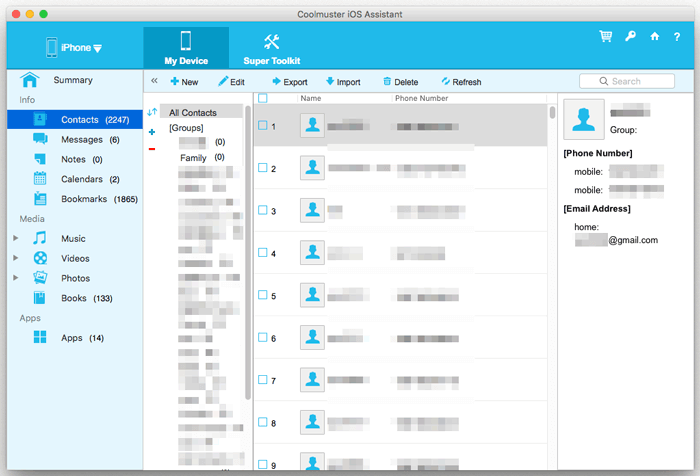
03 「エクスポート」をクリックすると、iPhone からMacにファイルが転送されます。「インポート」をクリックすると、 Macから iPhone にファイルが移動されます。
ビデオチュートリアル:
Q1. AirDropの連絡先のみ機能を使用するには、両者が互いの連絡先情報を持っている必要がありますか?
はい。「連絡先のみ」オプションを使用する場合は、両方のユーザーが連絡先情報が正しく保存されていることを確認してください。Apple IDに関連付けられている電話番号またはメールアドレスは、連絡先アプリに保存されている情報と一致している必要があります。AirDropで連絡先を確認できない場合は、一時的に「全員」に切り替えることで、問題が連絡先の認識に関連しているかどうかを確認できます。
Q2. 連絡先に登録されている相手なのに、AirDropで「ユーザーが見つかりません」と表示されるのはなぜですか?
この問題は、AirDropが2つのデバイス間で連絡先情報を一致させることができない場合に発生する可能性があります。両方のデバイスがiCloudにサインインしているか確認し、連絡先の同期を有効にし、Wi-FiとBluetoothを再起動し、またはAirDropを一度オフにしてから再度オンにしてみてください。iOSまたはmacOS iOSアップデートすることで、互換性の問題が解決する場合もあります。
Q3. 私のiPhoneがAirDropに表示されないのはなぜですか?
AirDropの受信がオフになっている場合、デバイス間の距離が遠すぎる場合、パーソナルホットスポットが有効になっている場合、またはデバイスが互換性のあるソフトウェアバージョンを使用していない場合、iPhoneが表示されないことがあります。両方のデバイスでWi-FiとBluetoothが有効になっていることを確認し、AirDropの受信設定を「連絡先のみ」または「全員」に設定してください。
Q4. 連絡先として保存していない相手でもAirDropを使用できますか?
はい。連絡先に相手を追加したくない場合は、AirDropの受信設定を「全員」(または新しいiOSバージョンでは「10分間全員」)に変更できます。これにより、近くのAppleデバイスは連絡先の認証なしにファイルを送信できるようになります。
AirDropの連絡先のみの機能が動作しなくなった場合は、連絡先設定の確認、Wi-FiとBluetoothの有効化、AirDropの受信オプションの調整、パーソナルホットスポットの無効化、システムアップデート、またはデバイスの再起動によって問題を解決できます。それでもAirDropが接続できない場合は、 Coolmuster Mobile TransferやCoolmuster iOS Assistantなどのプロフェッショナルな転送ツールを使用することで、デバイス間でデータをより安定して転送できます。適切な方法を用いれば、AirDropの接続問題を簡単に解決し、手間なくファイルを転送できます。
関連記事:
【完全ガイド】iPhoneからiPhoneへ連絡先をAirDropで送信する方法
AirDropが待機状態のまま止まったり、動作しなくなった場合の12の解決策







 PCダウンロード
 Macダウンロード


