要約: PC上のファイルを復元不可能な状態で完全に削除したいですか?このガイドでは、 Windows 10/11でファイルを安全に消去する方法を解説します。Shift + Delete、ファイルエクスプローラー、CMD、PowerShell、Cipher、そしてプロ仕様のデータ消去ソフトウェアなどをご紹介します。機密ファイルを完全に削除し、プライベートデータの復元を誰にも許さない方法を学びましょう。
パソコン上のファイルを削除しても、通常は完全に削除されるわけではありません。削除されたファイルは、新しいデータによって上書きされるまで、専門のデータ復旧ソフトウェアで復元できる場合があります。そのため、特にパソコンを売却、寄付、または処分する予定がある場合、個人文書、プライベートな写真、財務情報、機密ファイルなどが危険にさらされる可能性があります。
では、PC上のファイルを復元不可能な状態で完全に削除するにはどうすればよいでしょうか?このガイドでは、 Windows 10/11からファイルを完全に消去する効果的な方法をいくつかご紹介します。これらの方法を使えば、プライバシーを保護し、削除したファイルが復元できないようにすることができます。

PC上のファイルを復元不可能な状態で完全に削除する最も簡単で確実な方法は、 Coolmuster Data Erasureのようなプロ仕様のデータ消去ツールを使用することです。通常の削除方法とは異なり、このソフトウェアは高度なデータ消去技術を用いて削除されたファイルを複数回上書きするため、復元ツールでファイルを復元することはほぼ不可能です。
Coolmuster Data Erasureは、ファイル、フォルダ、ハードドライブ、その他のストレージデバイスを完全に消去できるソフトウェアです。様々なデータ消去規格に対応しており、個人情報がコンピュータから完全に削除されることを保証します。
Coolmuster Data Erasureの主な特長:
Windows 11/10で、復元不可能なファイルを完全に削除する方法は以下のとおりです。
01 Coolmuster Data Erasureを起動し、「ファイルシュレッダー」モードを選択して、PCからファイルを完全に削除します。

02削除したいファイルまたはフォルダを追加し、消去する必要のある特定のデータを選択します。

03 「今すぐ消去」をクリックして削除を確定してください。選択したファイルは完全に消去され、復元することはできません。

ビデオチュートリアル:
プロ仕様のデータ消去ソフトウェアを使用する以外にも、 Windowsはファイルを完全に削除するための組み込み機能がいくつか用意されています。
通常、 Windowsでファイルを削除すると、ごみ箱に移動します。ごみ箱を空にする前に、これらのファイルを簡単に復元できます。Shift + Deleteショートカットを使用すると、ファイルをごみ箱に送らずに削除できます。
ショートカットキーを使って、PC上のファイルを復元不可能な状態で完全に削除する方法は以下のとおりです。
ステップ1: Windows PCでファイルエクスプローラーを開きます。
ステップ2.完全に削除したいファイルまたはフォルダを探します。
ステップ3. ファイルを選択し、キーボードの「Shift」キーと「Delete」キーを同時に押します。
ステップ4.Windows Windows確認を求めたら「はい」をクリックします。

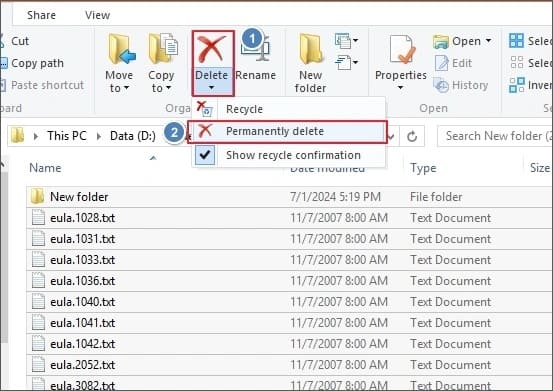
Shift + Delete ショートカットに加えて、ファイルエクスプローラーのリボンからもごみ箱を経由せずにファイルを完全に削除できます。ファイルエクスプローラーのリボンを使用して、PC 上のファイルを復元不可能な状態で完全に削除する方法は次のとおりです。
ステップ1. ファイルエクスプローラーを開き、完全に削除したいファイルに移動します。
ステップ2. 特定のファイルを選択するには「Ctrl」キーを押しながらクリックするか、フォルダ内のすべてのファイルを選択するには「Ctrl」+「A」を押します。
手順3. ファイルエクスプローラーのリボンにある「削除」アイコンをクリックし、ドロップダウンメニューを開いて「完全に削除」を選択すると、ファイルをごみ箱に移動せずに削除できます。
コマンドプロンプトは、ユーザーがコマンドを使って高度なファイル管理タスクを実行できる強力なWindowsユーティリティです。通常の方法では削除が難しいファイルも削除できます。コマンドプロンプトは、ファイルの削除をより細かく制御したい経験豊富なユーザーにとって特に便利です。
Windows 11/10で、復元不可能なファイルを完全に削除する方法は以下のとおりです。
ステップ1. WindowsとRキーを同時に押し、cmdと入力してEnterキーを押します。
ステップ2. 「del /f /s /q file_path」コマンドを入力し、「file_path」を削除したいファイルの場所に置き換えてください。
ステップ3.「Enter」キーを押してコマンドを実行します。

PowerShellは、コマンドを使用してファイルを削除できるWindows組み込みツールです。Windows WindowsでPowerShellを使用してPC上のファイルを復元不可能な状態で完全に削除するには、以下の手順に従ってください。
ステップ1. Windowsの「スタート」メニューで「PowerShell」を検索します。
手順2. 「 Windows PowerShell」を右クリックし、「管理者として実行」を選択します。
ステップ3. 「Remove-Item -Path "filename.txt" -Recurse」と入力し、「filename.txt」を実際のファイルまたはフォルダーのパスに置き換えてください。フォルダーとそのすべてのコンテンツを削除するには、「-Recurse」パラメーターを使用します。
ステップ4.「Enter」キーを押して削除を完了します。

Cipherは、元々は暗号化されたファイルを管理するために設計されたWindowsコマンドラインツールですが、空きディスク領域を上書きする機能も備えています。これにより、以前に削除したファイルの痕跡を消去することができます。
Cipherを使ってPC上のファイルを復元不可能な状態で完全に削除する方法は以下のとおりです。
ステップ1: Windows PCの「スタート」メニューからPowerShellを開きます。
ステップ2. 「cipher /w:C:」と入力し、「Enter」キーを押します。
ステップ3.Cipherツールは、選択したドライブの未使用領域を上書きし、削除されたデータを完全に削除すると同時に、既存のファイルを変更せずに保持します。

別のパーティションから削除済みファイルを消去するには、「C:」を別のドライブ文字に置き換えてください。処理にはドライブの容量によっては時間がかかる場合があります。特定のフォルダから削除済みデータを消去するには、コマンドにフォルダパスを入力してください。
Q1. ハードディスクをフォーマットすると、すべてのデータが完全に削除されますか?
必ずしもそうとは限りません。クイックフォーマットではファイルシステム情報のみが削除され、実際のデータはドライブ上に残るため、データ復旧ツールを使えば復元できる可能性があります。
Q2. パソコンを売却する前にリセットするだけで十分でしょうか?
必ずしもそうとは限りません。セキュリティを強化するには、リセット処理中に「ドライブを消去する」オプションを選択するか、販売前に専門のデータ消去ソフトウェアを使用してドライブを完全に消去してください。
Q3. ファイルを削除することと、ファイルをシュレッダーにかけることの違いは何ですか?
削除はシステムからファイルへの参照を削除するだけですが、シュレッディングはファイルが保存されていたストレージ領域を完全に上書きするため、復元できなくなります。
パソコン上のファイルを復元不可能な状態で完全に削除する方法を知っておくことは、個人のプライバシー保護やパソコンの売却準備において重要です。Windows Windowsはいくつかの組み込み機能がありますが、そのほとんどは削除されたファイルが完全に復元不可能であることを保証できません。より安全で信頼性の高いソリューションを求めるユーザーには、 Coolmuster Data Erasureお勧めします。
データを上書きすることでファイルを完全に削除し、復元ソフトウェアで機密情報が復元されないようにします。シンプルな操作性と安全な消去技術により、 Windows PCからファイルを削除する際にプライバシーを効果的に保護します。
関連記事:
WindowsとMacでファイルを強制削除する方法:完全ガイド
【完全ガイド】パソコン上のPDFファイルを完全に削除する方法とは?




 PC版ダウンロード