要約:
コンピューター上のPDFファイルを削除しても、必ずしも完全に消去されるわけではありません。データ復旧ツールを使えば、残骸を復元できる場合がよくあります。このガイドでは、 WindowsでPDFファイルを完全に削除する4つの方法を説明します。
簡単な削除であれば、組み込みの機能で十分ですが、機密性の高いファイルの場合は、専用のデータ消去ソフトウェアを使用するのが、PDFファイルを完全に復元不可能にするための最も確実な方法です。
多くの人は、PDFファイルを削除してごみ箱を空にすれば、ファイルは完全に消去されると考えています。しかし、実際はそうではありません。コンピュータからファイルを削除した後でも、ハードドライブにはデータの痕跡が残っている可能性があり、専門的なデータ復旧ソフトウェアを使用すれば復元できる場合があります。PDFファイルに契約書、財務諸表、スキャンした身分証明書、顧客情報、その他の機密データが含まれている場合、単にファイルを削除するだけではプライバシーを保護するには不十分です。
では、コンピューター上のPDFファイルを完全に削除し、復元不可能にするにはどうすればよいでしょうか?この記事では、 Windowsコンピューター上のPDFファイルを完全に消去し、データの安全性を確保し、復元不可能にするための4つの効果的な方法をご紹介します。
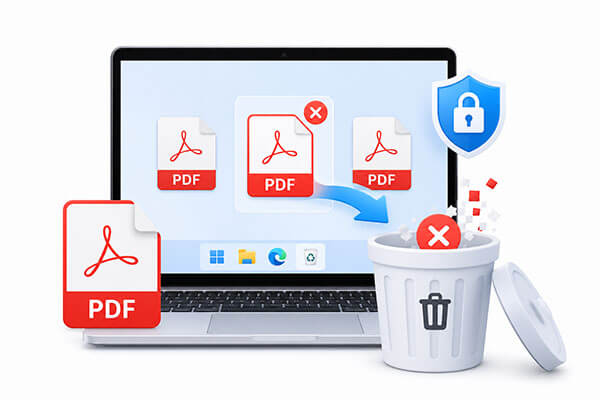
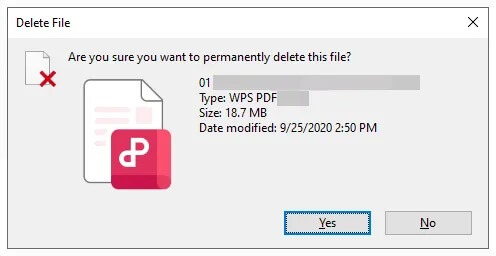
PDFファイルを素早く削除したい場合、最もよく使われる方法の一つがShift + Deleteキーのショートカットです。標準のDeleteコマンドはまずファイルをごみ箱に移動しますが、Shift + Deleteはごみ箱を経由せずに、ファイルシステムから直接ファイルを削除します。
ただし、この方法ではファイルは即座に消去されますが、削除されるのはファイルのインデックス情報のみであり、ハードドライブに保存されている元のデータは実際には消去されないことを理解しておくことが重要です。そのため、データが新しいファイルによって上書きされるまでは、削除されたPDFファイルが専門的なデータ復旧ソフトウェアを使用して復元される可能性があります。
ノートパソコンでShift + Deleteキーを使ってPDFファイルを削除する方法は次のとおりです。
ステップ1:削除したいPDFファイルを見つけてクリックし、選択します。
手順2.キーボードで「Shift」キーと「Delete」キーを同時に押します。確認画面が表示されたら、「はい」をクリックして続行します。
ステップ3.PDFファイルは即座に削除され、ごみ箱には送られません。
PDFファイルがデータ復旧ソフトで復元されないようにするには、 Coolmuster Data Erasureのようなプロ仕様のデータ消去ツールを使用することをお勧めします。このソフトウェアは高度なデータ上書き技術を採用し、元のストレージセクターを複数回上書きすることでファイルの痕跡を完全に消去します。処理が完了すると、削除されたデータはプロ仕様の復旧ツールでも復元不可能になります。
専用かつユーザーフレンドリーなインターフェースにより、データ消去プロセスは簡単かつ効率的に実行でき、さらに消去プロセスを開始する前に、安全に削除する特定のファイルを選択することも可能です。
Coolmuster Data Erasureの主な特長:
Coolmuster Data Erasureを使用してコンピューター上のPDFファイルを完全に削除する方法は以下のとおりです。
01お使いのコンピューターにCoolmuster Data Erasureをダウンロード、インストール、起動します。メインインターフェースから「ファイルシュレッダー」オプションを選択します。
02 「ファイルを追加」をクリックし、コンピューターを参照して、完全に削除したいPDFファイルをインポートします。選択したファイルはファイルリストに表示されます。

03ファイルを確認したら、「今すぐ消去」をクリックします。プロンプトが表示されたら、「OK」を選択してシュレッダー処理を開始します。ソフトウェアはPDFファイルを安全に消去し、アクセス不能にして復元を困難にします。

ビデオチュートリアル:
Windowsは、Cipherという組み込みのコマンドラインユーティリティが搭載されており、空きディスク領域を安全に上書きすることで、以前に削除したPDFファイルの復元を非常に困難にすることができます。Cipherは、未割り当てのストレージ領域にランダムなデータを書き込むことで、以前に削除したファイルの痕跡を効果的に消去します。
以下の手順に従ってください。
ステップ1. 標準の「削除」オプション、または「Shift」+「Delete」ショートカットを使用してPDFファイルを削除します。
ステップ2. 「Win」キーと「R」キーを同時に押して「ファイル名を指定して実行」ダイアログを開き、「cmd」と入力して「Enter」キーを押します。
ステップ3. コマンドプロンプトウィンドウに「cipher /w:C:」と入力し、「Enter」キーを押します。「C:」は、PDFファイルが元々保存されていたドライブ文字に置き換えてください。
ステップ4.処理が完了するまでお待ちください。Cipherは選択したドライブ上の利用可能な空き領域をすべて上書きし、削除されたファイルの復元可能な痕跡を完全に消去します。
ステップ5.操作が完了したら、コマンドプロンプトウィンドウを閉じます。削除されたPDFデータは、従来の復元ツールでは復元が著しく困難、あるいは不可能になります。

PowerShell の Remove-Item コマンドは、システムから PDF ファイルを完全に削除する効果的な方法を提供します。コマンドライン命令を使用して、ファイルを迅速かつ正確に削除できます。
PowerShellを使用してPDFファイルを安全に削除するには、以下の手順に従ってください。
手順1:まず、 Windowsキーを押して検索バーに「PowerShell」と入力し、「 Windows PowerShell」を開きます。または、「スタート」ボタンを右クリックしてメニューから「 Windows PowerShell」を選択することもできます。
ステップ2. 次に、「cd」コマンドを使用して、削除したいPDFファイルが保存されているフォルダに移動します。
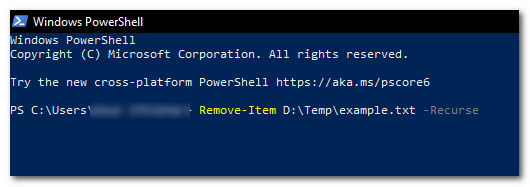
ステップ3.次に、Remove-Itemコマンドを実行します。PowerShellで「Remove-Item *.pdf」と入力し、「Enter」キーを押します。これにより、現在のディレクトリにあるすべてのPDFファイルが削除されます。
ステップ4. すべてのサブフォルダー内のPDFファイルも削除したい場合は、次のようにコマンドに「-Recurse」オプションを追加します。「Remove-Item *.pdf -Recurse」。
これで、さまざまな方法を使ってコンピュータ上のPDFファイルを完全に削除する方法がわかりました。不要なPDF文書を削除したいだけなら、Shift + DeleteキーまたはRemove-Itemキーで簡単に削除できます。セキュリティを強化するには、Cipherコマンドを使って空きディスク領域を上書きすることで、ファイルの復元リスクを低減できます。
しかし、PDFファイルに機密情報が含まれており、それらが決して復元されないようにしたい場合は、プロ仕様のデータ消去ツールであるCoolmuster Data Erasureが最適な選択肢であり、プライバシーを保護し、機密データを安全に守るための優れた方法となります。
関連記事:
HPノートパソコンからすべてのデータを削除する方法?安全な3つの解決策
Windows / Mac / オンラインで PDF ドキュメントからページを削除する方法




 PC版ダウンロード