Windows OSの再インストールは、動作の遅さ、マルウェア感染、システムクラッシュなどの問題を解決する一般的な方法です。しかし、多くのユーザーは、オペレーティングシステムを再インストールすれば、コンピューターからすべてのデータが完全に削除されると考えています。実際には、 Windows再インストールしても、ファイルが完全に消去されるとは限りません。機密データは、専用の復元ソフトウェアを使用すれば復元できる場合が少なくありません。この記事では、 Windows OSの再インストール後にデータを完全に消去し、プライバシーを保護し、データ漏洩を防ぐ方法について解説します。
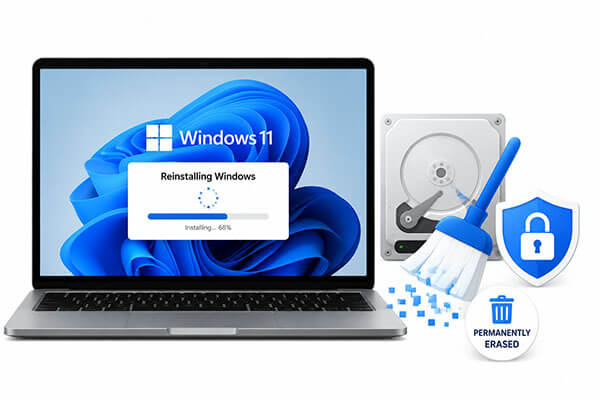
簡潔に言うとWindowsいいえです。Windowsオペレーティングシステムを再インストールする方法は、一般的に「ファイルを保持する」と「すべてを削除する」の2つです。
Windowsを再インストールするだけでは、データが完全に消去されるとは限りません。データ漏洩を完全に防ぐには、専用のデータ消去ツールまたはコマンドを使用してデータを上書きする必要があります。
Windows再インストール後に残存する復元可能なデータの問題を解決するために、実用的かつ効果的な3つの方法をまとめました。
Coolmuster Data Erasure (データ消去)、 Windowsデバイス向けに設計された、プロフェッショナルで使いやすいデータ消去ツールです。消去機能が限定的なWindows標準ツールとは異なり、このソフトウェアは軍事レベルのデータ上書きアルゴリズムを採用しており、 Windows再インストール後もハードドライブ、SSD、外部ストレージデバイス上の残留データを完全に消去できます。ワンクリックでディスク全体を消去できるほか、パーティションごとの消去や対象ファイルの完全消去にも対応しており、データ復元の可能性をゼロに抑えます。絶対的なデータセキュリティと簡単な操作性を求めるユーザーにとって、最も推奨される方法です。
Coolmuster Data Erasure (データ消去)を選ぶべき理由とは?
* HDD、SSD、または外付けドライブからファイルとフォルダを安全に消去し、データ復元を防止します。
* クイック消去またはDoD 5220.22-M(E)規格を使用して、システムドライブと非システムドライブを含むディスク全体を消去し、完全かつ復元不可能な破壊を実現します。
* 空き領域から残存データを削除し、既存ファイルに影響を与えません。高速消去または米国国防総省認定の完全消去のオプションがあります。
* ブート可能なメディアを必要とせずに、 USBドライブ、パーティション、外付けハードドライブ、およびシステムドライブ(C:)を消去します。
* 政府機関レベルのセキュリティ基準に準拠し、機密データの不可逆的な削除を保証します。
* Windows 7、8、10、11に完全対応しています。
PCを完全に初期化してWindowsを再インストールするにはどうすればよいですか?以下の手順に従ってください。
01このドライブワイパーをWindows PCにインストールし、プログラムを起動します。
02メインメニューから「ドライブワイパー」を選択し、希望する消去レベルを選択して、消去したいハードドライブを選択します。

03 「今すぐ消去」をクリックします。確認画面が表示されますので、「OK」をクリックして続行してください。プログラムは選択したドライブ上のすべてのデータを安全に消去します。完了したら、他のドライブに対しても同じ手順を繰り返すことができます。

ビデオチュートリアル:
Windows 11には「このPCをリセット」機能が内蔵されており、 Windows再インストールしてファイルを削除できます。「ドライブを完全にクリーンアップする」オプションを選択することで、データ復旧の可能性を大幅に減らすことができます。
Windows OSを再インストールした後にすべてのデータを削除する方法は以下のとおりです。
手順1. 「設定」>「システム」>「回復」>「このPCをリセット」を開きます。
ステップ2.「すべて削除」を選択します。

ステップ3. 「ドライブを完全に消去する」を選択して、ディスクセクターを上書きします。
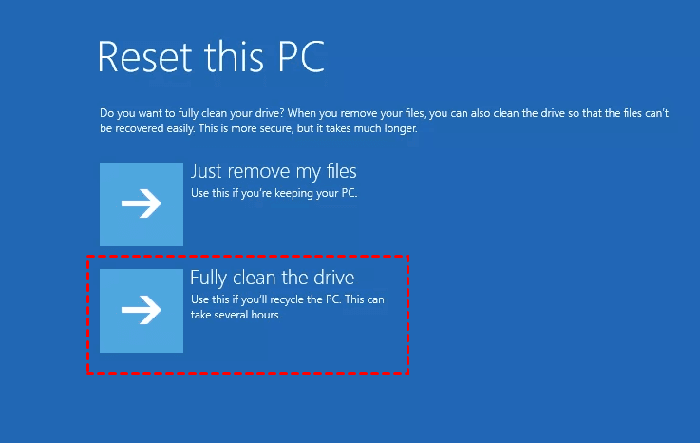
ステップ4.「リセット」をクリックし、 Windows自動的にOSを再インストールするまで待ちます。
DiskPartは、 Windowsに組み込まれているコマンドラインツールで、システムドライブを含むディスク全体のクリーンアップを実行できます。clean allコマンドを使用すると、ディスク上のすべてのセクターが上書きされ、データが完全に消去されます。この方法は上級者向けであり、重要なドライブを誤って削除しないよう注意して使用してください。
パソコンを完全に消去する方法は?手順は以下のとおりです。
ステップ 1. 「Win」キーと「R」キーを同時に押し、実行ボックスに「cmd」と入力し、コマンドプロンプトを右クリックして「管理者として実行」を選択してコマンドウィンドウを開きます。
ステップ2. コマンド「diskpart」を入力し、「Enter」キーを押してDiskPartツールを起動します。
ステップ3. 「list disk」と入力して「Enter」キーを押します。システムはコンピュータに接続されているすべてのディスクを表示します。目的のディスク番号を特定します(通常、ディスク0はシステムディスクです)。
ステップ4. 「select disk X」(Xは対象のディスク番号に置き換えてください)と入力し、「Enter」キーを押して、データ消去が必要なディスクを選択します。
ステップ5. 「attributes disk clear readonly」と入力し、「Enter」キーを押してディスクの読み取り専用制限を解除し、スムーズな消去を保証します。
ステップ6. 「clean all」と入力して「Enter」キーを押します。このコアコマンドはディスク全体を徹底的にスキャンし、すべてのデータセクターを上書きして、残存するパーティションデータとファイルを完全に消去します。「all」パラメータを指定することで、ディスク全体を徹底的にクリーニングできます(基本的な「clean」コマンドよりもはるかに徹底的です)。
ステップ7.コマンドの実行が完了するまで待ちます。完了したら、「exit」を2回入力してDiskPartとコマンドプロンプトを閉じます。
手順8.コンピュータを再起動してください。Windows Windows再インストール後、対象ディスク上のすべてのデータは完全に消去されます。

以上が、 Windows OSを再インストールした後にデータを完全に消去する方法です。プライバシーを完全に保護するには、ディスクを完全に上書きする安全なデータ消去方法が必要です。Coolmuster Data Erasure (データ消去)最も信頼性が高く使いやすいソリューションとして際立っています。システムドライブを安全に消去し、機密ファイルを完全に削除できるため、個人情報がデータ復元ソフトウェアで復元されることはありません。ぜひお試しください。
関連記事:
[解決済み] Windowsフォーマットを完了できませんでしたというエラーを修正する方法は?
【解決済み】CDの有無に関わらず、 Windows XPを工場出荷時の状態にリセットする方法は?




 PC版ダウンロード