要約:ごみ箱に送らずにファイルを削除する方法を知りたいですか?このガイドでは、ごみ箱の設定変更、Shift + Delete キーの使用、コマンドプロンプト、PowerShell の使用など、 Windowsに組み込まれている 4 つの方法について説明します。ごみ箱に送らずにファイルを完全に削除し、データ復元を防止する必要がある場合は、 Coolmuster Data Erasure が高度な消去技術でファイルを完全に消去する安全なソリューションを提供します。
Windowsでは、通常の方法でファイルを削除しても、すぐに削除されるわけではありません。代わりに、ごみ箱に移動されます。この仕組みのおかげで、誤って削除してしまったファイルを復元できるという利点がある一方で、不要なファイルを素早く削除したり、ストレージ容量を解放したり、機密データを完全に削除したりする必要がある場合には、不便に感じることもあります。では、ごみ箱に送らずにファイルを削除するにはどうすればよいでしょうか?このガイドでは、いくつかのシンプルで効果的な方法をご紹介します。
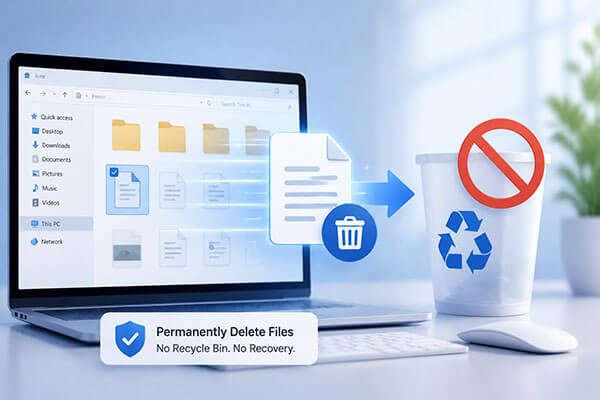
Windows 、ごみ箱を経由せずにファイルを削除する方法がいくつかあります。以下に、シンプルで効果的な4つの方法をご紹介します。ご自身のニーズに最適な方法をお選びください。
頻繁にファイルを削除し、 Windowsそれらをごみ箱に保存しないようにしたい場合は、ごみ箱の設定を変更するのが最も簡単な解決策です。このオプションを調整すると、 Windows削除したファイルをごみ箱に移動するのではなく、即座に完全に削除するようになります。
ごみ箱を経由せずにファイルを削除するにはどうすればよいですか?
ステップ1:デスクトップ上の「ごみ箱」アイコンを右クリックします。
ステップ2.コンテキストメニューから「プロパティ」を選択します。
ステップ3:削除動作を変更したいドライブを選択し、「ファイルをごみ箱に移動しない。削除されたファイルはすぐに削除する」を選択します。
ステップ4.「適用」をクリックし、次に「OK」を選択して変更を確定します。
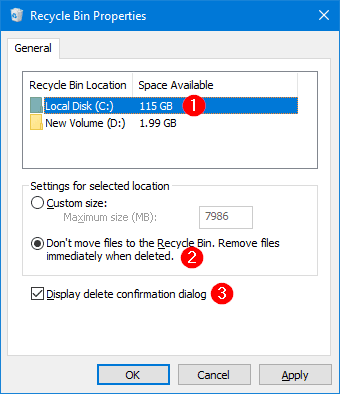
これらの手順を完了すると、削除されたファイルはごみ箱を経由しなくなります。代わりに、削除後すぐに削除されます。
システム設定を変更せずに一時的にファイルを削除したい場合は、 Windowsショートカットキー「Shift + Delete」を使用できます。これにより、ごみ箱を経由せずに、選択したファイルまたはフォルダが直接削除されます。
ごみ箱に送らずに削除するにはどうすればよいですか?
ステップ1. ファイルエクスプローラーを開き、削除したいファイルまたはフォルダーを探します。
ステップ2. 対象ファイルを選択し、キーボードの「Shift」キーと「Delete」キーを同時に押します。
ステップ3.ファイルを完全に削除するかどうかを尋ねる確認ウィンドウが表示されます。「はい」をクリックして確定してください。選択したファイルはごみ箱に移動されずにすぐに削除されます。

Windowsコマンドプロンプトを使えば、ファイルをゴミ箱に送らずに削除することもできます。この方法は、コマンドライン操作に慣れているユーザーに適しており、特に複数のファイルをまとめて削除する場合に便利です。
ゴミ箱に移動せずに削除するにはどうすればよいですか?
手順1. 「 Windows 」キーと「R」キーを同時に押して、「ファイル名を指定して実行」ダイアログボックスを開きます。
ステップ2. 「cmd」と入力して「Enter」キーを押し、コマンドプロンプトを起動します。
ステップ3.ファイルを削除するには、次のコマンドを入力します:del /f /q "ファイルパス"。(例:del /f /q "C:\Users\Example\Desktop\sample.txt")
ステップ4.「Enter」キーを押してコマンドを実行します。
ステップ5. フォルダ全体を削除するには、次のコマンドを使用します: rmdir /s /q "フォルダのパス"。

PowerShellは、 Windowsに組み込まれているツールの一つで、ファイルをゴミ箱に送らずに完全に削除するのに役立ちます。コマンドプロンプトと比較すると、PowerShellはより高度な機能を提供し、自動化やバッチファイル管理によく使用されます。
PowerShellを使用して、ファイルをごみ箱に送らずに削除する方法は次のとおりです。
ステップ1: Windows検索バーで「PowerShell」を検索します。
手順2. 「 Windows PowerShell」を右クリックし、「管理者として実行」を選択します。
ステップ3.次のコマンドを入力します:Remove-Item -Path "ファイルパス"。(例:Remove-Item -Path "C:\Users\Example\Desktop\test.txt")
ステップ4.「Enter」キーを押してファイルを削除します。
ステップ 5. フォルダーとその中のすべてのファイルを削除するには、次のようにします: Remove-Item -Path "フォルダー パス" -Recurse。

Windows組み込み機能を使えば、削除時にごみ箱を経由せずにファイルを削除できますが、これらの方法は通常、ハードドライブに保存されているデータを実際に上書きするのではなく、ファイルへのアクセスパスを削除するだけです。ファイルに個人の写真、仕事の書類、口座情報、財務記録などの個人情報が含まれている場合、削除後でもデータ復旧ツールを使えば復元できてしまう可能性があります。
ファイルを完全に削除し、データの復元を完全に防ぎたい場合は、 Coolmuster Data Erasureのようなプロ仕様のデータ消去ツールを使用できます。Coolmuster Data Erasureは安全なデータ削除に特化しており、コンピュータからファイル、フォルダ、機密情報を完全に消去するのに役立ちます。プロ仕様のデータ消去技術を用いて元のデータを上書きするため、削除されたファイルは復元不可能になります。そのため、プライバシー保護を重視するユーザーにとって理想的な選択肢と言えるでしょう。
Coolmuster Data Erasureの主な特徴:
ごみ箱に送らずにファイルを完全に削除する方法は以下のとおりです。
01 Coolmuster Data Erasureを起動し、「ファイルシュレッダー」モードを選択して、ファイルをごみ箱に送らずに完全に削除します。

02削除したいファイルやフォルダを安全に追加し、コンピュータを参照して、削除する必要のある特定の項目を選択します。

03 「今すぐ消去」をクリックして削除を確定します。選択したファイルは完全に削除され、復元することはできません。続行する前に、正しいファイルを選択したことを確認してください。

ビデオチュートリアル:
ごみ箱に送らずにファイルを削除する方法を学んだら、自分のニーズに合わせて適切な方法を選ぶことができます。
どの方法を選択するにしても、重要なファイルを削除する前に、必ずファイルの内容を二重チェックすることをお勧めします。そうすることで、復元できないデータを誤って削除してしまうことを防ぐことができます。
関連記事:
Windows / Macで削除されたファイルの復元を防ぐ方法:完全ガイド
WindowsとMacでWord文書を完全に削除する方法は?




 PC版ダウンロード