要約:通常の削除ではデータを完全に消去するのではなく、ファイルレコードのみを削除するため、削除したファイルは復元される可能性があります。このガイドでは、 Coolmuster Data Erasureを使用してWindows上でファイルをシュレッダー処理し、ドライブをワイプし、空き領域をクリーンアップする方法、およびWindowsとMacに内蔵されている方法を説明します。ファイルを完全に削除し、プライベートデータを復元から保護する方法を学びましょう。
削除したファイルは必ずしも完全に消去されるわけではありません。ファイルを削除してごみ箱を空にしても、データはハードドライブ上に残っている可能性があり、専門的な復元ツールを使えば復元できてしまうことがあります。これは、個人情報、プライベートな写真、機密文書などを危険にさらす可能性があります。では、なぜ削除したファイルは復元可能なのでしょうか?そして、削除したファイルの復元を防ぐにはどうすればよいのでしょうか?
このガイドでは、 WindowsとMac上でファイルを完全に削除し、削除したデータが復元できないようにするための効果的な方法をご紹介します。

多くのユーザーは、ごみ箱を空にするとファイルが完全に削除されると考えています。しかし、ほとんどのオペレーティングシステムはファイルレコードを削除し、ストレージ領域を空き領域としてマークするだけです。新しいデータがその領域を上書きするまでは、データ復旧ツールを使えば元のファイルを復元できる可能性があります。
一般的に復元可能なデータには以下が含まれます。
削除したファイルの復元を完全に防ぐには、より安全なデータ消去方法が必要です。
Windowsで削除したファイルの復元を防ぐ方法をお探しなら、プロ仕様のデータ消去ツールを使用するのが最も安全で簡単な解決策の一つです。通常の削除とは異なり、データ消去ソフトウェアはデータが存在するストレージ領域を上書きすることでファイルを完全に削除するため、復元ツールでは元の情報を復元できません。
Coolmuster Data Erasure、 Windowsユーザーがプライベートデータを安全に消去できるよう設計されています。ファイルシュレッダー、ドライブワイパー、空き領域ワイパーなど、複数の削除方法を提供します。個々のファイルを完全に削除したい場合、コンピュータを売却する前にドライブ全体を消去したい場合、または以前に削除したファイルの痕跡を消去したい場合など、このツールはさまざまなデータ保護ニーズに対応できます。
Coolmuster Data Erasureの主な特長:
Windows PC にこのツールをダウンロードし、以下の手順に従って、 Windows上で削除されたファイルの復元を防止してください。
ファイルシュレッダー機能は、特定のファイルやフォルダのみを完全に削除したい場合に最適です。個人文書、パスワード、プライベート写真、機密性の高い業務ファイルなど、機密性の高いファイルを削除するのに理想的です。
ファイルシュレッダーの使用手順:
01コンピューターでツールを開き、左側のメニューから「ファイルシュレッダー」機能を選択します。
02 「ファイルを追加」をクリックして完全に削除したいファイルをインポートするか、「フォルダを追加」を選択してフォルダ全体を削除します。

03ファイルを選択した後、「今すぐ消去」をクリックし、ポップアップウィンドウで「OK」をクリックして操作を確定します。選択したファイルは完全に消去され、データ復元ソフトを使用しても復元できません。

コンピューターを売却、寄付、またはリサイクルする予定がある場合、個々のファイルを削除するだけでは不十分です。削除したはずの他のファイル、ブラウザデータ、個人情報などがドライブ上に残っている可能性があります。Drive Wiperは、既存のデータを上書きすることでハードドライブまたはパーティションを完全に消去するのに役立ちます。ストレージデバイスを譲渡する前に、削除したファイルが復元できないようにする方法を知りたいユーザーにとって、実用的なソリューションです。
ドライブを完全に消去する手順:
01ソフトウェアを開き、メインインターフェースから「ドライブワイパー」を選択します。削除したいファイルが含まれているローカルドライブまたは外部ストレージデバイスを選択してください。この処理を実行すると、ファイル、アプリケーション、ドキュメントなど、選択したドライブ上のすべてのデータが完全に消去されることにご注意ください。
02必要に応じて消去方法を選択してください。「クイック消去」は高速消去、「ディープ消去」はより安全な削除が可能です。ディープ消去モードは米国国防総省規格5220.22-M(E)に準拠しており、データの復元を防ぐために複数回上書きします。

03 「今すぐ消去」をクリックし、「OK」を選択して確認すると、ドライブの安全な消去が開始されます。

ファイルを削除しても、必ずしもすべての痕跡が消えるわけではありません。ハードドライブの未使用領域には、以前に削除したファイルの断片が残っている可能性があります。Free Space Wiperは、既存のファイルに影響を与えることなく、こうした残存データを除去するように設計されています。この方法は、既にファイルを削除したものの、復元できないようにしたい場合に特に役立ちます。
空き領域を消去する手順:
01コンピュータでソフトウェアを開き、「空き領域消去」タブを選択します。削除したファイルが以前保存されていたドライブを選択し、希望する消去レベルを選択します。
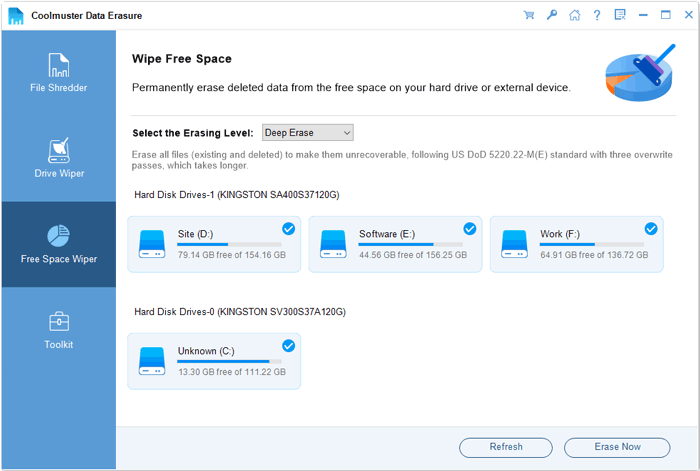
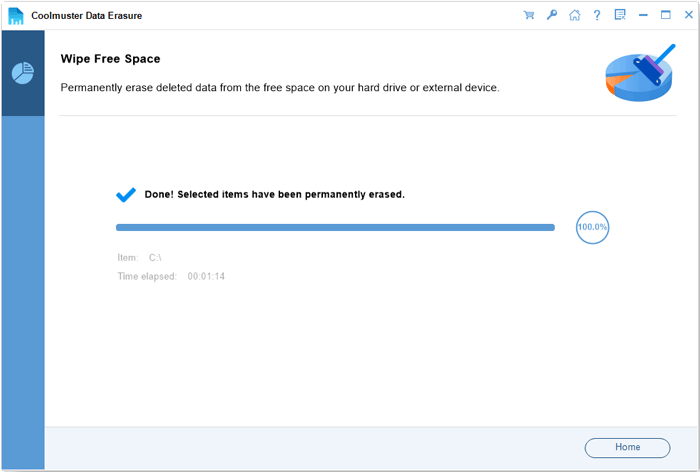
02 「今すぐ消去」をクリックし、「OK」を選択して操作を確定すると、空き領域の消去が開始されます。削除されたデータは完全に上書きされるため、復元ツールで復元することは不可能です。
ビデオチュートリアル:
サードパーティ製ソフトウェアをインストールしたくないユーザーのために、 WindowsはCipherという組み込みコマンドが用意されています。このツールは、空きディスク領域を上書きすることで、削除したファイルの復元可能性を低減するのに役立ちます。ただし、Cipherは選択したファイルを直接削除するわけではないことを理解しておくことが重要です。代わりに、未使用のディスク領域を新しいデータで埋めることで、以前に削除したファイルの痕跡を消去します。したがって、主にファイルを既に削除した後に有効です。PC上のファイルを復元不可能な状態で完全に削除する方法を探しているなら、Cipherは試してみる価値のある無料の方法です。
Cipherによる削除済みファイルの復元を防ぐ方法は以下のとおりです。
手順1. 「 Windows 」キーと「R」キーを同時に押して、「ファイル名を指定して実行」ダイアログボックスを開きます。
ステップ2. 「cmd」と入力し、「管理者として実行」を選択します。
ステップ3. 「cipher /w:C:」と入力し、「Enter」キーを押します。「C:」は、空き領域を消去したいドライブ文字に置き換えてください。

ステップ4.処理が完了するまで待ちます。Windows Windows 、未使用のディスク領域をゼロ、イチ、ランダムなデータで上書きし、以前に削除されたファイルの痕跡を削除します。
ステップ5.コマンドの実行が完了したら、コマンドプロンプトを閉じます。空き領域から削除されたファイルは、データ復旧ソフトウェアを使っても復元が非常に困難になります。
Macユーザーは、内蔵のディスクユーティリティツールを使用して、ストレージデバイスを安全に消去できます。安全な消去オプションを選択することで、macOSは保存されているデータを上書きし、復元をはるかに困難にします。
Macで削除したファイルの復元を防ぐ方法は次のとおりです。
ステップ1. 「アプリケーション」>「ユーティリティ」から「ディスクユーティリティ」を開くか、「Command」+「Space」で検索します。
ステップ2:左側のサイドバーから、消去したいディスクまたはパーティションを選択します。
ステップ3.ウィンドウ上部の「消去」ボタンをクリックします。

ステップ4. ディスク名とフォーマットを選択し、「セキュリティオプション」を開いて消去レベルを選択します。
ステップ5.スライダーを調整して、上書き回数を選択します。上書き回数が多いほど、データの削除がより安全になります。
ステップ6.「OK」をクリックし、「消去」を選択して、安全な削除プロセスを開始します。
ステップ7.処理が完了するまでお待ちください。選択したデータは完全に消去され、復元することはできません。
ハードディスクに機密性の高いデータが含まれている場合、ソフトウェアによる消去では最高レベルのセキュリティ要件を満たせない可能性があります。データの復元を完全に防ぐには、物理的な破壊が最も確実な方法です。
一般的な方法としては以下のようなものがあります。
物理的な破壊は、通常、政府機関、企業、および機密性の高い情報を扱うユーザーによって用いられます。
しかし、この方法を用いるとハードディスクが完全に使えなくなるため、通常のファイル削除には適していません。
個人情報や機密情報を保護したいのであれば、削除したファイルの復元を防ぐ方法を知っておくことが重要です。単にファイルを削除したり、ごみ箱を空にしたりしても、データが完全に消去されるとは限りません。削除したファイルでも復元される可能性があるからです。
ほとんどのWindowsユーザーにとって、 Coolmuster Data Erasure信頼性が高く使いやすい選択肢です。ファイルシュレッダー、ドライブワイプ、空き領域クリーニングといった強力な機能を備え、ファイルを完全に削除し、削除したデータの復元を効果的に防止します。
関連記事:
WindowsとMacでWord文書を完全に削除する方法は?
WindowsとMac用のSDカードフォーマットツール6選:ステップバイステップガイド




 PC版ダウンロード