要約:このガイドでは、 WindowsとMac用のSDカードフォーマットツールを6つ紹介します。これには、 Windowsエクスプローラー、ディスクの管理、DiskPart、macOSのディスクユーティリティといった組み込みオプション、公式のSDメモリーカードフォーマッター、そして高度なCoolmusterデータ消去ツールが含まれます。
それぞれの方法は、簡単な修正や互換性フォーマットから、プライバシー保護のための安全で不可逆的なデータ消去まで、ニーズに応じてSDカードのフォーマットや管理を支援します。
SDカードが破損したり、動作が遅くなったり、デバイスで認識されなくなったりした場合、信頼できるSDカードフォーマットツールを使用するのが最速の解決策となることがよくあります。適切なフォーマットを行うことで、パフォーマンスを回復させ、ファイルシステムのエラーを修正し、カメラ、スマートフォン、ドローン、コンピューターなどでカードを再利用できるようになります。
このガイドでは、 WindowsとMac向けの最適なSDカードフォーマットツールを紹介し、ニーズに合った最適なSDカードフォーマットプログラムを選ぶお手伝いをします。
Windowsシステムには、SDカードをフォーマットするために使用できるさまざまな組み込みツールやプロ仕様のツールがあり、それぞれの方法は異なるニーズに適しています。以下に、 WindowsでSDカードをフォーマットするために最も一般的に使用されるツールを紹介します。
Coolmuster 、基本的なSDカードフォーマットプログラムとは一線を画す、強力なソリューションCoolmuster Data Erasure 」を提供しています。ファイル参照を削除するだけでなく、すべてのデータを完全に消去し、復元不可能にします。そのため、特にSDカードを売却またはリサイクルする際に、強力なプライバシー保護機能を備えた最適なSDカードフォーマットプログラムを探しているユーザーに最適です。
Coolmuster Data Erasureの主な特長:
Coolmuster Data Erasureを使用してSDカードを消去する方法は以下のとおりです。
01ダウンロードしてインストールした後、 Windows PCでプログラムを起動します。左側のパネルから「ドライブワイパー」をクリックし、SDカードを選択します。
02既存のデータと削除済みのデータの両方を完全に削除するには、「完全消去」モードを選択してください。

03 「今すぐ消去」をクリックし、ポップアップウィンドウで「OK」を選択して確認すると、SDカードの消去が開始されます。

ビデオチュートリアル:
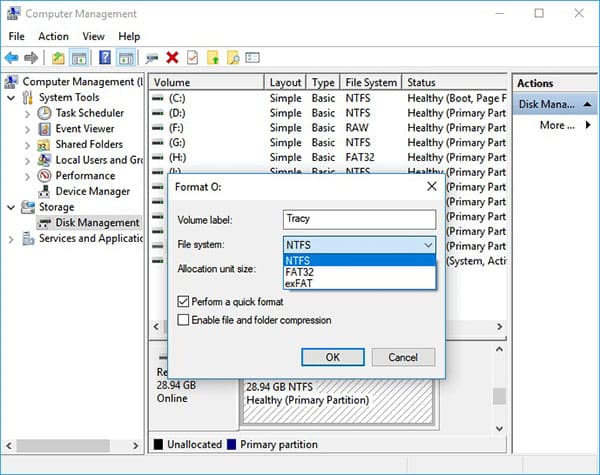
Windowsディスク管理は、追加のダウンロードを必要とせずに基本的なSDカードフォーマットプログラムとして機能する組み込みユーティリティです。迅速なフォーマットとパーティション管理に広く利用されています。特に、高度な設定を必要とせずにSDカードをFAT32またはexFATに簡単にフォーマットしたいユーザーにとって便利です。
Windowsディスク管理を使用してSDカードをFAT32/exFAT形式にフォーマットする方法は以下のとおりです。
ステップ1:SDカードをコンピューターに挿入します。
手順2. 「 Windows 」キーと「X」キーを同時に押し、「ディスクの管理」を選択します。フォーマットしたいSDカードを右クリックし、コンテキストメニューから「フォーマット」を選択します。
ステップ3. [フォーマット]ウィンドウで、ボリュームラベル、ファイルシステム、および割り当て単位サイズを設定し、[OK]をクリックして続行します。
Windowsファイルエクスプローラーは、micro SDカードやその他のSDメモリーカードをNTFS、FAT、FAT32、またはexFATファイルシステムでフォーマットできるSDフォーマットツールです。直感的なインターフェースのおかげで、ユーザーは技術的な知識がほとんどなくてもフォーマット作業を完了できます。
Windowsエクスプローラーを使ってSDカードをフォーマットする方法は以下のとおりです。
ステップ1. SDカードをコンピューターに挿入し、ファイルエクスプローラーを開いて「このPC」をダブルクリックします。
ステップ2. SDカードを探し、右クリックして「フォーマット」を選択します。

ステップ3.希望するファイルシステムを選択し、必要に応じて「クイックフォーマット」にチェックを入れ、「開始」をクリックしてSDカードのフォーマットを開始します。

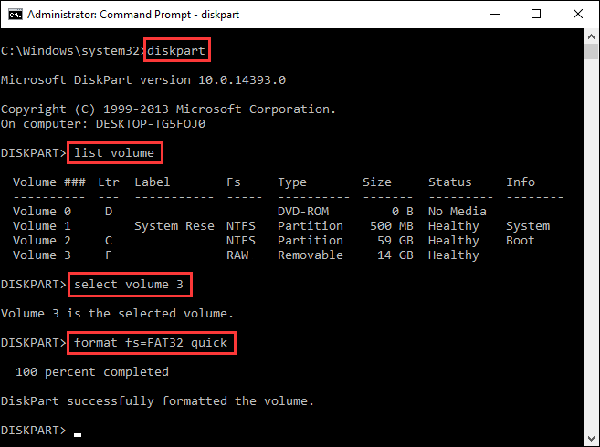
DiskPartはWindowsに標準搭載されている強力なコマンドラインツールです。ディスク構造を完全に制御したい上級ユーザーに適しています。この方法は、コマンドライン命令を手動で入力する必要があるため、ある程度の技術的な知識が必要です。コンピュータ操作に慣れていない方や、誤ったコマンドによるデータ損失を懸念される方は、上記で紹介したmicroSDカードフォーマットプログラムの使用を検討してください。
DiskPartを使用してmicro SDカードをフォーマットするには、以下の手順に従ってください。
手順1: Windows 11またはWindows 10で、検索ボックスに「cmd」と入力します。検索結果から「コマンドプロンプト」を右クリックし、「管理者として実行」を選択します。
ステップ2. コマンドプロンプトウィンドウに「diskpart」と入力し、「Enter」キーを押します。
ステップ3. 「list disk」と入力して「Enter」キーを押すと、使用可能なすべてのドライブが表示されます。
ステップ4. 「select disk X」(例:select disk 2)と入力してフォーマットするSDカードを選択し、「Enter」キーを押します。
ステップ5.「list volume」と入力し、「Enter」キーを押します。
ステップ6. 「select volume X」(例:select volume 10)と入力し、「Enter」キーを押します。
ステップ7. 「format fs=ntfs (または format fs=exfat)」と入力し、「Enter」キーを押して、ドライブをNTFSまたはexFAT形式でフォーマットします。
macOSでは、内蔵のディスクユーティリティが主なSDカードフォーマットプログラムとして機能します。Mac Macディスクユーティリティを使用してSDカードをフォーマットする方法は次のとおりです。
ステップ1:カードリーダーを使ってSDカードをMacに挿入します。
ステップ2. 「アプリケーション」→「ユーティリティ」からディスクユーティリティを開くか、Spotlight検索を使用します。
ステップ3. 左側のサイドバーにある「外部」セクションからSDカードを選択します。正しいドライブを選択していることを確認してください。
ステップ4. 「消去」をクリックし、exFATやMS-DOS(FAT)などの名前とフォーマットを選択して、操作を確定します。
ステップ5.処理が完了するまで待ち、「完了」をクリックします。

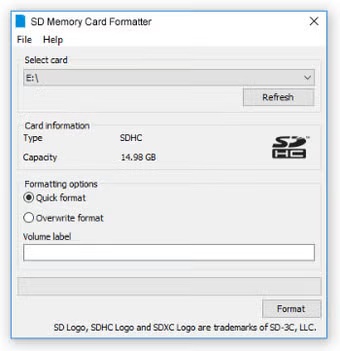
SDアソシエーションは、SD、SDHC、SDXCメモリーカードのフォーマット専用ツールであるSDメモリーカードフォーマッターを開発しました。このユーティリティは、最適なパフォーマンスを確保し、SDカードの問題を効果的に解決するのに役立ちます。
Windows / MacでSDメモリーカードフォーマッターを使用してSDカードをフォーマットする方法は以下のとおりです。
ステップ1.SDメモリーカードフォーマッターをダウンロードしてインストールします。
ステップ2.SDカードを挿入し、プログラムを起動します。
ステップ3.正しいドライブを選択し、「フォーマット」をクリックします。
ステップ4.「はい」をクリックして確認し、フォーマット処理を開始します。処理が完了すると、SDカードが正しくフォーマットされます。
適切なSDカードフォーマットツールを選ぶことは、SDカードのパフォーマンス、互換性、信頼性に大きな違いをもたらします。Windows Windows標準搭載されているファイルエクスプローラー、ディスク管理、DiskPartなどのユーティリティ、macOSのディスクユーティリティ、あるいは公式のSDメモリーカードフォーマッターなど、SDカードフォーマットプログラムはそれぞれ異なるニーズに合わせて設計されています。
ストレージデバイスを売却または廃棄する前に、機密データを安全に消去することが最優先事項である場合、 Coolmuster Data Erasure、通常のフォーマットを超えてSDカードを完全に消去する、より高度なオプションです。
関連記事:
2026年版 ベストSDカード復元ソフト トップ10 | 100%動作保証
「SDカードがフォーマットできません」エラーの解決方法:ステップバイステップガイド




 PC版ダウンロード