要約:このガイドではCoolmusterノートパソコンを売却、リサイクル、またはリセットする前に、安全にデータを消去する方法を説明します。主な方法は3つあります。Coolmuster Data Erasureのようなプロ仕様のツールを使用して、復元がほぼ不可能な最も安全な多層上書きを行う方法、 Windows 「このPCをリセット」オプションを使用して組み込みのセキュリティは劣る方法、またはmacOSの「すべてのコンテンツと設定を消去」を使用してシステムを完全にリセットして再インストールする方法です。
日常的な基本的な使用であれば、内蔵のリセットツールで十分ですが、プライバシー保護やデバイスの転売を目的とする場合は、専用のデータ消去ツールを使用するのが最も安全な選択肢です。
ノートパソコンのデータ消去方法をお探しなら、おそらくデバイスを売却、リサイクル、または修理する前に、すべての個人データを完全に削除したいと考えているでしょう。このガイドでは、プロ仕様のデータ消去ツールやシステム内蔵オプションなど、3つの信頼できる方法を使って、 WindowsとMacのノートパソコンのデータ消去方法を解説します。

ノートパソコンを売却する前に、最も徹底的かつ高度な方法でデータを完全に消去したいなら、プロ仕様のソフトウェアを使用するのが最善策です。Coolmuster Data Erasureはそのようなツールの1つです。ハードドライブを複数回上書きすることで全てのデータを完全に消去し、復元ツールでも復元をほぼ不可能にします。特に、デバイスの売却やリサイクルに最適です。
Coolmusterデータ消去機能は、お客様にどのようなメリットをもたらしますか?
Coolmuster Data Erasureを使用してノートパソコンのハードドライブを消去する方法は以下のとおりです。
01 Windowsパソコンにドライブ消去ツールをインストールし、プログラムを開きます。
02メインメニューから「ドライブワイパー」を選択し、消去レベルを選択して、消去したいハードドライブを選択します。

03 「今すぐ消去」をクリックします。確認ウィンドウが表示されますので、「OK」をクリックして続行します。ソフトウェアは選択したドライブ上のすべてのデータを安全に消去します。完了したら、他のドライブに対しても同じ手順を繰り返してください。

ビデオチュートリアル:
Windows搭載ノートパソコンでデータを完全に消去するもう一つの一般的な方法は、内蔵の「このPCをリセット」機能を使用することです。このオプションはWindows再インストールし、個人ファイルを削除するため、一般ユーザーに適していますが、プロ向けのデータ消去ツールに比べるとセキュリティ面では劣ります。
Windows 11/10で「このPCをリセット」を使用してノートパソコンを初期化する方法は以下のとおりです。
手順1. Windows 「スタート」ボタンを右クリックし、「設定」を選択します。
ステップ2.「更新とセキュリティ」に移動します。
ステップ3. 左側のサイドバーで「復元」を選択します。
手順4. 「このPCをリセットする」の下にある「開始する」をクリックします。
ステップ5.「すべて削除」を選択して、個人ファイルを含むすべてのデータを削除します。(ファイルを残したい場合は「ファイルを保持する」を選択することもできますが、推奨しません。)

ステップ6. 次のウィンドウで「ファイルを削除してドライブをクリーンアップする」を選択します。
お使いのWindows PCに保存されているデータ量によっては、この処理に時間がかかる場合があります。完了するまでしばらくお待ちください。
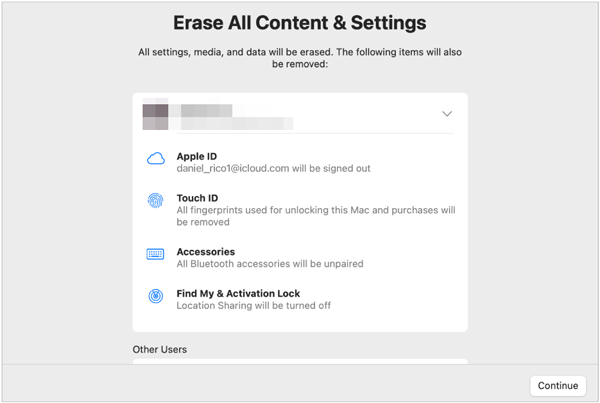
Macお使いの場合は、macOSに内蔵されたツールのおかげで、ノートパソコンのデータ消去はより簡単です。Appleは「すべてのコンテンツと設定を消去」という安全なオプションを提供しており、個人データを削除してmacOSを自動的に再インストールします。
Macノートパソコンをリサイクル用にデータ消去する方法は以下のとおりです。
手順1. 「Apple」メニューをクリックし、「システム設定」を開きます。
ステップ2. 「一般」を選択し、「転送またはリセット」を選択します。
ステップ3. 「すべてのコンテンツと設定を消去」を選択して、完全なデータ消去プロセスを開始します。
ステップ4.管理者権限でサインインして、リセットを承認します。
ステップ5.削除されるデータ(Apple IDや個人ファイルなど)を確認し、消去を確定します。
ステップ6.Mac Mac自動的にすべてのコンテンツを消去し、macOSを再インストールするまで待ちます。
ステップ7.再起動後、セットアップ画面を完了すると、 Mac新品同様の状態になります。
Q1. 工場出荷時設定にリセットすれば、すべてのデータが消去されますか?
ほとんどのユーザーにとって、「すべて削除」オプションを使用したWindows工場出荷時設定へのリセットで十分です。より強力な保護が必要な場合は、ドライブを完全に消去するオプションを選択できます。このオプションではデータが上書きされ、復元が非常に困難になります。このプロセスにより、デバイスからすべてのファイル、アプリケーション、およびシステム設定が削除されます。
Q2. ノートパソコンのデータを消去することと、フォーマットすることは同じ意味ですか?
厳密には違います。フォーマットはファイル構造を消去するだけですが、データ消去はデータを上書きすることでさらに安全性を高めます。
Q3. ノートパソコンのデータを完全に消去するにはどれくらい時間がかかりますか?
保存容量と方法によって異なります。30分から数時間かかる場合があります。
以上がノートパソコンのデータ消去方法です。日常的な使用のために基本的なリセットが必要なだけであれば、 WindowsまたはMacに内蔵されているツールを使用できます。しかし、売却、リサイクル、またはプライバシー保護を目的とする場合は、 Coolmuster Data Erasureのようなプロ仕様のツールを使用して完全にデータを消去することをお勧めします。このツールはハードドライブを上書きすることでデータを完全に削除し、個人情報が復元できないようにするため、コンピュータを売却またはリサイクルする前に最も確実な方法となります。
関連記事:
Windows 10/11 PCを工場出荷時の状態にリセットする方法:完全ガイド(2026年版)
HPノートパソコンからすべてのデータを削除する方法?安全な3つの解決策




 PC版ダウンロード