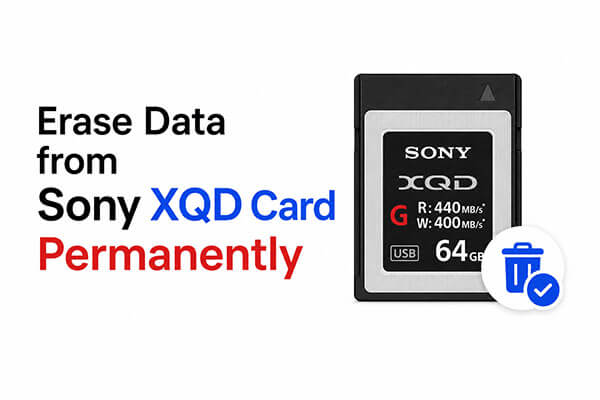
カメラでソニーのXQDカードを使用しており、カード上のデータを完全に消去する方法をお探しですか?カードを売却する予定がある場合でも、プライベートな写真や動画が復元されるのを防ぐ場合でも、ソニーのXQDカードからデータを完全に消去する方法を知っておくことは重要です。
このガイドでは、 WindowsとMac両方でSony XQDカードを安全に消去するための効果的な方法をいくつかご紹介します。これにより、データを安全に削除し、カードを今後の使用のために最適化することができます。
ソニー製XQDカードからすべてのデータを完全に消去したい場合は、プロ仕様のデータ消去ツールを使用するのが最も安全な方法です。通常の削除方法ではファイルへの参照のみが削除され、実際のデータは上書きされるまでストレージチップ上に残ります。
Sony XQDカードからデータを完全に消去し、復元不可能にするには、 Coolmuster Data Erasure (データ消去)使用できます。このソフトウェアは、既存の情報を複数回上書きすることでデータを安全に消去するように設計されており、復元ソフトウェアでファイルを復元することはできません。
Coolmuster Data Erasure (データ消去)機能は、お客様にどのようなメリットをもたらしますか?
ソニー製XQDカードからデータを完全に消去するにはどうすればよいですか?手順は以下のとおりです。
01このデータ消去ツールをWindowsコンピューターにダウンロードしてインストールし、プログラムを起動します。
02次に、XQDカードリーダーを使用してソニーのXQDカードをPCに接続し、システムがデバイスを正しく認識していることを確認してください。認識されたら、左側のサイドバーから「ドライブワイパー」セクションに移動し、利用可能なドライブからXQDカードを選択します。

03その後、希望する消去レベルを選択し、「今すぐ消去」をクリックします。確認ウィンドウが表示されたら、「OK」をクリックして消去処理を開始します。消去が完了したら、XQDカードをコンピュータから安全に取り外してください。

ビデオチュートリアル:
XQDカードのデータを素早く消去したい場合は、 Windowsに内蔵されているフォーマット機能を使用できます。ただし、通常のフォーマットではデータが完全に消去されるわけではなく、ファイルが復元される可能性が残ることに注意してください。
WindowsでSony XQDをフォーマットする方法は以下のとおりです。
ステップ1:互換性のあるXQDカードリーダーを使用して、ソニーのXQDカードをWindowsコンピューターに接続し、 Windowsデバイスを認識するまで待ちます。
ステップ2. 「 Windows 」キーと「E」キーを同時に押してファイルエクスプローラーを開き、「このPC」に移動します。
ステップ3. 「デバイスとドライブ」からソニーのXQDカードを探し、カードを右クリックして「フォーマット」を選択します。
ステップ4.カードに適したファイルシステムを選択します。ほとんどのソニー製カメラでは、「exFAT」が一般的に推奨されるオプションです。
ステップ5.より徹底的なフォーマットが必要な場合は、「クイックフォーマット」オプションのチェックを外してください。これにより、クイックフォーマットではなくフルフォーマットが実行されます。データが完全に消去されるとは限りませんが、クイックフォーマットよりも安全です。
手順6.「開始」をクリックしてフォーマットを開始します。Windows Windows 、すべてのデータが削除されることを警告します。操作を確認し、フォーマット処理が完了するまで待ちます。

Macユーザーの場合、macOSに内蔵されているディスクユーティリティを使って、Sony XQDカードからデータを消去することもできます。このツールを使えば、追加のソフトウェアをインストールすることなく、macOS上でストレージデバイスのフォーマット、パーティション分割、修復を直接行うことができます。
Macのディスクユーティリティを使用して、ソニー製XQDカードからデータを消去する方法は以下のとおりです。
ステップ1:ソニーのXQDカードを対応するカードリーダーに挿入し、 Macに接続します。次に、「アプリケーション」>「ユーティリティ」からディスクユーティリティを開きます。
ステップ2. 「ディスクユーティリティ」で、左側のサイドバーにある「外部」セクションからソニーのXQDカードを探して選択します。次に、ウィンドウ上部の「消去」ボタンをクリックして、フォーマットオプションにアクセスします。
ステップ3.データを安全に消去する場合は、処理を開始する前に「セキュリティオプション」をクリックしてください。単一の上書き処理から、保護を強化するための複数回の上書き処理まで、さまざまなセキュリティレベルを選択できます。
ステップ4.お好みの設定を選択したら、「消去」をクリックして開始します。ディスクユーティリティはXQDカード上の既存のデータを上書きするため、ファイルの復元が非常に困難になります。

Sony XQDカードのデータを素早く消去したいだけであれば、通常のフォーマットで十分です。しかし、データを完全に消去し、復元の可能性を完全に排除したい場合は、専門のデータ消去ツールを使用して徹底的に消去することをお勧めします。
WindowsやmacOSに標準搭載されているフォーマット方法と比較して、 Coolmuster Data Erasure (データ消去)使いやすく、より安全で、データ復元防止効果も高いため、プライバシー保護や機密ファイルの取り扱いが必要なユーザーにとって理想的な選択肢となります。
関連記事:
Windows OSを再インストールした後にデータを完全に消去する3つの効果的な方法
【ステップバイステップガイド】PCとMacでSanDisk SDカードを簡単に消去する方法




 PC版ダウンロード