要約: WindowsとMacでWord文書を完全に削除する方法を学びましょう。このガイドでは、ごみ箱を空にする、Shift + Deleteキーを使用する、PowerShellコマンドを使用する、 Coolmuster Data Erasureを使用するなど、複数の方法を紹介し、ファイルを安全に消去して機密文書の復元を防ぎます。
Word文書を削除したのに、ごみ箱から復元できてしまった経験はありませんか?通常の削除プロセスでは、ファイルはごみ箱に移動されるか、ストレージ領域が空き領域としてマークされるだけで、データはデバイスからすぐには消えません。これらのWordファイルに個人情報、業務文書、機密情報が含まれている場合、単に削除するだけでは十分なセキュリティが確保されない可能性があります。
では、Word文書を完全に削除するにはどうすればよいでしょうか?この記事では、 WindowsとMacでWord文書を完全に削除し、ファイルが簡単に復元できないようにするための効果的な方法をいくつかご紹介します。

ここでは、 Windows PCからWord文書を完全に削除し、復元できないようにするための4つの効果的な方法を紹介します。
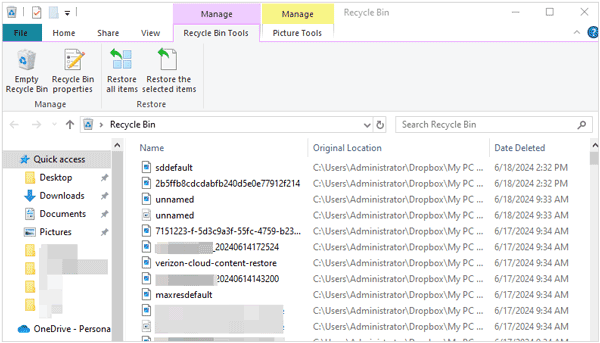
WindowsでWord文書を削除すると、通常はすぐに削除されるのではなく、ごみ箱に移動されます。これにより、誤って削除してしまった場合でも簡単にファイルを復元できます。文書が不要になった場合は、削除してごみ箱を空にすることで、システムから完全に削除できます。
ただし、この方法はファイル参照を削除するだけで、実際のデータはドライブ上に残る可能性があります。通常のファイルには有効ですが、機密文書やプライベートな文書には最適な方法ではありません。
Word文書を削除する方法は以下のとおりです。
手順1. 削除したいWord文書を見つけて右クリックし、「削除」を選択します。
ステップ2. デスクトップの「ごみ箱」を開き、削除したWord文書を探します。
ステップ3. 「ごみ箱を空にする」をクリックし、次に「確認」をクリックしてファイルを完全に削除します。
Windows 、ファイルをゴミ箱に送らずに削除できるショートカットキーが用意されています。しかし、Shift + Deleteキーではファイルのデータは実際には上書きされません。そのため、高度なデータ復旧ソフトウェアを使用すれば、ファイルを復元できる可能性があります。
Shift + Delete キーを使用して Word 文書を削除する方法は次のとおりです。
ステップ1. 「 Windows 」キーと「E」キーを同時に押してファイルエクスプローラーを開き、削除したいファイルを探して選択します。
ステップ2. キーボードで「Shift」キーと「Delete」キーを同時に押します。
ステップ3.完全削除の確認を求められたら、「はい」をクリックします。
削除したWord文書が復元できないようにするには、プロ仕様のデータ消去ツールを使用するのがより安全です。通常の削除方法とは異なり、データ消去ソフトウェアは元のファイルデータを複数回上書きするため、復元は極めて困難です。これは、プライベート文書、ビジネスファイル、法的記録、その他の機密情報を削除する際に特に有効です。
Coolmuster Data Erasureそのようなツールの1つです。特定のファイルやフォルダを選択し、データを完全に消去し、削除したファイルを安全に上書きすることが簡単にできます。
Coolmusterデータ消去機能は、お客様にどのようなメリットをもたらしますか?
Word文書を完全に削除するにはどうすればよいですか?以下の手順に従ってください。
01 WindowsコンピューターにCoolmuster Data Erasure をインストールして起動し、左側のパネルから「ファイル シュレッダー」を選択します。
02 「ファイルを追加」をクリックして、削除したい Word 文書を選択するか、指定された領域にドラッグ アンド ドロップします。

03ファイルを追加したら、「今すぐ消去」をクリックし、次に「OK」をクリックして消去処理を開始します。処理が完了すると、Word 文書は完全に消去されます。

ビデオチュートリアル:
Windows上級ユーザー向けには、PowerShellを使えばコマンドラインからWord文書を削除する別の方法も利用できます。ただし、この方法はやや複雑です。
PowerShellを使用してWord文書を消去する方法は以下のとおりです。
手順1. 「スタート」ボタンを右クリックし、「 Windows PowerShell (管理者)」または「ターミナル (管理者)」を選択します。
ステップ2. Word文書を削除するには、「Remove-Item -Path "C:\Path\To\Your\Document.docx" -Force」と入力し、パスを実際のファイル場所に置き換えてから「Enter」キーを押します。
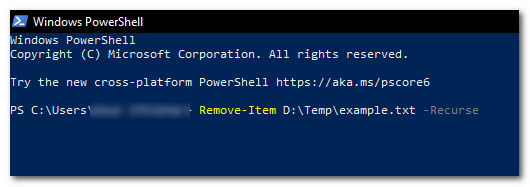
ステップ 3. 「cipher /w:C:\Path\To\Folder」を実行して、ドライブの空き領域にある削除されたファイルのデータを上書きします。必要に応じてフォルダ パスを置き換え、「Enter」キーを押します。

MacユーザーがWord文書を削除すると、まずファイルはゴミ箱に移動されます。ゴミ箱が空になった後にのみ、ファイルはシステムから削除されます。Mac Mac Word文書を完全に削除する方法は次のとおりです。
ステップ1:Finderを開き、Word文書が保存されているフォルダに移動します。
ステップ2.削除したいWord文書を選択します。1つのファイルを選択することも、複数のファイルを同時に選択することもできます。
手順3:Wordファイルを削除するには、ファイルを右クリックして「ゴミ箱に移動」を選択します。または、ファイルを選択してキーボードの「Command」キーと「Delete」キーを同時に押します。Mac Mac Dockにあるゴミ箱アイコンにファイルを直接ドラッグして削除することもできます。
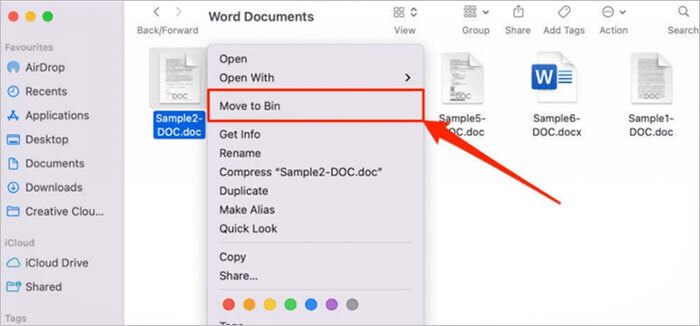
ステップ4. Dockにある「ゴミ箱」アイコンをクリックして開き、削除されたWord文書を確認して、正しいファイルが選択されていることを確認します。
ステップ5.「ゴミ箱を空にする」をクリックし、削除を確定します。選択したWord文書はMacから完全に削除されます。

以上が、Word文書を完全に削除する方法です。ただし、文書が完全に上書きされることを確実にしたい場合は、 Coolmuster Data Erasureのような専用ツールを使用する必要があります。このプログラムは、Wordファイルやその他の種類のデータを完全に削除し、機密情報が復元されるのを防ぎます。
関連記事:
【完全ガイド】パソコン上のPDFファイルを完全に削除する方法とは?
PCでPowerPointファイルを完全に削除する方法:3つの確実な方法




 PC版ダウンロード