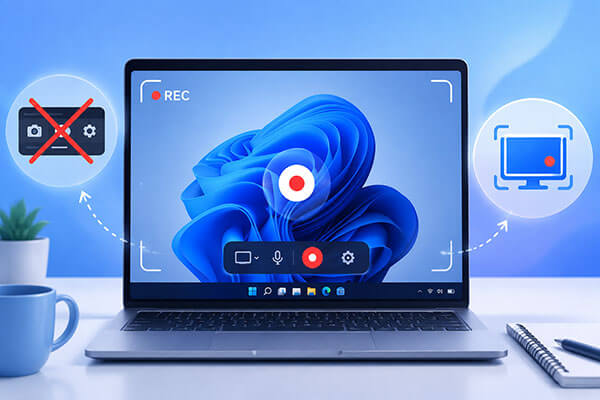
要約: Xbox Game Barを使わずにWindows 10/11で画面録画する方法を知りたいですか?このガイドではCoolmuster Screen Recorder、Snipping Tool、Microsoft PowerPoint、VLCなど、画面をキャプチャする4つの簡単な方法を紹介します。チュートリアル、会議、ゲームプレイ、デスクトップ操作など、録画したいものが何であれ、これらの方法を使えば、高品質の画面録画をすばやく簡単に作成できます。
音声録音、画面領域のカスタマイズ、無制限の録画といった高度な機能を備え、よりスムーズな操作性を求めるなら、 Coolmuster Screen Recorderは信頼できる選択肢です。
Windowsに内蔵されているXboxゲームバーは、画面録画をしたいときにユーザーが最初に思い浮かべるツールの一つです。しかし、これは主にゲーム録画用に設計されており、いくつかの制限があります。例えば、デスクトップの一部領域やファイルエクスプローラーのウィンドウは録画できず、一部のコンピューターでは正常に起動しない場合があります。
ゲームバーを使わずにWindowsで画面録画するにはどうすればよいでしょうか? Windows 10でもWindows 11でも、画面録画にはいくつかの代替手段があります。この記事では、ゲームバーを使わずにWindows画面を録画するための、シンプルで効果的な方法をいくつかご紹介します。
Coolmuster Screen Recorderは、 WindowsユーザーにとってXbox Game Barの優れた代替となる強力な画面録画ツールです。画面全体または選択した領域を録画し、高画質のMP4形式で動画を保存できます。システムオーディオとマイク音声に対応しているため、チュートリアル、会議、ゲームプレイ、プレゼンテーションなど、クリアな録画を作成できます。スクリーンショットツールも搭載されており、録画時間に制限もないため、Game Barを使わずにWindowsで画面録画する方法を探している人にとって、簡単で信頼性の高い選択肢となります。
Coolmuster Screen Recorderの主な機能:
Coolmuster Screen Recorderを使用して、Xbox Game Barを使用せずにWindowsで画面録画する方法は以下のとおりです。
01 Windows PCでCoolmuster Screen Recorderを起動し、録画範囲を選択します。「全画面」を選択すると画面全体がキャプチャされ、「カスタム」を選択すると特定の領域が録画されます。

02必要に応じてオーディオ設定を調整します。「システムサウンド」を有効にするとコンピューターの音声が録音され、「マイク」をオンにすると音声が録音され、両方を無効にすると画面が無音で録画されます。

03オレンジ色の「REC」ボタンをクリックし、「録画開始」を選択します。短いカウントダウンの後、ソフトウェアが画面のキャプチャを開始します。

04録画が終了したら、「録画停止」をクリックしてください。録画された動画はMP4ファイルとしてコンピューターに保存され、必要に応じて簡単にコピーしたり共有したりできます。

ビデオチュートリアル:
Windows 11ユーザーは、内蔵のSnipping Toolを使って画面録画を行うこともできます。Microsoftは、アップデートされたSnipping Toolに画面録画機能を追加しました。これにより、ユーザーは追加のソフトウェアをインストールしたり、ゲームバーに頼ったりすることなく、画面を録画できます。この方法は、手順ガイド、ソフトウェアのデモ、短いビデオクリップなど、シンプルなビデオコンテンツを素早くキャプチャするのに最適です。
Windows 11でXboxゲームバーを使わずにSnipping Toolを使って画面録画する方法は以下のとおりです。
手順1. 「スタート」メニューを開き、「Snipping Tool」を検索します。Windows Windowsコンピューターにインストールされていない場合は、Microsoft Storeからダウンロードできます。
ステップ2:Snipping Toolを起動し、「カメラ」アイコンをクリックしてスクリーンショットモードから画面録画モードに切り替えます。次に、「新規」を選択し、ドラッグして録画したい画面領域を選択します。

ステップ3:録画ツールバーの「マイク」アイコンをクリックして、使用するマイクまたはヘッドセットを選択します。音声なしで映像のみを録画したい場合は、マイクの録音をオフにすることができます。
ステップ4.「開始」ボタンをクリックして、選択した画面領域の録画を開始します。

ステップ5.録画が終了したら、「停止」ボタンをクリックします。Snipping Toolが自動的にプレビューウィンドウを開き、録画した動画を確認できます。
多くのユーザーは知らないかもしれませんが、Microsoft PowerPointには画面録画機能が内蔵されています。プレゼンテーションの作成に加えて、コンピューター画面を録画し、その動画をスライドに直接挿入したり、別のファイルとして保存したりできます。この機能は、チュートリアルの作成、オフィス業務の流れの記録、トレーニングビデオの作成などに特に役立ちます。
ここでは、Microsoft PowerPointを使用して、ゲームバーのないWindows 10ノートパソコンで画面録画する方法を説明します。
ステップ1. Windows 10/11でMicrosoft PowerPointを開き、新しいプレゼンテーションを作成して、「挿入」タブをクリックします。
ステップ2. 「メディア」セクションから「画面録画」を選択します。PowerPointが最小化され、画面録画ツールバーが開きます。

ステップ3.「領域選択」をクリックして、キャプチャしたい画面領域を選択します。必要に応じて、「音声」と「ポインターの記録」を有効にすることもできます。
ステップ4.「録画」ボタンをクリックして画面録画を開始します。録画が終了したら、ツールバーの「停止」ボタンをクリックして録画を終了します。

ステップ5:録画した動画はPowerPointのスライドに自動的に挿入されます。動画を右クリックし、「メディアを名前を付けて保存」を選択して、別の動画ファイルとして保存してください。
多くのユーザーは、VLCが単なるビデオプレーヤーではなく、基本的な画面録画機能も備えていることを知らないかもしれません。VLCが既にコンピューターにインストールされている場合は、追加のソフトウェアをインストールすることなく、デスクトップ上の操作を直接録画できます。( VLCでビデオを圧縮する方法は?)
VLCを使ってWindows 10/11でゲームバーなしで画面を録画する方法は以下のとおりです。
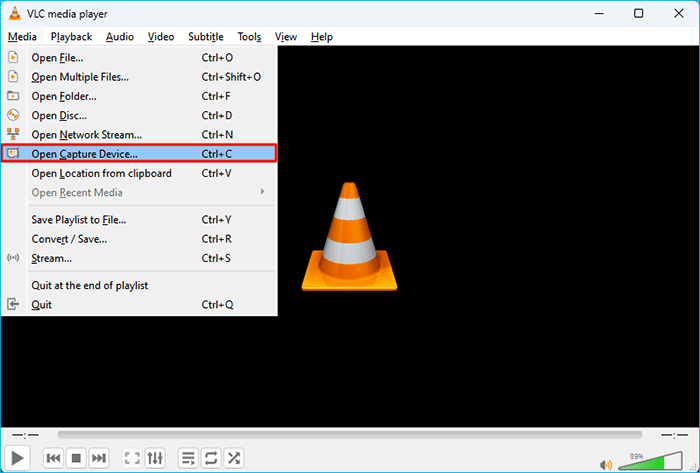
ステップ 1. Windows 10/11 コンピューターで VLC Media Player を開き、上部メニューの「メディア」をクリックして、「キャプチャ デバイスを開く」を選択します。
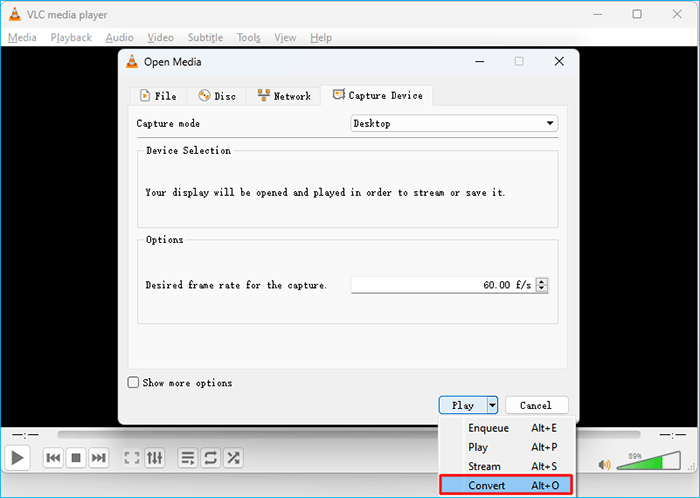
ステップ2. 「キャプチャデバイス」タブで、「キャプチャモード」オプションを「デスクトップ」に変更します。次に、画面録画のフレームレートを設定します。
ステップ3. 「再生」の横にあるドロップダウン矢印をクリックし、「変換」を選択します。保存先ファイルを選択し、録画出力用にMP4などのビデオ形式を選択します。
ステップ4.「開始」をクリックして、デスクトップ画面の録画を開始します。VLCは画面に表示されるすべての操作をキャプチャします。
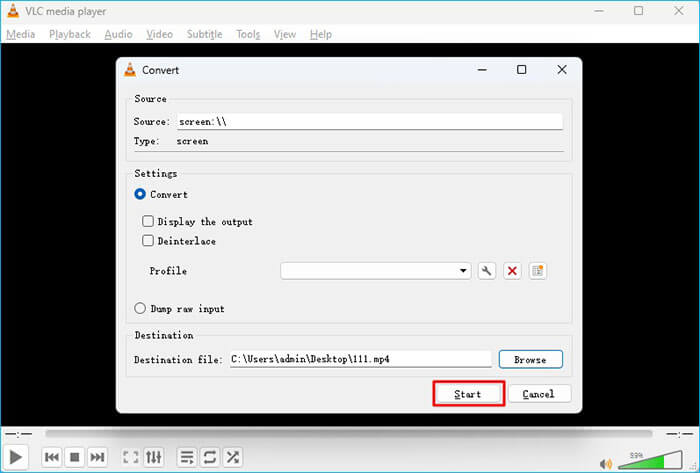
ステップ5.録画が終了したら、VLCに戻り、「停止」ボタンをクリックします。録画された動画は、選択した場所に自動的に保存されます。
以上が、Xbox Game Barを使わずにWindows 10/11で画面録画する方法です。Game Barを使わずにWindows画面を録画するシンプルで安定したプロフェッショナルな方法をお探しなら、適切な画面録画ソフトを選ぶことで作業がずっと楽になります。数ある選択肢の中でも、 Coolmuster Screen Recorder、柔軟な録画オプション、スムーズな動作、そしてユーザーフレンドリーなデザインで際立っており、Game Barを使わずにWindowsで画面録画をしたい方にとって理想的なソリューションと言えるでしょう。
関連記事:
Windows向けスクリーンレコーダー究極ガイド:おすすめツール9選!
Windows 、 Mac 、モバイルデバイスでTeams会議を録画する方法は?




 PC版ダウンロード