要約: Windows 、 Mac 、iPhone、iPad、 Androidで、内蔵ツールや画面録画ソフトを使ってTeams会議を録画する方法を学びましょう。このガイドでは、Microsoft Teamsの録画機能、 Coolmuster Screen Recorder、Xbox Game Bar、QuickTime Player、モバイル端末での画面録画方法などを解説し、音声と動画付きの会議を簡単に保存する方法をご紹介します。
Microsoft Teamsは、オンライン会議、リモートワーク、バーチャルトレーニング、チームコラボレーションのための最も人気のあるプラットフォームの一つとなっています。Teams会議を録画することで、重要な議論を保存したり、後で要点を確認したり、会議に参加できなかった人々と貴重な情報を共有したりすることができます。
Teamsの録画機能を有効にするにはどうすればよいですか?このガイドでは、さまざまな方法を使ってTeams会議を録画する方法をご紹介します。会議の主催者でも、通常の参加者でも、ご自身に合った方法が見つかるはずです。
Microsoft Teamsには、オンライン会議を簡単に録画できる組み込みの録画機能があります。この機能を有効にすると、Teamsは会議の音声、ビデオ、画面共有、チャットを録画します。ただし、録画には許可が必要で、会議の主催者、ホスト、または承認されたメンバーのみが録画を開始できます。なお、Microsoft Teamsの無料版では会議の録画はサポートされていません。
Teamsの組み込み機能を使用して会議を録画するには、以下の手順に従ってください。
ステップ1:Microsoft Teamsを開き、録画したい会議に参加します。
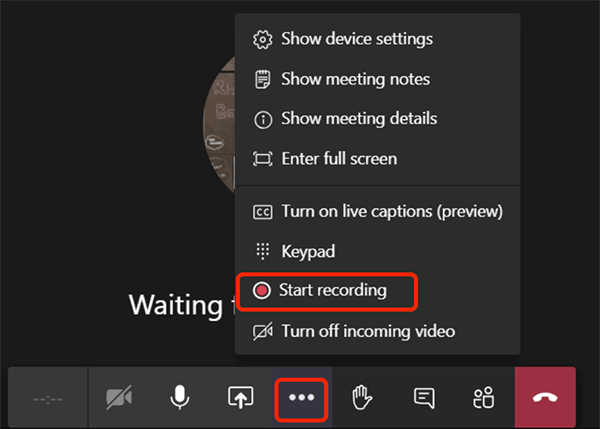
ステップ2:会議ウィンドウ上部の「その他」ボタンをクリックし、「録音と文字起こし」を選択して「録音開始」をクリックします。録音が開始されると、通常は参加者全員に録音通知が表示されます。
ステップ3:会議が終了すると、Teamsは自動的に録画を停止します。また、「その他」をクリックして「録画を停止」を選択することで、手動で停止することもできます。
Teamsの録画権限がない場合や、録画内容をより細かく制御したい場合は、プロ仕様のスクリーンレコーダーを使用できます。例えば、 Coolmuster Screen Recorder、画面、システムオーディオ、マイクの音声をキャプチャできるため、Teams会議、オンライン授業、Webプレゼンテーションの録画に最適です。
Coolmuster Screen Recorderの主な特長:
主催者ではない場合、Teams会議を録画する方法は以下のとおりです。
01 Coolmuster Screen Recorderを開き、「フルスクリーン」または「カスタム」モードを選択して、Teams会議を録画します。

02音声ソースを選択してください。システムサウンド、マイク、両方、または音声なしから選択できます。

03カウントダウンが終了したら、オレンジ色の「REC」ボタンをクリックして録画を開始します。

04会議が終了したら、「録画停止」をクリックしてください。ビデオは選択したフォルダにMP4ファイルとして自動的に保存されます。

ビデオチュートリアル:
Windows PCをお使いで、追加のソフトウェアをインストールしたくない場合は、Xbox Game Barに内蔵されている画面録画機能をご利用いただけます。Xbox Game Barは主にゲームの録画用に設計されていますが、Teams会議を含むアプリのウィンドウもキャプチャできます。( Windows用のその他の画面録画機能については、こちらをクリックしてください。)
WindowsでXboxゲームバーを使ってTeams会議を音声付きで録画する方法は以下のとおりです。
ステップ1. Windows 「設定」>「ゲーム」>「Xboxゲームバー」を開き、録画機能が有効になっていることを確認します。
ステップ2:録画したいTeams会議のウィンドウを開きます。
ステップ 3. 「 Windows 」キー + 「G」キーを押して Xbox ゲーム バーを起動し、「録画」ボタンをクリックするか、「 Windows 」キー + 「Alt」キー + 「R」キーを押して録画を開始します。
ステップ4.もう一度「 Windows 」キー+「Alt」キー+「R」キーを押して録画を停止します。録画された動画は「ビデオ」>「キャプチャ」フォルダに自動的に保存されます。

Macユーザーは、サードパーティ製ソフトウェアをインストールすることなく、内蔵のQuickTime Playerを使用して画面を録画できます。
QuickTime Playerを使用してMacでTeams会議を音声付きで録画する方法は以下のとおりです。
ステップ 1. Macの「アプリケーション」フォルダから QuickTime Player を開きます。
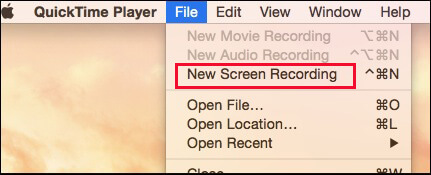
ステップ2. 上部メニューの「ファイル」をクリックし、「新規画面録画」を選択して、画面全体または選択した領域を録画します。
ステップ3.自分の声を録音したい場合は、マイクの設定を調整してから、Microsoft Teamsを開いて会議に参加します。
ステップ4.QuickTime Playerの「録画」ボタンをクリックして、Teams会議の録画を開始します。
ステップ 5. 会議が終了したら、メニューバーの「停止」ボタンをクリックして、録画したビデオをMacに保存します。
Macの画面録画に内蔵の録画機能を使いたくない場合は、以下の記事を読んで、自分に合ったMac用画面録画ソフトを選んでください。
Mac向けおすすめスクリーンレコーダー:macOS向けスクリーン録画ソフト トップ10パソコン以外にも、多くのユーザーがスマートフォンでTeams会議に参加しています。その場合、スマートフォンの内蔵画面録画機能を使ってTeams会議の録画を保存できます。手順は、お使いの端末の機種やOSのバージョンによって若干異なる場合があります。
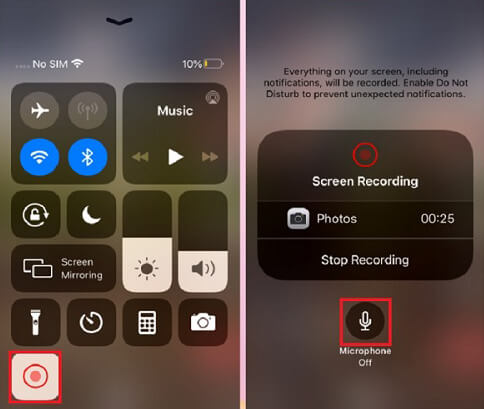
ステップ1. iPhoneの「設定」を開き、「コントロールセンター」に移動して、「画面録画」をコントロールに追加します。
ステップ2:Microsoft Teamsを開き、録画したい会議に参加します。
ステップ3. 右上隅から下にスワイプして「コントロールセンター」を開き、「画面録画」ボタンを長押しし、必要に応じてマイクを有効にします。
ステップ4. 「録画開始」をタップし、カウントダウンが終わるまで待ってから、Teams会議の録画を開始します。
ステップ5.録画を停止するには、赤いステータスバーをタップして「停止」を選択します。録画された動画は自動的に写真アプリに保存されます。
ステップ1:Microsoft Teamsを開き、録画したい会議に参加します。
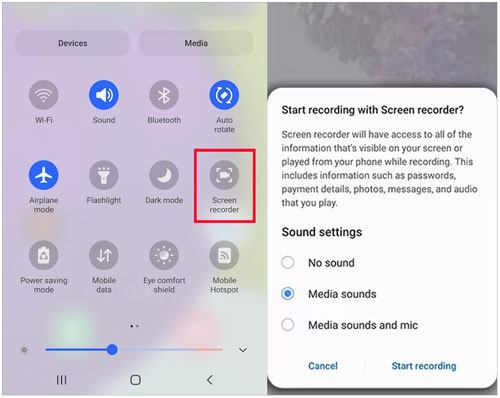
ステップ2. 画面上部から下にスワイプして「クイック設定」を開き、「画面録画」をタップします。
ステップ3.デバイスのサウンド、マイクのサウンド、またはその両方など、オーディオ設定を選択します。
ステップ4. 「録画開始」をタップし、Teamsに戻って会議を続行します。
ステップ5:会議が終了したら、「停止」ボタンをタップします。録画された動画は、ギャラリーまたは写真アプリに保存されます。
Q1. Teams会議を録画できないのはなぜですか?
会議の主催者でない場合、管理者がこの機能を無効にしている場合、または録画権限が制限された無料アカウントや個人アカウントを使用している場合は、Teamsの録画機能を利用できない場合があります。
サードパーティ製のスクリーンレコーダーを使用すれば、特別な録画権限や主催者アクセス権限がなくても、Teams会議を録画できます。これらのツールを使えば、会議の録画を簡単に保存できます。
Q2. Teamsは会議を録画する際に他のユーザーに通知しますか?
はい。Microsoft Teamsに組み込まれている録画機能を使用する場合、会議の参加者には通常、会議が録画されていることを示す通知が表示されます。
Q3. Teamsの録画データはどのくらいの期間保存されますか?
デフォルトでは、Teamsの録画データは120日後に自動的に削除されます。ただし、管理者はOneDriveおよびSharePointのポリシーを通じて保存期間をカスタマイズできます。保存期間は30日から99,999日の間で調整可能で、録画データはOneDriveまたはSharePointのストレージ容量を使用します。
Q4. Teamsでは、録画データはどこに保存されますか?
2021年初頭以降、Microsoft Teamsでは会議の録画が既定でStreamに保存されなくなりました。チャネル会議の録画はSharePointに保存され、チャネル以外の会議の録画は録画を開始したユーザーのOneDriveアカウントに保存されます。
お使いのデバイスやニーズに応じて、Microsoft Teams の会議を録画する方法はいくつかあります。Teams に内蔵されている録画機能は使いやすいですが、録画権限が必要です。より柔軟な使い方をしたい場合は、 Coolmuster Screen Recorder使用すると、システムオーディオとマイクの音声を録音しながら、録画設定をより細かく制御できます。
適切な方法を用いれば、 Windows 、 Mac 、iPhone、iPad、 Android端末でTeams会議を簡単に保存し、後で確認したり共有したりできます。
関連記事:
Xbox Oneでゲームプレイを録画する方法:完全ステップバイステップガイド
【解決済み】2026年にあらゆるデバイスでGoogle Meetを簡単に録画する方法




 PC版ダウンロード