要約: Lenovoノートパソコンで画面録画する方法をお探しですか?このガイドでは、Lenovo Vantage、Lenovo Nerve Sense、Xbox Game Bar、Snipping Tool、 Coolmuster Screen Recorderなど、 Windows 10/11で音声あり/なしで画面をキャプチャする5つの簡単な方法を紹介します。オンライン授業、会議、ゲームプレイ、チュートリアルなど、録画したいものに合わせて最適な画面録画方法が見つかります。高画質のビデオ、柔軟な録画オプション、クリアな音声キャプチャを求めるユーザーには、 Coolmuster Screen Recorderがシンプルでプロフェッショナルなソリューションを提供します。
Lenovoノートパソコンで画面録画する方法を知りたいですか?オンライン授業の録画、会議内容の保存、チュートリアルビデオの作成、エキサイティングなゲームプレイの記録など、Lenovoノートパソコンで画面録画する方法を学ぶことは非常に役立ちます。この記事では、Lenovoノートパソコンで画面を録画するためのシンプルで効果的な方法をいくつか紹介し、個々のニーズに合わせて最適な画面録画ソリューションを選択する方法を説明します。
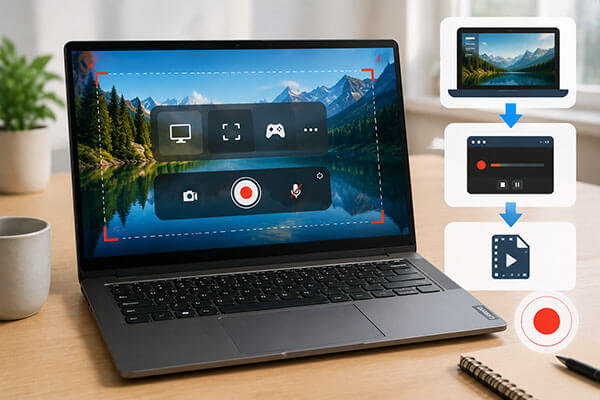
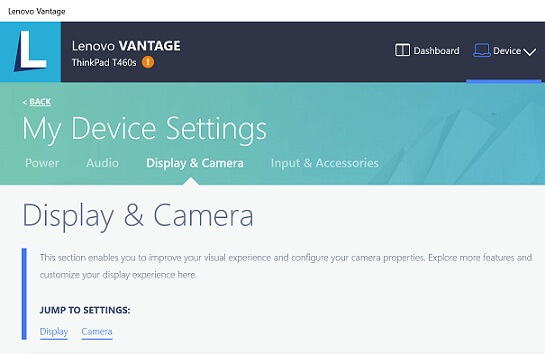
Lenovo Vantageは、Lenovoが提供する公式システム管理ツールで、主にデバイスの最適化、ドライバーの更新、ハードウェア設定の管理を目的としています。一部のLenovoノートパソコンモデルには、画面録画関連機能も搭載されており、画面コンテンツをすばやくキャプチャできます。お使いのLenovoノートパソコンがこの機能をサポートしている場合は、Lenovo Vantageを使用して画面を録画できます。
Lenovo Vantageを使用して、Lenovoノートパソコンで音声付き画面録画を行う方法は次のとおりです。
ステップ1. 「スタート」メニューからLenovo Vantageを起動するか、まだインストールされていない場合はMicrosoft Storeからダウンロードしてインストールしてください。
ステップ2. 「マイデバイス設定」に移動し、「ディスプレイとカメラ」を選択して、カメラ関連の機能にアクセスします。
ステップ3. 「カメラプライバシーモード」などのオプション、またはLenovoノートパソコンでサポートされている録画関連の内蔵機能を探してください。
ステップ4. 録画機能が利用可能な場合は、画面の指示に従うか、「Ctrl」+「Shift」+「R」などのサポートされているキーボードショートカットを使用して、録画を開始または停止します。
ステップ5. 録画後、「ビデオ」フォルダまたはデフォルトの保存場所を確認して、録画ファイルを探してください。
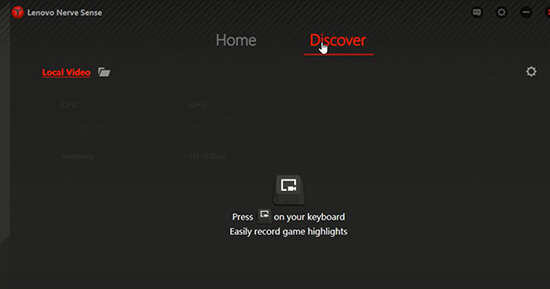
Lenovo Nerve Senseは、Legionシリーズの一部の機種など、Lenovo製ゲーミングノートPCに搭載されている専用管理ソフトウェアです。パフォーマンスの最適化、ファン制御、ゲームモードの調整に加え、ゲーム録画機能やショートカット機能も備えています。Lenovo Nerve SenseがプリインストールされているLenovoノートPCでは、これを使って画面上の操作を録画できます。
WindowsキーのないLenovoノートパソコンで画面録画する方法は以下のとおりです。
ステップ1. ノートパソコンでLenovo Nerve Senseを開き、「検出」セクションに移動します。
ステップ2:歯車アイコンをクリックして、ビデオ品質、フレームレート、音声ソースなどの録画設定をカスタマイズします。マウスの動きやクリックをキャプチャするオプションを有効にすることもできます。
ステップ3.録音データを保存するフォルダまたは場所を選択してください。
ステップ4.キーボードの「録画」ボタンを押して、画面の録画を開始します。
お使いのLenovoノートパソコンがWindows 10またはWindows 11を搭載している場合、画面録画の最も簡単な方法の1つは、内蔵のXboxゲームバーを使用することです。追加のソフトウェアのインストールは不要で、アプリウィンドウ、ゲームプレイ映像、および特定の画面アクティビティをすばやくキャプチャできます。ただし、Xboxゲームバーは主に個々のアプリウィンドウの録画用に設計されており、デスクトップ全体やファイルエクスプローラーを直接録画することはできないことに注意してください。
Windows 10/11を搭載したLenovo製ノートパソコンで、Xboxゲームバーを使って画面録画する方法は以下のとおりです。
ステップ 1. Lenovo ノートパソコンでゲームや特定のアプリを録画するには、「 Windows 」キーと「G」キーを押して Xbox ゲーム バー オーバーレイを起動します。
ステップ2. 「キャプチャ」ウィジェットを開き、「録画」ボタンをクリックしてキャプチャを開始します。または、ショートカットキー「 Windows 」+「Alt」+「R」を使用してすぐに録画を開始することもできます。画面に録画タイマーが表示されます。
ステップ3:録画が終了したら、タイマーの「停止」ボタンをクリックするか、「 Windows 」キー + 「Alt」キー + 「R」キーをもう一度押してください。録画された動画は、デフォルトの「Captures」フォルダにMP4ファイルとして自動的に保存されます。

Windows 11のSnipping Toolは、スクリーンショット機能だけでなく、画面録画機能も備えています。そのため、Lenovo製ノートパソコンのユーザーは、この内蔵システムツールを使って、簡単な画面録画を直接行うことができます。
Windows 11を搭載したLenovoノートパソコンで、Snipping Toolを使用して画面録画する方法は以下のとおりです。
ステップ1. 検索バーからスニッピングツールを開き、「カメラアイコン」を選択してスニッピングモードから録画モードに切り替えます。
ステップ2. 「+ 新規」をクリックし、カーソルをドラッグしてキャプチャしたい画面領域を選択します。
ステップ3.「開始」をクリックして録画を開始し、終了したら「停止」を選択します。録画された動画は自動的に保存されます。

Lenovo製ノートパソコンでよりプロフェッショナルな画面録画方法をお探しなら、 Coolmuster Screen Recorder強力なソリューションです。Lenovoの標準ツールやWindowsデフォルト機能と比較して、チュートリアルビデオの作成、オンライン会議の録画、ゲームプレイの録画、コンテンツ制作など、さまざまなニーズに対応できる豊富な録画モードと柔軟な設定を提供します。
画面全体はもちろん、指定した領域の録画にも対応しており、システムサウンドやマイク音声も同時に録音できます。さらに、シンプルで直感的なインターフェースを備えているため、初心者でもすぐに録画を開始できます。
Coolmuster Screen Recorderの主な特長:
Coolmuster Screen Recorderを使って、Lenovoノートパソコンで音声付き画面録画を行う方法をご紹介します。
01 LenovoノートパソコンでCoolmuster Screen Recorderを起動し、録画範囲を選択します。必要に応じて「全画面」または「カスタム」領域を選択できます。

02 「システムサウンド」または「マイク」を有効にして、音声設定を調整してください。無音で録音したい場合は、音声を無効にすることもできます。

03オレンジ色の「REC」ボタンをクリックし、「録画開始」を選択します。短いカウントダウンの後、画面録画が開始されます。

04録画が終了したら、「録画停止」をクリックしてください。動画はLenovoノートパソコンにMP4ファイルとして保存され、「コピー」オプションを使用して簡単に共有できます。

ビデオチュートリアル:
これで、さまざまな方法でLenovoノートパソコンの画面録画を行う方法がわかりました。音声付きの画面録画、高画質ビデオの録画、プロフェッショナルなチュートリアルやプレゼンテーションの録画が必要な場合は、 Coolmuster Screen Recorderお勧めします。柔軟な録画オプション、クリアな音声キャプチャ、使いやすいインターフェースを備えており、Lenovoノートパソコンでスムーズで高品質な画面録画を作成できます。
関連記事:
Xboxゲームバーを使わずにWindows 10/11で画面録画する方法:4つの方法
Acerノートパソコンで画面録画を素早く行う方法:4つの簡単な方法




 PC版ダウンロード