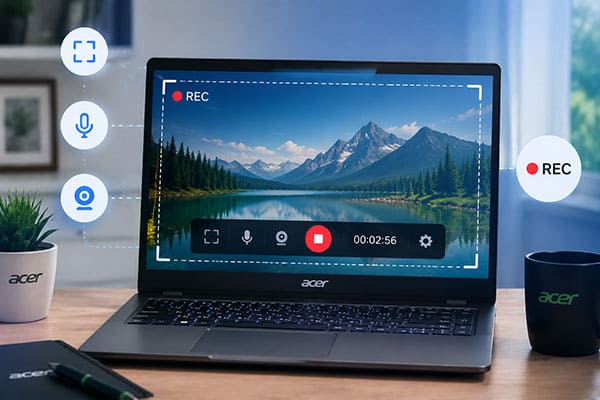
要約: Acerノートパソコンで画面録画を行う4つの簡単な方法をご紹介します。このガイドでは、 Windowsに内蔵されているツールとCoolmuster Screen Recorderを使って、画面のキャプチャ、音声の録音、高品質な動画の作成を簡単に行える方法を説明します。チュートリアル、会議、ゲームプレイ、プレゼンテーションなど、録画したい内容に合わせて、Acerノートパソコンに最適なソリューションが見つかります。
Acerのノートパソコンは、その信頼性の高い性能と優れたコストパフォーマンスにより、仕事、勉強、ゲーム、コンテンツ制作など、幅広い用途で利用されています。しかし、チュートリアルビデオの作成、オンライン会議の録画、ゲームプレイのハイライトの保存、ステップバイステップガイドの共有などを行う際、多くのユーザーが同じ疑問に直面します。「Acerのノートパソコンで画面録画するにはどうすればいいの?」と。そこで今回は、Acerのノートパソコンで画面録画を簡単に習得し、手間なく画面をキャプチャするための、シンプルで効果的な方法をいくつかご紹介します。
お使いのAcer製ノートパソコンがWindows 11にアップグレードされている場合、内蔵のSnipping Toolを使用して画面を直接録画できます。従来のスクリーンショット機能と比較して、 Windows 11のSnipping Toolには画面録画機能が追加されており、画面の特定領域をすばやくキャプチャできます。
Snipping Toolを使ってAcerノートパソコンの画面を録画する方法は以下のとおりです。
ステップ1: Windows検索ボックスで「Snipping Tool」を検索し、Acerノートパソコンでアプリを開きます。
ステップ2. 上部の「カメラ」アイコンをクリックして画面録画モードに切り替え、「新規」を選択して録画したい領域を選択します。

ステップ3.「開始」ボタンをクリックして録画を開始し、画面上でキャプチャしたい操作を実行します。

ステップ4.録音が完了したら、「停止」ボタンをクリックして処理を終了します。
ステップ5.録画したビデオをプレビューし、ファイルをAcerノートパソコンに保存します。
Xbox Game Barは、 Windows 10およびWindows 11に搭載されている画面録画ツールです。主にゲームプレイの録画を目的として設計されていますが、特定のアプリケーションウィンドウのキャプチャにも使用できます。Acer製ゲーミングノートPCのユーザーにとっては、追加のソフトウェアインストールが不要で、キーボードショートカットだけで素早く録画を開始できるため、非常に便利な機能です。
Xbox Game Barは、ゲームプレイの録画に加え、ブラウザ、メディアプレーヤー、その他のプログラムウィンドウのキャプチャも可能で、システムオーディオとマイクの録音にも対応しています。ただし、 Windowsデスクトップやファイルエクスプローラーを完全に録画できないなど、いくつかの制限があります。そのため、画面全体ではなく、個々のアプリケーションのコンテンツを録画するのに適しています。
Xbox Game Barを使用して、Acer製ノートパソコンで音声付き画面録画を行う方法をご紹介します。
ステップ1. 「 Windows 」キーと「G」キーを同時に押して、Xboxゲームバーを開きます。
ステップ2.上部のツールバーにある「キャプチャ」ボタンをクリックします。
ステップ3. 「録画開始」ボタンをクリックするか、「 Windows 」キー + 「Alt」キー + 「R」キーを押して直接録画を開始します。
ステップ4.音声を録音する必要がある場合は、「マイク」アイコンをクリックしてマイク録音を有効にします。
ステップ5. 録画が終了したら、「 Windows 」キー + 「Alt」キー + 「R」キーをもう一度押して録画を停止します。
ステップ6. 「Videos」フォルダ内の「Captures」フォルダを開き、録画したビデオを探します。

多くのユーザーは、Microsoft PowerPointに画面録画機能が内蔵されていることを知りません。AcerのノートパソコンにOfficeスイートがインストールされていれば、PowerPointを使って簡単な画面録画を直接行うことができます。
私のAcer製ノートパソコンでMicrosoft PowerPointを使って画面録画する方法は以下のとおりです。
ステップ1:AcerのノートパソコンでPowerPointを開き、新しいプレゼンテーションを作成するか、既存のプレゼンテーションを開きます。
ステップ2. 「挿入」タブに移動し、「画面録画」をクリックします。次に、録画したい領域を選択し、音声を録音する必要がある場合は「オーディオ」を有効にします。

ステップ3.「録画」ボタンをクリックし、カウントダウンが終了するまで待ってから、記録したい操作を開始します。

ステップ4. 録画が完了したら、マウスを画面上部に移動してコントロールバーを表示し、「停止」ボタンをクリックします。
ステップ5:録画した動画は自動的にPowerPointのスライドに追加されます。必要に応じて編集することも、動画を右クリックして「名前を付けて保存」を選択し、別のファイルとして保存することもできます。
よりプロフェッショナルな録画体験を求めるAcerユーザーにとって、 Coolmuster Screen Recorderより包括的な選択肢となります。Windows Windows標準搭載されているツールと比較して、画面録画だけでなく、システムオーディオやマイク音声の録音にも対応しているため、YouTube動画、オンライン講座、会議の録画、ゲームコンテンツの作成に最適です。
さらに、このソフトウェアは複数の録画モードを提供しており、ユーザーは画面全体を録画したり、ニーズに合わせて録画範囲を選択したりできます。シンプルで直感的なインターフェースのおかげで、プロのビデオ編集経験がないユーザーでも、簡単に画面録画を完了できます。
Coolmuster Screen Recorderの主な機能:
Coolmuster Screen Recorderを使用して、 Windowsキーを使わずにAcerノートパソコンで画面録画する方法は以下のとおりです。
01 AcerノートパソコンでCoolmuster Screen Recorderを起動し、録画範囲を選択します。「全画面」または「カスタム」領域を選択して録画できます。

02 「システムサウンド」または「マイク」を有効にして、お好みのオーディオ設定を選択してください。音声をオフにして、画面録画をサイレントにすることもできます。

03オレンジ色の「REC」ボタンをクリックし、「録画開始」を選択します。短いカウントダウンの後、録画が開始されます。

04録画が終了したら、「録画停止」をクリックしてください。録画された動画はAcerノートパソコンにMP4ファイルとして保存され、「コピー」オプションを使用して簡単に共有できます。

ビデオチュートリアル:
これで、Acerノートパソコンで画面録画を行う4つの異なる方法がわかりました。ニーズに合わせて最適な方法をお選びください。高品質な録画と音声キャプチャをサポートする、シンプルながら強力なツールをお探しなら、 Coolmuster Screen Recorder強くお勧めします。
日常的な画面録画に適しているだけでなく、チュートリアルの作成、会議の録画、ゲームプレイ動画の撮影などにも簡単に役立ちます。
関連記事:
MSIノートパソコンで簡単に画面録画する方法:3つの簡単な方法




 PC版ダウンロード