要約: M4AをWAVに変換する方法はたくさんあり、最適な方法はあなたのニーズによって異なります。
M4AファイルはAppleデバイスで広く使用されていますが、オーディオエディター、メディアプレーヤー、プロ仕様の録音ツールとの互換性が常に高いとは限りません。互換性の向上、高音質化、編集の容易化が必要な場合は、M4AをWAVに変換するのが効果的な解決策です。しかし、音質を損なうことなくM4AをWAVに変換する確実な方法を見つけるのは容易ではありません。
このガイドでは、M4AファイルをWAVファイルに変換する最適な5つの方法をご紹介します。これにより、ニーズに合った最適なソリューションを素早く選択できるようになります。
M4Aファイルをバッチ処理で変換したり、変換中にオーディオパラメータを調整したりする必要がある場合は、プロ仕様のオーディオ変換ツールを使用すると作業がはるかに簡単になります。Video Converter Ultimateは、M4A、WAV、MP3、FLACなど、1,000種類以上のビデオおよびオーディオフォーマット間の変換をサポートしています。フォーマット変換を迅速に完了するだけでなく、サンプルレート、ビットレート、チャンネルなどのオーディオ設定をカスタマイズすることも可能です。
Video Converter Ultimateの主な機能:
Video Converter Ultimateを使用して、品質を損なわずにM4AをWAVに変換する方法は次のとおりです。
01お使いのコンピューターにVideo Converter Ultimateをダウンロードしてインストールし、プログラムを起動します。「ファイルを追加」ボタンをクリックして、変換したいM4Aオーディオファイルをインポートします。

02ファイル名の横にあるフォーマットのドロップダウンメニューをクリックし、出力フォーマットとしてWAVを選択します。「設定」アイコンをクリックして、オーディオパラメータをカスタマイズします。最高のオーディオ品質を維持するために、より高いサンプルレート、ビットレート、および元のチャンネル数を選択してください。

03変換後のファイルの保存先フォルダを選択し、「すべて変換」ボタンをクリックすると、品質を損なうことなく M4A から WAV への変換が開始されます。

VLC Media Playerは無料のマルチメディアプレーヤーであるだけでなく、基本的なフォーマット変換機能も備えています。VLCを既にインストールしているユーザーは、追加のソフトウェアをダウンロードすることなく、M4AファイルをWAVファイルに直接変換できます。
しかし、プロ仕様の音声変換ツールと比較すると、VLCの変換機能は主に基本的なニーズに対応するように設計されています。少数のファイルの変換には適していますが、大量の音声ファイルを処理したり、出力パラメータを細かく調整したりする必要がある場合は、VLCでは要件を完全に満たせない可能性があります。
VLCを使ってM4AファイルをWAVファイルに変換する方法は以下のとおりです。
ステップ1:デバイスでVLCメディアプレーヤーを開き、上部メニューから「メディア」をクリックします。次に、「変換/保存」を選択して変換機能にアクセスします。

ステップ2. 「メディアを開く」ウィンドウで、「追加」をクリックして変換したいM4Aファイルをインポートし、「変換/保存」をクリックして変換設定を入力します。

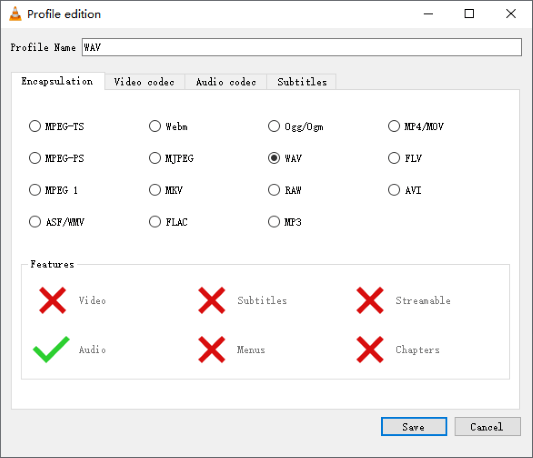
ステップ3. 「プロファイル」セクションで、「レンチ」アイコンをクリックして出力形式を編集します。VLCはデフォルトのプロファイルリストに直接WAVオプションを提供していないためです。
ステップ4.「カプセル化」タブに移動し、出力形式として「WAV」を選択し、必要に応じてその他のオーディオ設定を調整します。その後、「保存」をクリックして変更を確定します。
ステップ5.「参照」ボタンをクリックして保存先フォルダを選択し、出力ファイルの名前を変更します。ファイル名の末尾が「.wav」拡張子になっていることを確認してください。
ステップ6.「開始」をクリックして、M4AファイルをWAVファイルに変換する処理を開始します。処理が完了すると、変換されたWAVファイルが選択したフォルダに保存されます。

Appleデバイスを頻繁に利用するユーザーにとって、iTunesはM4AファイルをWAVファイルに変換する便利な方法でもあります。iTunesにはオーディオエンコード設定が内蔵されており、インポート形式を変更して、音楽ライブラリ内のM4AファイルをWAVファイルに変換できます。この方法の最大の利点は、サードパーティ製のツールをインストールする必要がないことです。そのため、すでにiTunesを使って音楽ファイルを管理しているユーザーには特に適しています。ただし、iTunesは基本的な変換機能しか提供しておらず、少数のファイルを処理するのに適している点には注意が必要です。
MacでiTunesを使ってM4AをWAVに変換する方法は以下のとおりです。
ステップ1. MacでiTunesを開きます。
ステップ2. 「編集」>「環境設定」に進み、ポップアップウィンドウで「一般」タブを選択します。
ステップ3. 「インポート設定」をクリックし、「インポート方法」ドロップダウンメニューから「WAVエンコーダー」を選択します。
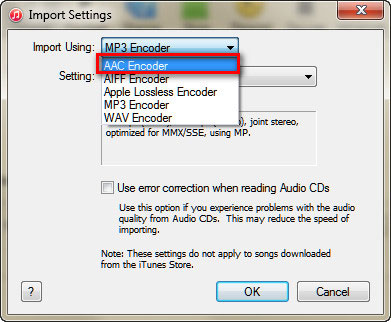
ステップ4.「OK」をクリックして変更を保存し、新しい音声フォーマット設定を適用します。
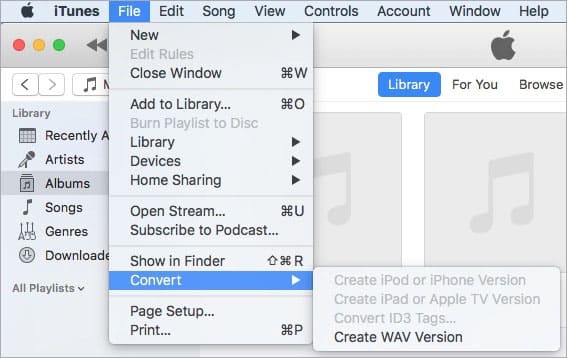
ステップ5. iTunesライブラリでM4Aファイルを選択し、「ファイル」>「変換」>「WAVバージョンを作成」を選択して、M4AファイルをWAV形式に変換します。
FFmpegは、フォーマット変換、音声処理、ビデオ編集などにプロのユーザーに広く利用されている、強力なオープンソースの音声・動画処理ツールです。ほぼすべての一般的なメディアフォーマットをサポートしており、M4AからWAVへの変換も容易に行えます。
グラフィカルソフトウェアと比較した場合、FFmpegの最大の利点はその柔軟性です。ユーザーは、オーディオコーデック、サンプルレート、チャンネルなどの調整といったコマンドラインパラメータを通じて、出力結果を精密に制御できます。ただし、コマンドライン操作が必要なため、初心者は使い方を習得するのに時間がかかるかもしれません。
FFmpegを使用してM4AをWAVに変換する方法は次のとおりです。
ステップ 1. コンピューターに FFmpeg をダウンロードしてインストールし、コマンド プロンプト ( Windows ) またはターミナル ( Mac / Linux) を開きます。
ステップ2. M4Aファイルが保存されているフォルダに移動するか、ファイルパスを直接入力します。
ステップ3. 「ffmpeg -i input.m4a output.wav」コマンドを入力し、「Enter」キーを押してM4AをWAVに変換します。ファイル名は、実際のM4AファイルとWAVファイルの名前に置き換えてください。
ステップ4.変換が完了するまで待ち、出力フォルダにあるWAVファイルを探します。
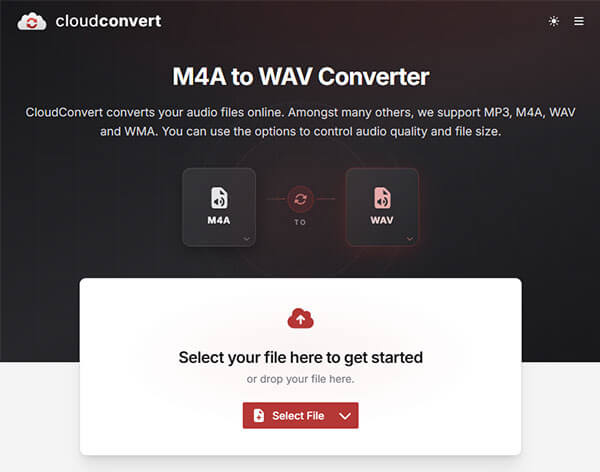
M4Aファイルを時々変換するだけで、ソフトウェアをインストールしたくない場合は、オンライン変換ツールが最適な選択肢となるでしょう。CloudConvertは、M4AやWAVなど、さまざまなオーディオフォーマットに対応した人気のオンラインファイル変換プラットフォームです。
オンライン変換ツールの最大の利点は利便性です。ファイルをアップロードして変換先のフォーマットを選択するだけで変換が完了します。ただし、ファイルをサーバーにアップロードする必要があるため、変換速度はインターネット接続状況によって影響を受ける可能性があります。また、個人情報を含む音声ファイルの場合は、データプライバシーに関する懸念事項も考慮する必要があります。
CloudConvertを使ってM4AをWAVにオンラインで無料で変換する方法は以下のとおりです。
ステップ1. ブラウザでCloudConvertのウェブサイトを開き、「ファイルを選択」をクリックしてM4Aファイルをアップロードします。
ステップ2.出力フォーマットのドロップダウンメニューからWAVを選択します。
ステップ3.必要に応じて、コーデック、サンプルレート、ビットレートなどのオーディオ設定を調整します。
ステップ4.「変換」をクリックして、M4AファイルをオンラインでWAVファイルに変換するプロセスを開始します。
ステップ5.変換処理が完了するまで待ち、その後「ダウンロード」をクリックしてWAVファイルをデバイスに保存します。
M4AをWAVに変換する方法は複数あります。M4AなどのオーディオフォーマットをWAV、MP3、FLACなどに頻繁に変換する必要がある場合は、 Video Converter Ultimateがより包括的なソリューションとなります。フォーマット変換を迅速に完了するだけでなく、オーディオ編集、バッチ処理、高品質出力機能も備えているため、オーディオ変換をより簡単かつ効率的に行うことができます。
関連記事:
音声編集方法: Windows 、 Mac 、iPhone向けの5つの簡単な方法
WAVファイルをMP3ファイルに変換する方法:初心者向け5つの簡単な方法




 PC版ダウンロード
 Mac版ダウンロード


