要約:互換性を高めるためにWebMからMP4に変換したいですか?このガイドでは、WebM動画を変換する5つの簡単な方法を紹介します。プロ仕様の変換ソフト、無料のデスクトップツール、コマンドラインツール、オンラインサービスなど、ニーズに合った方法をお選びください。
高速かつ安定した簡単なWebMからMP4への変換には、Video Converter Ultimateをお勧めします。
Windows 11を使い始めたばかりです。最近、WEBM形式の動画をいくつかダウンロードしたのですが、それを誰かと共有したいのですが、相手のデバイスはWEBMファイルに対応していません。私はWindows 11搭載のPCを使っているので、互換性を高めるためにこれらのWEBMファイルをMP4形式に変換したいと思っています。Windows 11 Windowsは、このような変換を行うための組み込みツールはありますか?
- Microsoft コミュニティより
WebMは、ウェブ再生専用に設計された動画フォーマットで、YouTube動画、オンラインコース、ウェブコンテンツなどで広く利用されています。WebMはファイルサイズが小さく読み込み速度が速いといった利点がありますが、MP4ほど互換性が高くありません。多くのユーザーは、特定のメディアプレーヤー、動画編集ソフト、モバイルデバイスでWebM動画を開こうとすると問題に遭遇します。そのため、WebMをMP4に変換することは、シンプルで効果的な解決策となります。
しかし、WebMをMP4に変換するにはどうすれば良いのでしょうか?この記事では、WebM動画をMP4に変換する5つの簡単な方法をご紹介します。ご自身のニーズに最適な方法をお選びください。
出力品質を維持しながら複数のWebMファイルを迅速に変換する必要がある場合は、プロ仕様のビデオ変換ソフトウェアが最も便利な選択肢となるでしょう。Video Converter Ultimateは1,000種類以上のビデオおよびオーディオフォーマット間の変換をサポートしており、WebMからMP4への変換も容易です。フォーマット変換に加え、ビデオ圧縮、トリミング、クロップ、字幕追加、パラメータ調整などの機能も備えているため、頻繁にビデオを扱うユーザーに最適です。
Video Converter Ultimateの主な機能:
画質を損なわずにWebMファイルをMP4に変換するにはどうすればよいですか?
01 WindowsまたはMacコンピュータにソフトウェアをダウンロードしてインストールします。Video Converter Ultimateを起動し、「ファイルの追加」をクリックして、変換したいWebMビデオをインポートします。

02 「出力形式」ドロップダウンメニューを開き、「ビデオ」カテゴリに移動して、出力形式としてMP4を選択します。次に、変換後のファイルを保存する保存先フォルダを選択します。

03 「すべて変換」をクリックして、WebMをMP4に変換します。変換が完了すると、選択した出力フォルダに変換されたMP4ビデオが保存されます。

VLC Media Playerは、無料のオープンソースメディアプレーヤーで、動画再生に加えて基本的な動画フォーマット変換にも使用できます。WebMをMP4に変換する必要がたまにしかない場合は、VLCは良い選択肢です。ただし、変換後に音声が欠落したり、音声と映像の同期に問題が発生したりするという報告が一部のユーザーから寄せられています。
VLCメディアプレーヤーを使ってWebMファイルをMP4に変換する方法は次のとおりです。
ステップ1:コンピューターでVLCメディアプレーヤーを開きます。
ステップ2. 上部メニューの「メディア」をクリックし、「変換/保存」を選択します。

ステップ3. 「追加」ボタンをクリックし、変換したいWebMファイルを選択します。
ステップ4. 「変換/保存」をクリックして、変換設定ウィンドウを開きます。

ステップ5. 「プロファイル」セクションで、出力形式として「ビデオ - H.264 + MP3 (MP4)」を選択します。
ステップ6. 「参照」をクリックして、変換後のMP4ファイルを保存する場所を選択します。
ステップ7.「開始」をクリックして、WebMビデオをMP4形式に変換する処理を開始します。

HandBrakeは、 Windows 、 Mac 、Linuxシステムに対応した、プロフェッショナル向けのオープンソースのビデオトランスコーディングツールです。主にビデオの圧縮とフォーマット変換を目的として設計されており、WebMをMP4に無料で変換できます。
VLCと比較して、HandBrakeはビデオ品質、エンコーダー設定、フレームレートの調整など、より多くのエンコード制御オプションを提供します。そのため、ビデオファイルのサイズを最適化したり、出力設定をカスタマイズしたいユーザーに適しています。
しかし、HandBrakeはより高度な機能を備えているため、初心者は効果的に使用できるようになるまでに、さまざまなパラメーターを学習し理解するのに時間がかかるかもしれません。
Mac /PCでHandBrakeを使ってWebMファイルをMP4に無料で変換する方法は以下のとおりです。
ステップ1:HandBrakeの公式サイトからダウンロードしてインストールします。
ステップ2. HandBrakeを開き、「ソースを開く」をクリックしてWebMビデオファイルを読み込みます。
ステップ3. 「概要」タブに移動し、出力形式として「MP4」を選択します。

ステップ4. [ビデオ]タブを開き、必要に応じてエンコーダー、フレームレート、品質などの設定を調整します。
ステップ5.変換後のファイルの保存先フォルダを選択します。
ステップ6. 「エンコード開始」をクリックして、WebMをMP4に変換します。
ステップ7.HandBrakeによる変換処理が完了するまで待ち、MP4出力ファイルを確認します。
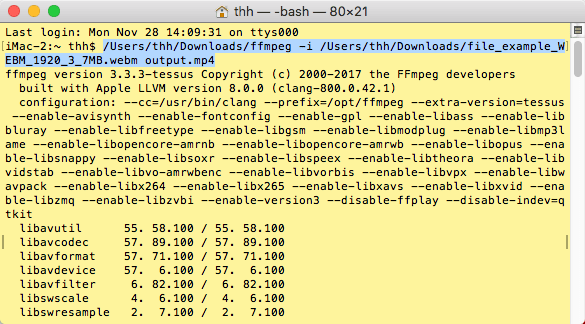
FFmpegは、プロフェッショナル、開発者、ビデオ編集者に広く利用されている強力なコマンドラインビデオ処理ツールです。主要なビデオフォーマットのほぼすべてに対応しており、WebMからMP4への変換も容易に行えます。
グラフィカルインターフェースを提供するソフトウェアと比較して、FFmpegの最大の利点はその高い柔軟性です。ユーザーはコマンドを通じて、ビデオエンコード方式、品質設定、オーディオパラメータなどを正確に制御できます。
しかし、FFmpegは直感的なユーザーインターフェースを提供していないため、初心者やコマンドラインツールに慣れていないユーザーにとっては、使用が難しい場合があります。
FFmpegを使用してWebMからMP4に変換する方法は次のとおりです。
ステップ1. Windows 、 Mac 、またはLinuxコンピューターにFFmpegをダウンロードしてインストールします。
ステップ2. Windowsの場合はコマンドプロンプト、 Macの場合はターミナルを開きます。
ステップ3.WebMファイルが入っているフォルダに移動します。
ステップ4.次のコマンドを入力します:「ffmpeg -i input.webm output.mp4」。
ステップ 5. 「input.webm」を元の WebM ファイル名に、「output.mp4」を希望の MP4 ファイル名に置き換えます。
ステップ6. 「Enter」キーを押して、FFmpegが変換を完了するまで待ちます。
ステップ7.出力フォルダを開き、変換されたMP4ビデオを確認します。
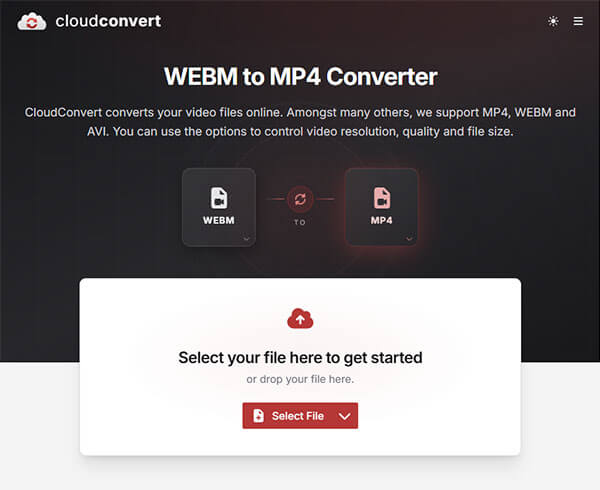
ソフトウェアをインストールしたくない場合は、オンラインの動画変換ツールを利用することもできます。CloudConvertは、プログラムのインストールを必要とせずにWebMをMP4に変換するオンラインファイル変換プラットフォームです。ユーザーはWebMファイルをアップロードし、出力形式としてMP4を選択するだけで、変換処理が完了するまで待つことができます。
しかし、オンライン変換ツールはインターネットの速度に依存するため、大容量ファイルの変換には時間がかかる場合があります。また、プライベートな動画をオンラインプラットフォームにアップロードする際には、ファイルのプライバシーとセキュリティにも注意を払う必要があります。
CloudConvertを使ってWebM形式の動画をMP4形式に無料でオンライン変換する方法は以下のとおりです。
ステップ1. ブラウザでCloudConvert WebM to MP4のウェブサイトを開きます。
ステップ2. 「ファイルを選択」をクリックし、コンピューターからWebMビデオをアップロードします。
ステップ3.出力形式としてMP4を選択します。
ステップ4.必要に応じて、解像度、画質、コーデックなどのビデオ設定を調整します。
ステップ5.「変換」をクリックして、WebMからMP4への変換プロセスを開始します。
ステップ6.変換が完了するまで待ち、「ダウンロード」をクリックして、変換されたMP4ファイルをデバイスに保存します。
WebMからMP4への変換方法は数多くあり、最適な方法はニーズによって異なります。中でも、 Video Converter UltimateはWebMからMP4への変換をサポートするだけでなく、動画編集、圧縮、画質向上、フォーマット変換といった包括的な機能も提供します。オンライン動画の変換、動画編集、YouTube、ソーシャルメディアプラットフォーム、モバイルデバイスへのアップロード用ファイルの準備など、どのような用途でも、より安定した効率的な動画処理を実現します。多くのユーザーにとって、WebMからMP4への変換を最も簡単かつ確実に行うための最適な選択肢の一つと言えるでしょう。
関連記事:
iPhoneの動画を画質を損なわずにMP4に変換する8つの方法とは?




 PC版ダウンロード
 Mac版ダウンロード


