要約:
OnePlusスマートフォンのパスワードを忘れてしまい、端末にアクセスできなくなってしまいましたか? Android Unlock、旧バージョンのAndroidの「パターンを忘れた場合」機能、リカバリーモード、Google Find My Device、工場出荷時設定へのリセットなど、いくつかの方法でロックを解除できます。それぞれの方法には異なる要件があるため、お使いのOnePlusモデルと状況に最適な方法を選択してください。
OnePlusスマートフォンのパスワードを忘れてしまうと、デバイスや重要なデータにアクセスできなくなります。幸いなことに、OnePlus 15のような最新モデルでも、古いモデルでも、パスワードなしでOnePlusスマートフォンのロックを解除する方法はいくつかあります。専用のロック解除ツールから内蔵のリカバリオプションまで、この記事では画面ロックを解除してOnePlusスマートフォンへのアクセスを取り戻すための実践的な方法をご紹介します。
はい、OnePlusのスマートフォンをパスワードなしでロック解除することは可能ですが、その方法は状況やOnePlus端末の機種によって異なります。次のセクションでは、5つの方法を詳しくご紹介します。ぜひお読みください。
このセクションでは、OnePlusデバイスのロックを解除する方法を解説します。パターンロック解除機能の使い方から、同期済みのGoogleアカウントの使い方まで、様々な方法をご紹介します。パスワードを忘れてしまった場合でも、デバイスが既にロックされている場合でも、簡単な手順でロックを解除できます。
OnePlusスマートフォンの画面パスワードを忘れてロックアウトされてしまった場合、 Android Unlockを使えば簡単かつ効率的にアクセスを回復できます。PIN、パターン、パスワードを忘れてロック画面でフリーズしてしまった場合でも、このツールを使えば複雑なトラブルシューティング手順を踏むことなくロック画面を解除できます。直感的なインターフェースで、画面の指示に従うだけでロック解除プロセスを完了し、OnePlusデバイスに簡単にアクセスできるようになります。
Android Unlockの主な機能:
下のボタンをクリックして、 Android Unlockをダウンロードしてください。
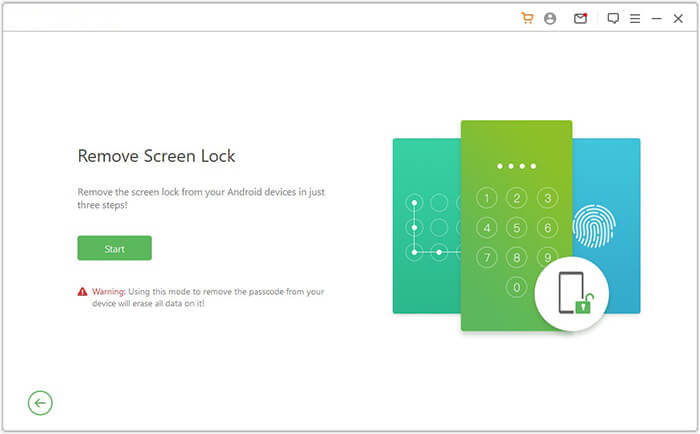
01コンピューターでAndroid Unlock を起動し、メインインターフェースから「画面ロックを解除」を選択します。次に、ロックされた OnePlus スマートフォンを USB ケーブルを使用してコンピューターに接続します。
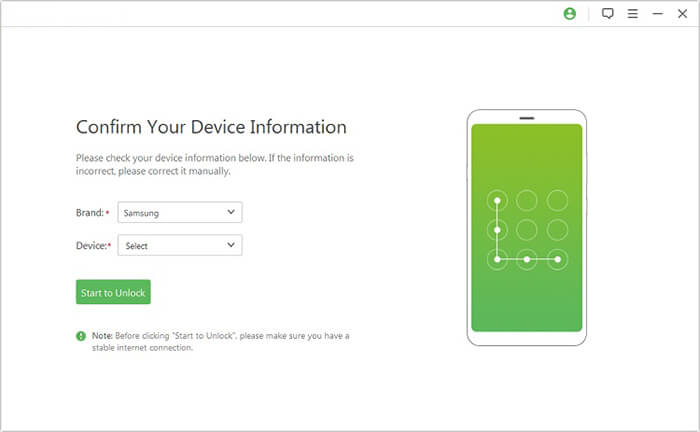
02プログラムがデバイスの詳細を自動的に識別します。検出された情報が正しいかどうかを確認し、「ロック解除を開始」をクリックして続行してください。
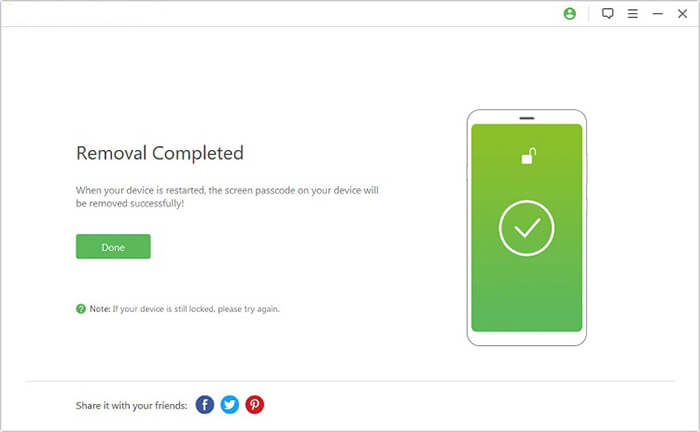
03必要なデータパッケージがダウンロードされ、デバイスに転送されるまでお待ちください。画面の指示に従って携帯電話をリセットすると、処理完了後にプログラムが忘れてしまったパターンロックを解除します。
OnePlusのスマートフォンでAndroid 4.4以前のバージョンを使用している場合、「パターンを忘れた場合」という機能を使って画面ロックを解除できます。間違ったパスワードまたはパターンを5回以上入力すると、「パターンを忘れた場合」というオプションが画面に表示されます。
以下の手順に従って、この機能を使用してOnePlusスマートフォンのロックを解除してください。
ステップ1. ロック画面に「パターンを忘れた場合」オプションが表示されるまで、間違ったパターンまたはパスワードを数回入力します。
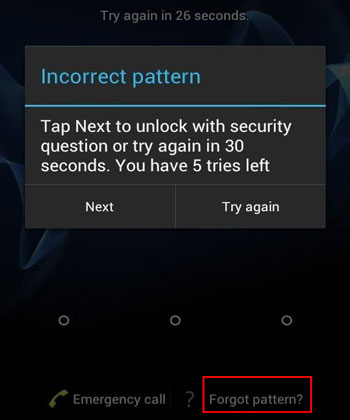
ステップ2. 「パターンを忘れた場合」をタップし、OnePlusスマートフォンにリンクされているGoogleアカウントを使用するか、セキュリティの質問に答えることでデバイスのロックを解除します。
ステップ3.Googleアカウントにログインするか、以前設定したセキュリティ質問に正しく答えてください。
ステップ4.認証後、OnePlusスマートフォンの新しいパターンロックまたはPINを作成し、新しい認証情報を使用してデバイスにアクセスします。
上記の方法でOnePlusデバイスのロックを解除できない場合は、リカバリーモードを使用して工場出荷時の設定にリセットできます。デバイスをリカバリーモードに設定して工場出荷時の設定にリセットする方法は次のとおりです。
ステップ1:OnePlusデバイスの電源を切ります。
ステップ2:次に、「音量ダウン」ボタンと「電源」ボタンを同時に長押しし、画面にOnePlusのロゴが表示されるまで押し続けます。ロゴが表示されたら、両方のボタンを離します。
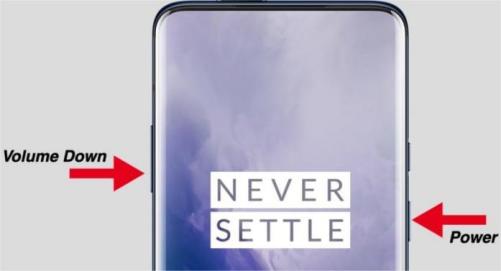
ステップ3.デバイスがすべてのデータ(写真、音楽など)が失われる可能性があると警告したら、「OK」をタップします。「OK」をタップして続行します。データの消去が開始されます。完了すると、電話は自動的に再起動します。
OnePlus端末のロック解除にボタンを使いたくない場合は、「端末を探す」機能をお試しください。必要なのはインターネット接続と位置情報のみで、事前に端末で「端末を探す」機能が有効になっていることを確認してください。Googleの「端末を探す」機能を使ってOnePlus端末のロックを解除するには、以下の手順に従ってください。
ステップ1:別のデバイスで「デバイスを探す」の公式サイトを開きます。Googleアカウントにログインします。
ステップ2:地図が表示されます。地図上でデバイスの位置を確認してください。「デバイスの消去」タブを選択します。
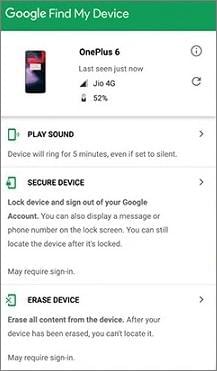
ステップ3.選択した内容を確認し、処理が完了するまでお待ちください。完了したら、デバイスを新品同様に設定し、新しいパスワードを設定してください。
OnePlusのロックパスコードを解除する最後の手段は、工場出荷時設定へのリセットです。この方法では端末上のすべてのデータが消去されるため、開始前に必ず端末のバックアップを取っておく必要があります。また、ロック画面のパスワードやPINも削除されます。
OnePlusデバイスを工場出荷時の設定に戻すには、以下の手順に従ってください。
ステップ1. 電話の電源がオフになっている状態で、「音量ダウン」ボタンと「電源」ボタンを同時に押して長押しします。
ステップ2. 画面にOnePlusのシンボルが表示されたら、2つのキーを離し、すぐに「電源」ボタンをもう一度押して押し続けます。
ステップ3.リカバリーモード画面が表示されたら、ボタンを離してください。
ステップ4. 音量キーを使ってメニューをスクロールし、電源ボタンを押して「工場出荷時設定にリセット/データ消去」を選択します。
ステップ5.「再起動」を選択してデバイスを再起動します。再起動後、画面ロックのパスコードは無効になります。

1. OnePlusのデフォルトのパスコードは何ですか?
OnePlusのスマートフォンにはデフォルトのパスコードがありますか?いいえ、OnePlusのスマートフォンはすべて固有のパスコードが設定されており、重要なファイルを保護するためにセットアップ時に独自のパスワードを設定する必要があります。ただし、ボイスメールなどの特定の機能には、通信事業者によって設定されたデフォルトのパスコードが存在する場合があります。しかし、デフォルトのパスワードは簡単に推測される可能性があり、デバイスがセキュリティ攻撃にさらされる可能性があるため、デフォルトパスワードに頼ることはお勧めできません。
2.OnePlusのスマートフォンのロックを解除すると、すべてのデータが消去されますか?
はい。ほとんどの場合、OnePlusスマートフォンのロックを解除すると、デバイス上のすべてのデータが消去されます。そのため、ロックを解除する前に、連絡先、写真、動画、アプリデータなど、 OnePlusのすべてのデータをコンピュータにバックアップすることを強くお勧めします。
上記の方法を使えば、さまざまな状況でパスワードなしでOnePlusデバイスのロックを解除できます。一部の方法ではGoogleアカウントが必要になったり、データが消去されたりする場合がありますが、 Android Unlockを使えば、わずか数ステップで画面ロックを解除し、スマートフォンへのアクセスを回復できるより簡単な方法が提供されます。
関連記事:
Googleロックがかかったスマートフォンのロックを解除する効果的な方法
2026年版Androidスマートフォンロック解除ソフト トップ6 [更新済み]




 PC版ダウンロード


