要約:
このガイドでは、OnePlus端末から通話履歴を復元する4つの効果的な方法について説明します。これには、プロ仕様の復元ソフトウェアの使用、クラウドバックアップ、ローカルバックアップ、および携帯電話会社の記録の利用が含まれます。
OnePlusのスマートフォンで通話履歴を誤って削除してしまうと、特に重要な電話番号やビジネス関連の情報が含まれている場合は、非常に困ります。通話履歴は、工場出荷時設定へのリセット、システムアップデート、端末のクラッシュ、または誤ってフォーマットした場合にも消えてしまうことがあります。
幸いなことに、OnePlus端末から削除された通話履歴を復元できる場合が多くあります。バックアップがあれば、記録を直接復元できます。バックアップがない場合でも、専門的なAndroidデータ復元ソフトウェアを使用すれば、削除された通話履歴が上書きされる前に復元できる可能性があります。
このガイドでは、専用の復元ツール、Googleバックアップ、OnePlusのローカルバックアップ、携帯電話会社の記録など、OnePlusデバイスから通話履歴を復元するための4つの実用的な方法をご紹介します。
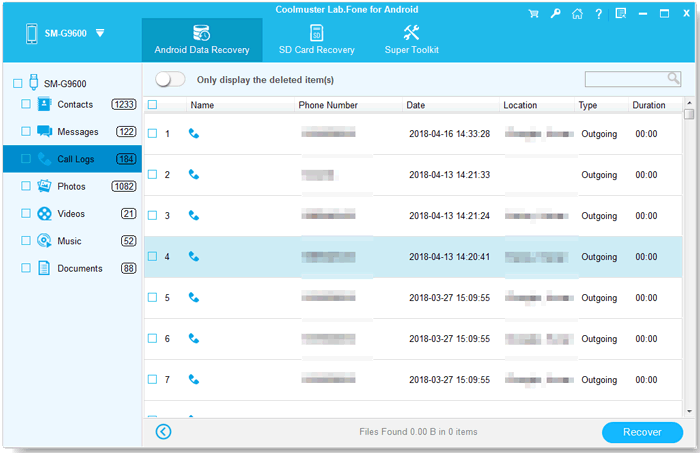
OnePlusの通話履歴が誤って削除されたり、その他の予期せぬ事態で失われた場合、プロ仕様のAndroidデータ復元ツールを使えば、失われた通話履歴を効率的に復元できます。 Coolmuster Lab.Fone for Android(Androidデータ復元)デバイスをスキャンして削除された通話履歴を検索し、必要なデータだけを選択的に復元できます。通話履歴だけでなく、内部ストレージとSDカードの両方から、他の多くの種類のAndroidデータも復元可能です。
Coolmuster Lab.Fone for Android(Androidデータ復元)の主な機能:
OnePlusから削除された通話履歴を復元する方法は?
01お使いのコンピューターにCoolmuster Lab.Fone for Android(Androidデータ復元)をダウンロード、インストール、起動します。
02 OnePlusスマートフォンをUSBケーブルでコンピューターに接続し、プロンプトが表示されたらUSBデバッグを有効にします。デバイスが認識されたら、利用可能なデータカテゴリから「通話履歴」を選択し、「次へ」をクリックしてスキャンを開始します。

03スキャンが完了すると、復元可能なすべてのデータがインターフェースに表示されます。左側のパネルから「通話履歴」を選択し、削除された通話記録と既存の通話記録をプレビューして、復元したい項目を選択し、「復元」をクリックしてコンピューターに保存します。
視覚的なガイドがお好みであれば、以下のビデオチュートリアルをご覧いただくと、OnePlusスマートフォンから削除された通話履歴を段階的に復元する方法を学ぶことができます。
Googleバックアップは、OnePlus端末で通話履歴を復元する最も便利な方法の一つです。特に、以前に端末で自動バックアップを有効にしていた場合はなおさらです。通話履歴が失われる前にGoogleアカウントに同期されていた場合、端末のリセット後のセットアッププロセス中に復元できます。
Googleバックアップから通話履歴を復元する方法は?
ステップ1. 「設定」>「Google」>「バックアップ」を開いて、バックアップが利用可能かどうかを確認します。
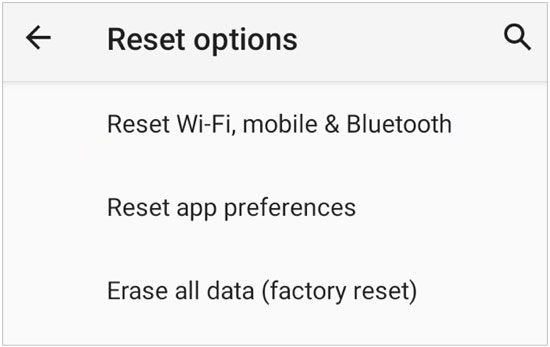
ステップ2. 必要に応じて、「設定」>「システム」>「リセットオプション」に進み、OnePlusスマートフォンの工場出荷時設定へのリセットを実行します。
ステップ3.デバイスを再起動し、初期設定プロセスを開始します。
ステップ4.バックアップに使用したのと同じGoogleアカウントでログインします。
ステップ5.プロンプトが表示されたら「バックアップから復元」を選択し、最新のバックアップファイルを選択します。
ステップ6.セットアップを完了し、データ同期処理が完了するまで待ちます。
OnePlus端末は、内蔵のバックアップ機能またはClone Phoneアプリによるローカルバックアップにも対応しています。通話履歴が削除される前にバックアップを作成していた場合は、クラウドサービスに頼ることなく、保存済みのバックアップファイルから簡単に復元できます。
OnePlusの通話履歴をローカルバックアップから復元する方法は?
ステップ1. OnePlusスマートフォンの「設定」を開きます。
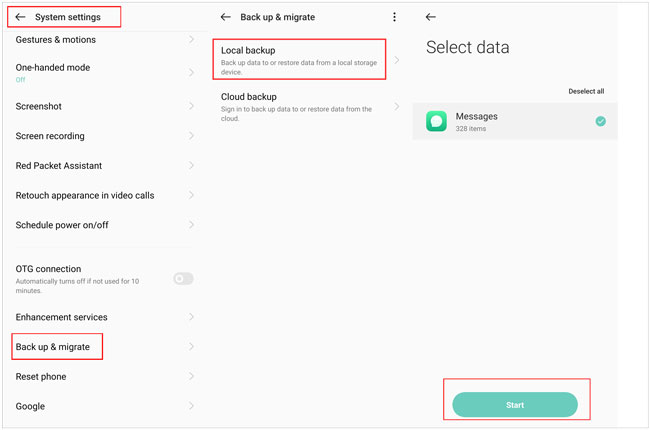
ステップ2. 「システム設定」>「バックアップと移行」に進みます。
ステップ3. お使いのデバイスの機種に応じて、「ローカルバックアップ」または「バックアップの復元」をタップします。
ステップ4.通話履歴が含まれているバックアップファイルを選択します。
ステップ5.復元したい「通話履歴」およびその他のデータを選択します。
ステップ6.確認後、復元処理が完了するまでお待ちください。
携帯電話会社は、課金やネットワーク利用状況の把握のために詳細な通話記録を保存しています。そのため、OnePlus端末から直接通話履歴を復元できない場合、これらの記録は便利な代替手段となります。これらの記録は端末の通話履歴に復元することはできませんが、重要な電話番号や通話の詳細を取得するのに役立ちます。
携帯電話会社から通話履歴を請求するにはどうすればよいですか?
ステップ1:ご利用の通信事業者の公式ウェブサイトまたはモバイルアプリにログインしてください。
ステップ2. 通話履歴、使用状況の詳細、請求記録などのセクションに移動します。
ステップ3.利用可能な通話記録があれば確認し、ダウンロードする。
ステップ4.オンラインで確認できない場合は、カスタマーサポートに連絡して詳細な通話記録を請求してください。
ステップ5.必要に応じて本人確認を完了してください。
キャリアレコードから何が得られるのか?
紹介したすべての方法の中で、 Coolmuster Lab.Fone for Android(Androidデータ復元) 、特にバックアップがない場合に、OnePlus端末で削除された通話履歴を復元するための最も効果的なソリューションとして際立っています。このアプリは、端末を詳細にスキャンし、比較的高い成功率で失われた通話履歴を復元できるため、ほとんどのデータ損失状況において実用的な選択肢となります。
Googleバックアップ、OnePlusのローカルバックアップ、携帯電話キャリアの通話記録など、他のオプションも特定の状況では役立つ場合がありますが、バックアップが作成されているかどうか、またはキャリアが必要な通話データを保持しているかどうかに依存します。より直接的で信頼性の高い復元を実現するには、重要な通話履歴を迅速に取得する必要がある場合、 Coolmuster Lab.Fone for Android(Androidデータ復元)を使用することをお勧めします。
関連記事:
OnePlusのデータ復旧方法を5つの方法で解説【最新チュートリアル】
OnePlusのバックアップと復元:データを安全に保つための4つの簡単な方法







 PC版ダウンロード
 Mac版ダウンロード


