要約:
ロックされたHONORスマートフォンのロックを解除するには、プロ仕様のAndroidロック解除ツールを使用して画面ロックを解除するか、Googleアカウントを使用してアクセスを回復するか、リカバリーモードまたはGoogle Find My Deviceを使用してデバイスをリセットすることができます。
HONORスマートフォンの画面ロックパスワードを忘れてしまうと、重要なアプリ、写真、個人ファイルにアクセスできなくなります。PIN、パスワード、パターンロックのいずれを使用している場合でも、デバイスがロックされてしまうと、特に緊急にスマートフォンを使用する必要があるときには、非常に困ります。
幸いなことに、状況に応じてHONORスマートフォンのロックを解除する方法はいくつかあります。このガイドでは、プロ仕様のAndroidロック解除ツール、Googleアカウントソリューション、リカバリーモード、Google Find My Deviceを使用して、パスワードなしでHONORスマートフォンのロックを解除する方法をご紹介します。
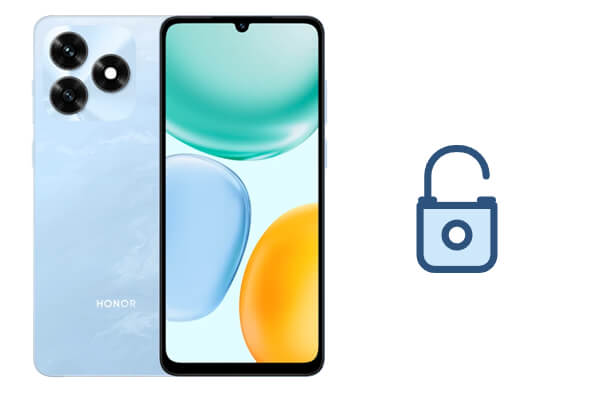
HONORスマートフォンのパスワード、PIN、またはパターンを忘れてしまい、デバイスにアクセスできない場合は、プロ仕様のAndroidロック解除ツールを使用するのが最も簡単な解決策の一つです。Android Unlock Android 、元のパスワードを必要とせずに、さまざまな種類のAndroid画面ロックを解除できるように設計されています。
画面ロック解除機能に加え、一部のAndroid端末におけるFRP(Googleアカウント認証)のバイパスにも対応しているため、工場出荷時設定にリセットした後に中古端末にアクセスできなくなったユーザーにとって便利なツールとなる。
Android Unlockの主な機能:
パスワードなしでHONORスマートフォンのロックを解除するにはどうすればよいですか?
01お使いのコンピューターにAndroid Unlock をダウンロードしてインストールし、プログラムを実行してロック解除プロセスを開始します。
02メインインターフェースから「画面ロックを解除」を選択し、ロックされたHONORスマートフォンをUSBケーブルでコンピューターに接続します。

03お使いの携帯電話が検出されたら、利用可能なリストから正しいデバイスモデルを選択し、「ロック解除を開始」をクリックして続行します。

04画面に表示される指示に従って、HONORスマートフォンをダウンロードモードにしてください。すると、プログラムがロック解除に必要なリカバリパッケージを準備してインストールします。
05リカバリ パッケージのインストールが完了したら、「今すぐ削除」をクリックして、HONOR スマートフォンから既存の画面ロックの削除を開始します。

最近HONORスマートフォンのパスワードを変更したものの、思い出せない場合は、接続済みのGoogleアカウントを通じてアクセスを回復できる可能性があります。この方法は主に、複数回のロック解除試行後にGoogleアカウント認証オプションが利用可能だった旧バージョンのAndroid端末に適用されます。
Googleアカウントを使用してHONORスマートフォンのロックを解除する手順:
ステップ1:間違ったパスワードまたはパターンを複数回入力します。
ステップ2. 「パターン/パスワードを忘れた場合」のオプションが表示されるまで待ちます。

ステップ3.オプションをタップし、Googleアカウントを使用してロックを解除することを選択します。
ステップ4.お使いのHONORスマートフォンに紐付けられているGoogleアカウントとパスワードを入力してください。
ステップ5.新しい画面ロックパスワードを設定します。
HONORスマートフォンのパスワード、PIN、またはパターンを忘れてしまった場合は、リカバリーモードを使用して工場出荷時設定にリセットし、既存の画面ロックを解除できます。これはHONORデバイスで利用できる公式のトラブルシューティング方法であり、追加のソフトウェアやツールは必要ありません。
ただし、この方法ではスマートフォンが工場出荷時の設定に戻るため、写真、動画、連絡先、アプリ、ファイルなど、すべての個人データが消去されます。また、工場出荷時設定保護(FRP)のため、リセット後に以前リンクされていたGoogleアカウントまたはHONOR IDを入力する必要がある場合があります。
ステップ1:電源ボタンを長押しして、HONORスマートフォンを完全にシャットダウンしてください。続行する前に、デバイスのバッテリー残量が十分であることを確認してください。
手順2:電源ボタンと音量アップボタンを同時に長押しします。HONORのロゴが表示されたらボタンを離し、デバイスがリカバリーモードに入るまで待ちます。
ステップ3. 音量ボタンを使ってリカバリーモードのオプションを移動し、「データの消去/工場出荷時設定へのリセット」を選択します。

ステップ4.プロンプトが表示されたら選択内容を確認してください。スマートフォンは画面ロック設定の消去と保存されているすべてのデータの削除を開始します。
ステップ5.リセット処理が完了するまで待ちます。完了したら、「今すぐシステムを再起動」を選択して、HONORスマートフォンを再起動してください。
ステップ6.デバイスの起動後、画面の指示に従ってセットアッププロセスを完了し、新しい画面ロックを作成します。必要に応じて、以前使用したGoogleアカウントまたはHONOR IDでサインインして所有権を確認してください。
Google Find My Deviceは、 Android端末の位置特定、セキュリティ保護、データ消去をリモートで行えるGoogleの組み込みサービスです。HONOR端末がGoogleアカウントに接続されており、ロックアウトされる前にFind My Device機能が有効になっていた場合は、この機能を使用して端末を消去し、現在の画面ロックを解除できます。
この方法は、お客様の既存のPIN、パスワード、またはパターンを直接表示したり削除したりすることなく、お客様のデータを保持します。代わりに、リモートで工場出荷時設定にリセットすることで、HONORスマートフォンに保存されているすべてのデータを削除し、新しい画面ロックでデバイスを再設定できるようにします。
Google Find My Deviceを使用する前に、以下の点を確認してください。
ステップ 1. 別のスマートフォンまたはコンピューターで Google Find My Device を開き、ロックされた HONOR スマートフォンにリンクされている Google アカウントでサインインします。
ステップ2.利用可能なデバイスリストから、お使いのHONORデバイスを選択してください。サービスに、お使いのスマートフォンの情報と利用可能なリモート操作が表示されます。
ステップ3.「端末を消去」オプションを選択し、操作を確定します。端末がインターネットに接続されると、GoogleがリセットコマンドをHONORスマートフォンに送信します。

ステップ4.消去処理が完了するまでお待ちください。リセット後、HONORスマートフォンが再起動し、以前の画面ロックが解除されます。
ステップ5.HONORスマートフォンを再度セットアップし、新しい画面ロックを作成します。ファクトリーリセット保護(FRP)が有効になっている場合は、デバイスを引き続き使用するには、以前に同期したGoogleアカウントの認証情報を入力する必要があります。
HONORスマートフォンのロックを解除する最適な方法は、端末がロックされた理由と、データを保持したいかどうかによって異なります。手軽で簡単な解決策をお探しなら、 Android Unlockが様々な種類の画面ロックの解除に役立ちます。Googleアカウントの復元は一部の古い端末で有効な場合があります。また、他の方法が利用できない場合は、リカバリーモードやGoogle Find My Deviceが役立ちますが、データは消去されます。
どの方法を選択するにしても、HONORスマートフォンの定期的なバックアップを取っておくことで、将来予期せぬデータ損失を防ぐことができます。適切な対策を講じれば、デバイスへのアクセスを回復し、余計な手間をかけずにHONORスマートフォンを使い続けることができます。
関連記事:
ロックされたAndroidスマートフォンをリセットする方法? 信頼できる5つの方法
Googleアカウントを使ってAndroidスマートフォンのロックを解除する3つの簡単な方法




 PC版ダウンロード


