要約:
Samsungのシークレットコードを使えば、Galaxyスマートフォンの隠しメニューにアクセスしたり、端末情報を確認したり、ハードウェアテストを実行したりするのに便利です。このガイドでは、バッテリーの状態、ネットワークの詳細、ソフトウェア情報、その他のシステム機能を確認するための最も便利なSamsungコードを紹介します。また、シークレットコードでは画面ロックを直接解除できないため、Samsungスマートフォンのパスワードを忘れてしまった場合の対処法についても説明します。
Samsung Galaxyデバイスは、高性能なハードウェア、豊富なカスタマイズオプション、そして標準ユーザーインターフェースをはるかに超える隠し機能で知られています。これらの隠し機能の多くは、Samsung独自のシークレットコード、特別なUSSDコード、そしてハードウェアテスト、ソフトウェアのトラブルシューティング、高度なシステムチェックのためにシステムに組み込まれた診断コードを通してアクセスできます。
最新のGalaxy S26 Ultra、Z Fold7、お手頃価格のGalaxy Aシリーズのスマートフォン、またはGalaxy Tabをお使いの場合でも、これらの最新の2026年版Samsungシークレットコードは、コンポーネントのテスト、問題の診断、隠しメニューへのアクセス、およびデバイスの動作の理解に役立ちます。このガイドでは、Samsungシークレットコードとは何か、2026年モデルで最も役立つコード、安全な使用方法、そしてパスワードなしでSamsungデバイスのロックを解除するボーナスソリューションについて学びます。
サムスンのシークレットコードは、電話機のダイヤラーに直接入力することで、隠されたシステムメニュー、診断ツール、高度な機能にアクセスできる、短い数字または英数字のシーケンスです。これらのコードはサムスンのファームウェアに組み込まれており、ハードウェアテスト、ソフトウェア診断、システムチェックなどに一般的に使用されます。
多くのサードパーティ製ツールとは異なり、Samsungのシークレットコードのほとんどはルート化されていないデバイスでも動作するため、一般ユーザーだけでなく上級ユーザーも利用できます。多くのコードは安全で読み取り専用ですが、一部の高度なオプションではシステム設定を変更したり、データを消去したりできるため、常に慎重に進め、重要なデータは事前にバックアップしておくことをお勧めします。
以下は、2026年版のSamsungシークレットコードを厳選して、用途別にまとめたリストです。これらのコードは、端末モデル、One UIバージョン、 Androidバージョン、地域、キャリアの制限によって異なる場合があります。一部のコードは、最新のGalaxy端末やキャリアロックされた端末では動作しない可能性があります。
これらのコードを使用すると、Samsung Galaxyデバイスの物理コンポーネントやセンサーをテストできます。これらは一般的に、ハードウェア関連の問題を診断するために使用されます。
これらのコードは、デバイスとファームウェアに関する重要な詳細情報を表示します。
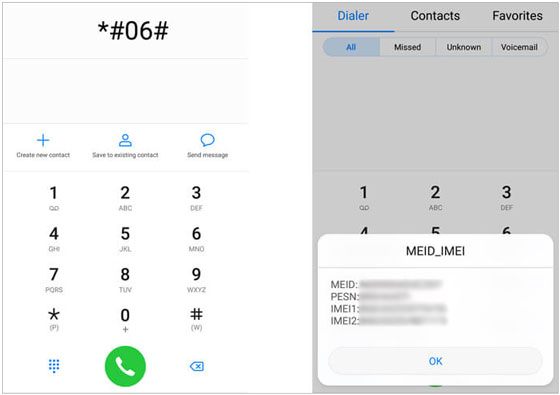
信号強度、ネットワークの状態、および通信事業者関連の設定を確認するのに役立ちます。
これらのコードは、バッテリーの状態と充電状況を確認するのに役立ちます。
これらのコードは、デバッグ、診断、およびエンジニアリング目的で設計されています。これらのメニューを誤って変更すると、システムの安定性に影響を与える可能性があります。したがって、これらは上級ユーザーのみを対象としています。
これらのコードを使用すると、システムのリフレッシュやサービスレベルの再起動がトリガーされる場合があります。利用できるかどうかは、デバイスとファームウェアによって異なります。すべての最新のSamsung Galaxyデバイスが再起動関連のシークレットコードに対応しているわけではありません。
これらのコードを使用すると、データが完全に消去されます。工場出荷時設定へのリセットコードを使用する前に、必ずデータのバックアップを取ってください。
これらのコードは、セキュリティやロックに関する情報を表示するためのものであり、ロックを解除するためのものではありません。これらのコードは情報提供のみを目的としており、ロックやパスワードを解除するものではありません。
Samsungのシークレットコードの使い方は簡単で、基本的なコードであれば技術的な専門知識は必要ありません。以下の手順に従って、隠しメニューに安全にアクセスしてください。
ステップ1. ダイヤラーアプリを開く
Samsung端末のデフォルトの電話アプリを起動してください(サードパーティ製のダイヤラーは秘密コードに対応していない場合があります)。
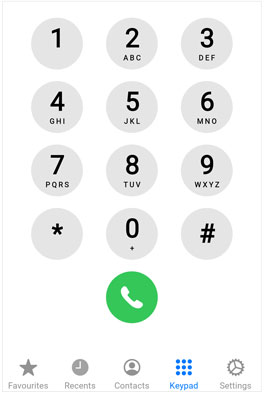
ステップ2.秘密コードを入力してください
ダイヤルパッドに、アスタリスクとハッシュ記号を含む完全なコードを入力してください。必要な場合を除き、通話ボタンは押さないでください。コードによっては入力後自動的に有効になるものもあれば、通話ボタンを押す必要があるものもあります。
ステップ3.隠しメニューにアクセスする
コードがデバイスと互換性がある場合、すぐに隠しメニューが開きます。たとえば、*#06# と入力するとIMEIが表示され、*#0*# と入力するとハードウェアテストメニューが開きます。
ステップ4.メニューを操作する
画面上のボタンまたは音量キーを使用してメニューを操作してください(一部のメニューはタッチ操作に対応しています)。設定のテストや調整については、画面の指示に従ってください。
ステップ5.安全に退出する
非表示メニューを終了するには、戻るボタンまたはホームボタンを押してください。メニューを強制的に閉じると、一時的な不具合や動作の遅延が発生する可能性があるため、避けてください。
Samsung端末のパスワードやPINを忘れてしまい、アクセスできない場合、Samsungのシークレットコードを使っても画面のロックを解除することはできません。そんな時は、 Android Unlockのような信頼できるツールが大きな助けとなります。このツールを使えば、パスワード、パターン、PINを忘れてしまった場合でも、データを失うことなくSamsung端末のロックを解除できます。
Android Unlockを選ぶ理由とは?
データを失うことなくSamsung製スマートフォンのロックを解除する方法は?
01下のボタンをクリックして、ソフトウェアをダウンロード、インストール、起動してください。
02ソフトウェアを開き、「画面ロックを解除」オプションを選択し、「データ損失なしで解除」モードを選択します。

03 USBケーブルを使用して、Samsung製スマートフォンをコンピューターに接続します。デバイス情報がインターフェースに正しく表示されていることを確認してから、適切なデータパッケージをダウンロードしてください。

04ソフトウェアが自動的にロック解除プロセスを開始します。数秒後、デバイスが再起動し、画面ロックが解除されます。

Samsungのシークレットコードを使えば、隠しメニューにアクセスしたり、デバイスのシステム診断を簡単かつ効率的に実行できます。ハードウェアのテスト、システム情報の確認、設定の調整など、これらのコードは上級ユーザーやテクノロジー愛好家にとって便利なショートカットとなります。
しかし、画面がロックされてしまったり、デバイスのパスワードを忘れてしまったりした場合、秘密のコードは役に立ちません。このような場合、 Android Unlockは画面ロックを素早く解除し、データを失うことなくSamsungスマートフォンへのアクセスを回復できる優れたソリューションです。幅広い互換性とシンプルな操作性を備えたこのアプリは、デバイスのロックを安全かつ効率的に解除したいユーザーにとって最適なツールです。
お使いのデバイスにどのような問題が発生しても、Samsungのシークレットコードを使用する際は十分注意し、大きな変更を加える前には必ずデータのバックアップを取ってください。最新情報を入手して、Samsung Galaxyデバイスを最大限に活用しましょう。
関連記事:
Samsungのネットワークロック解除コードについて知っておくべきことすべて
サムスン製スマートフォンのパターンロックを解除する8つの簡単な方法




 PC版ダウンロード


