要約:
お使いのSamsung製スマートフォンが正しいパスワードを受け付けない場合、通常はシステムの不具合、タッチスクリーンの問題、または一時的なセキュリティロックアウトが原因です。ほとんどの場合、データを失うことなく問題を解決できます。
このガイドでは、パスワードの再確認、スマートフォンの再起動、タッチスクリーンの確認、ロックアウト期間の待機、SmartThings Findの使用、セーフモードの起動、プロ仕様のAndroidロック解除ツール( Android Unlocker)の使用、工場出荷時設定へのリセットなど、Samsungデバイスのロックを解除するための効果的な解決策をいくつかご紹介します。
Samsung製スマートフォンで正しいパスワードを入力してもログインできない場合、これはよくある問題です。パスワードが正しいと確信していても、デバイスにアクセスできなくなることがあります。この問題は、ソフトウェアの不具合、入力ミス、またはデータ保護のために設計されたセキュリティロックアウト機構が原因で発生する可能性があります。
この記事では、考えられる原因を説明し、Samsung製スマートフォンのロックを迅速かつ安全に解除するための手順を段階的に解説します。
解決策を試す前に、問題の原因を理解しておくことが重要です。サムスン製スマートフォンが正しいパスワードを拒否する最も一般的な理由を以下に示します。
1. パスワードが正しく入力されていません
たとえ正しいパスワードを入力している自信があっても、小さなミスは起こり得ます。キーボードのレイアウト変更、意図しない大文字入力、あるいは「0」と「O」のような似た文字の混同などが原因で、パスワードが拒否されることがあります。
2. タッチスクリーンが正常に反応しない
タッチスクリーンの一部に不具合があると、タップが正しく認識されない場合があります。そのため、正しい文字を入力していても、パスワードが正しく入力されないことがあります。
3. 一時的なソフトウェアの不具合
他の電子機器と同様に、サムスン製スマートフォンも時折システム上の不具合が発生することがあります。一時的なバグによってロック画面に不具合が生じ、正しいパスワードが認識されなくなる場合があります。
4. 複数回の試行失敗によりロックアウトが発生しました
セキュリティ上の理由から、Samsung製デバイスでは、パスワードの入力ミスが複数回続くと、一時的にパスワード入力が無効になる場合があります。このロックアウト期間中は、待機時間が経過するまで、正しいパスワードを入力しても機能しないことがあります。
5. キャッシュまたはシステムファイルの破損
キャッシュファイルが破損していたり、システムコンポーネントが故障していたりすると、ロック画面の機能に影響が出て、認証の問題が発生する場合があります。
6. 最近のソフトウェアアップデートに関する問題
場合によっては、新しくインストールされたソフトウェアアップデートによって、画面ロック認証に影響を与える予期せぬバグが発生することがあります。まれなケースではありますが、これによりデバイスが有効な認証情報を拒否する可能性があります。
お使いのSamsung製スマートフォンが正しいパスワードを受け付けない場合は、以下の解決策を順番にお試しください。まずは簡単な解決策から試して、必要に応じてより高度な方法に進んでください。
複雑なトラブルシューティングを行う前に、パスワードが正しく入力されていることを確認してください。
問題が解決しない場合は、次の解決策に進んでください。
強制再起動を行うことで、サムスン製スマートフォンが正しいパスワードを認識できない原因となっている一時的なソフトウェアの不具合を解消できる場合があります。
電源ボタンと音量ダウンボタンを同時に10~20秒ほど押し続けます。画面にSamsungのロゴが表示されるまでボタンを押し続けてください。端末が再起動したら、もう一度パスワードを入力して問題が解決したかどうかを確認してください。

タッチスクリーンに不具合があると、気づかないうちにパスワード入力エラーが発生することがあります。画面のさまざまな場所をタップしてみて、すべてのタッチが正しく認識されるかどうかを確認してください。ロック画面に緊急ダイヤル機能がある場合は、それを開いて複数のキーをテストしてみてください。
また、画面保護フィルムを剥がし、画面をきれいに拭き、タッチ感度に影響を与える水分やゴミがないことを確認してください。画面の一部が反応しない場合は、パスワードの問題ではなく、ハードウェアの問題である可能性があります。

パスワードを複数回間違えて入力した場合、Samsungはデータ保護のため一時的に端末をロックすることがあります。ロック画面にカウントダウンタイマーが表示されているか確認してください。ロック期間が終了するまで待ち、その後、慎重にパスワードを再度入力してください。パスワードを繰り返し推測すると、待ち時間が長くなったり、追加のセキュリティ制限が作動したりする可能性があるため、避けてください。
上記の手動による方法を試しても問題が解決せず、Samsung製スマートフォンが正しいパスワードを拒否し続ける場合は、より深刻なシステムエラーやロック画面の認証エラーが原因である可能性があります。このような場合、従来のトラブルシューティング方法ではアクセスを回復できないことがよくあります。
専門的なSamsungロック解除ツールを使用することは、この問題に対する効果的な解決策となります。利用可能なツールの中でも、 Android Unlockerは高い成功率と使いやすいインターフェースで広く利用されています。あらゆる画面ロックを解除できるように設計されています。お使いのスマートフォンへのアクセスを妨げているロックの種類に関わらず、 Android Unlockerは画面ロックを解除し、デバイスを完全に制御できるようにサポートします。
Android Unlockerの主な機能:
Samsung製スマートフォンのロックを解除して、正しいパスワードが受け付けられない問題を解決するにはどうすればよいでしょうか?
01プログラムをコンピュータにダウンロード、インストールし、起動してください。
02 「画面ロックを解除」を選択し、「データ損失なしで解除」オプションを選択します。

03 Samsung デバイスを USB ケーブルでコンピュータに接続し、デバイスの詳細を確認して、必要なファームウェア パッケージをダウンロードします。

04すべての準備が整うと、ツールが自動的に画面ロックの解除を開始します。処理が完了するまでお待ちください。ロックが解除された状態でスマートフォンが再起動します。

以前にSamsungアカウントにサインインしてリモート管理機能を有効にしていた場合、SmartThings Findを使用してデバイスへのアクセスを回復できる可能性があります。SmartThings Find(旧称:Find My Mobile)は、データ損失なしでデバイスのロックを解除できる最も安全な公式方法です。この機能は、SamsungスマートフォンがSamsungアカウントにリンクされており、事前にリモートコントロール機能が有効になっている場合に適用されます。
ステップ1. パソコンまたはその他のモバイルデバイスでSmartThings Findの公式サイトを開き、ロックされたスマートフォンに紐付けられているSamsungアカウントでログインします。
ステップ2. デバイスリストから対象のデバイスを選択し、「ロック解除」オプションをクリックして、アカウントの本人確認を行います。
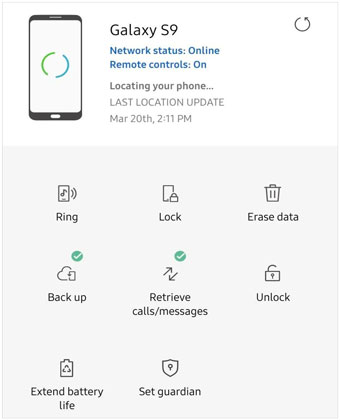
ステップ3.認証が成功すると、システムはSamsungスマートフォンの画面ロックをリモートで解除します。ロック解除後、通常どおり新しいパスワードを設定できます。
セーフモードではサードパーティ製アプリが無効になり、最近インストールしたアプリケーションがロック画面に干渉しているかどうかを判断するのに役立ちます。
ステップ1. 電源メニューが表示されるまで「電源」ボタンを長押しします。
ステップ2. 画面上の「電源オフ」オプションを長押しし、「セーフモード」のプロンプトが表示されたらクリックしてセーフモードに入ります。セーフモードに入ると、サードパーティ製のロック画面ツールとキーボードアプリはすべて無効になります。

この時点で、正しいパスワードを再度入力してテストしてください。セーフモードでパスワードが正常に検証された場合、最近インストールしたサードパーティ製アプリが不具合の原因であることが証明されます。問題のあるアプリをアンインストールし、デバイスを再起動すれば、通常モードに戻ることができます。
上記の方法をすべて試しても問題が解決しない場合は、システムファイルが深刻に破損している可能性があります。システムエラーを完全に修復するには、工場出荷時設定へのリセットが最終手段となります。ただし、この方法ではスマートフォン上のすべてのデータ、設定、写真、ファイルが消去されるため、工場出荷時設定へのリセットを行う前にスマートフォンのバックアップを取っておくことをお勧めします。
ステップ1:まずデバイスの電源を切ります。
ステップ2. 「音量アップ」ボタンと「電源」ボタンを同時に長押しして、リカバリーモードに入ります。
ステップ3. 音量キーを使用して「データの消去/工場出荷時設定へのリセット」オプションを選択し、電源ボタンを押して確定し、「はい」を選択してリセットを開始します。

ステップ4.リセットが完了したら、「今すぐシステムを再起動」を選択して電話機を再起動します。システムが工場出荷時の状態に復元され、パスワード認識エラーの問題が完全に解決されます。
サムスンのスマートフォンが正しいパスワードを受け付けない場合、パスワードが間違っているのではなく、一時的なシステムエラー、タッチスクリーンの問題、またはセキュリティロックアウトが原因であることが多い。
端末の再起動やロックアウト期間の経過といった基本的な対処法で問題が解決する場合もありますが、必ずしもすべての状況で有効とは限りません。そのような場合は、 Android Unlockerのようなプロ仕様のAndroidロック解除ツールを使用することが、端末へのアクセスを迅速に回復し、画面ロックを解除する最も効果的な方法となります。
関連記事:
Androidスマートフォンが正しいパスワードを受け付けない|原因と完全な解決策
Samsung MCKコード:初心者向け完全ガイド(2026年版)




 PC版ダウンロード


