要約:
Samsungの顔認証が機能しない場合は、以下の解決策をお試しください。
Samsungの顔認証は、Galaxyデバイスで利用できる最も便利な生体認証機能の1つです。ユーザーは顔を見るだけで、素早くスマートフォンのロックを解除したり、安全に支払いを認証したり、プライベートアプリにアクセスしたりできます。しかし、多くのSamsungユーザーは、顔認証が顔を検出できない、スキャン中にフリーズする、正しい顔を繰り返し拒否する、あるいは「顔認証が利用できません」というエラーが表示されるといった問題に遭遇しています。
Samsungの顔認証が機能しないという問題が発生しても、慌てる必要はありません。このガイドでは、問題の一般的な原因を説明し、7つの効果的な解決策を段階的にご紹介します。さらに、顔認証が完全に機能しなくなった場合にSamsungスマートフォンをロック解除する代替方法もご紹介します。
Samsungの顔認証機能が正常に動作しなくなる原因はいくつか考えられます。原因を理解することで、より迅速に適切な解決策を見つけることができます。
考えられる原因がわかったところで、次は解決策について見ていきましょう。
上記の理由に基づき、簡単なものから高度なものまで、7つの実用的な解決策を分類しました。この手順に従ってトラブルシューティングを行うことで、Samsungの顔認証が機能しない問題の95%以上を解決できます。
前面カメラが汚れていたり、遮られていたりすると、スマートフォンが顔を正しく認識できない場合があります。指紋、ほこり、小さな汚れでも認識精度が低下する可能性があります。柔らかいマイクロファイバークロスを使って、前面カメラ部分を優しく拭いてください。スマートフォンに厚いスクリーンプロテクターやプライバシー保護フィルムが貼ってカメラを覆っている場合は、一時的に外して顔認識機能を再度テストしてみてください。
カメラを清掃した後、スマートフォンをロックし、顔認証を使ってロックを解除してみてください。

Samsungの顔認証は主に前面カメラに依存しているため、照明が暗いと認識に影響が出やすくなります。明るい場所に移動し、スマートフォンを顔の正面に直接向けてください。強い逆光や顔を覆う影を避けてください。サングラス、帽子、マスクなどを着用している場合は、再度試す前に外してください。
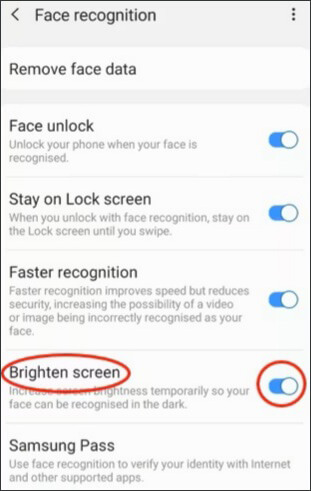
一部のSamsung端末には、顔認証時に画面の明るさを上げる「画面を明るくする」機能が搭載されています。この機能を有効にするには、「設定」>「セキュリティとプライバシー」>「生体認証」>「顔認証」>「画面を明るくする」をオンにしてください。
一時的なシステム不具合により、Samsungの顔認証機能が正常に動作しなくなる場合があります。端末を再起動すると、バックグラウンドサービスがリフレッシュされ、軽微なソフトウェアの問題が解決されることがあります。「電源」ボタンを長押しし、「再起動」をタップしてください。端末が再起動したら、顔認証を再度お試しください。
通常の再起動で問題が解決しない場合は、「音量ダウン」ボタンと「電源」ボタンを同時に約10秒間押し続け、Samsungのロゴが表示されるまで待つことで、強制再起動を実行することもできます。

生体認証サービスの一時的な不具合により、顔認証機能自体が誤作動を起こす場合があります。この機能を一度無効にしてから再度有効にすることで、設定をリフレッシュできます。
以下の手順に従ってください。
ステップ1. Samsungスマートフォンの「設定」を開きます。
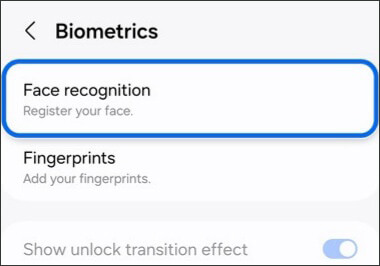
ステップ2. 「セキュリティとプライバシー」>「生体認証」>「顔認識」に進みます。
ステップ3.PIN、パスワード、またはパターンを入力します。
ステップ4.顔認証をオフにする。
ステップ5.スマートフォンを再起動します。
ステップ6.同じページに戻り、顔認証を再度有効にします。
再度有効にした後、問題が解決したかどうかを確認してください。
保存されている顔データが破損したり古くなったりすると、Samsungは顔を正しく認識できなくなる場合があります。顔を再登録することが、多くの場合、最も効果的な解決策の一つです。
やり方は以下のとおりです。
ステップ1. 「設定」を開きます。
ステップ2. 「セキュリティとプライバシー」>「生体認証」>「顔認識」に移動します。
ステップ3.ロック画面の認証情報を確認します。
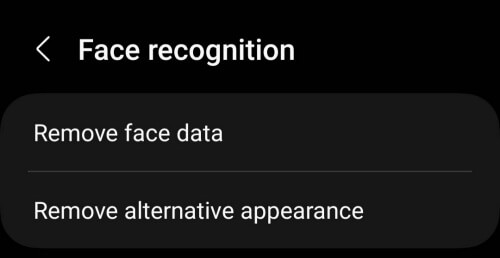
ステップ4.「顔データを削除」をタップします。
ステップ5.Samsungデバイスを再起動してください。
ステップ6.顔認識設定に戻り、「顔を登録」をタップします。
ステップ7.画面の指示に従って、明るい場所で再度顔をスキャンしてください。
登録中は、スマートフォンを目の高さに持ち、顔が自然に映るようにしてください。そうすることで、より正確な登録が可能になります。
古いシステムバージョンに存在するソフトウェアのバグにより、Samsungの顔認証機能が動作しなくなる場合があります。デバイスをアップデートすることで、既知の問題を修正し、生体認証の性能を向上させることができます。
アップデートを確認するには:
ステップ1. 「設定」を開きます。
ステップ2.「ソフトウェアアップデート」をタップします。
手順3.「ダウンロードしてインストール」を選択します。アップデートが利用可能な場合は、インストールしてスマートフォンを再起動します。
アップデート後、顔認識機能を再度テストしてください。

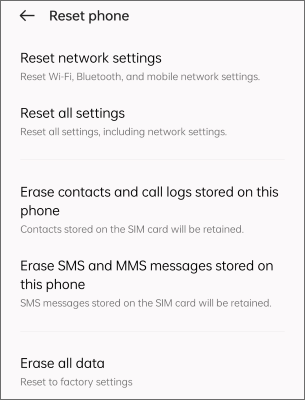
上記の方法がどれも効果がない場合は、スマートフォンの設定をすべてリセットすることで、生体認証機能に影響を与える設定の競合を解消できる可能性があります。この操作によって個人ファイル、写真、アプリが消去されることはありませんが、Wi-Fi、アクセス許可、システム環境設定などの設定がリセットされます。
以下の手順に従ってください。
ステップ1. 「設定」を開きます。
ステップ2.「一般管理」に移動します。
ステップ3.「リセット」をタップします。
ステップ4.「すべての設定をリセット」を選択します。操作を確認し、デバイスが再起動するまで待ちます。
上記の解決策を試しても問題が解決せず、顔認証が繰り返し失敗してSamsungスマートフォンのロックを解除できなくなった場合は、プロ仕様のAndroidロック解除ツールが役立つかもしれません。Android Androidは、顔認証ロックを含む、さまざまな種類のAndroid画面ロックを解除できる便利なツールです。
つまり、Samsungの顔認証が機能せず、デバイスがロックされてしまった場合、このツールを使えばより簡単に携帯電話へのアクセスを回復できます。
Android Unlockを選ぶ理由とは?
顔認証が機能しない場合、 Samsung製スマートフォンのロックを解除するにはどうすればよいですか?
01お使いのコンピューターにAndroid Unlockをダウンロードしてインストールしてください。インストールが完了したら、ソフトウェアを開いて開始してください。
02メインインターフェースで「画面ロックを解除」をクリックし、「データ損失なしで解除」オプションを選択して続行します。

03 USBケーブルを使用して、Samsung製スマートフォンをコンピューターに接続します。デバイスが検出されたら、画面に表示される正しいデバイス情報を選択し、対応するファームウェアパッケージをダウンロードします。

04すべての準備が完了すると、ソフトウェアが自動的にSamsungスマートフォンのロック解除を開始します。処理が完了するまでお待ちください。デバイスが再起動し、画面ロックが正常に解除されます。

Samsungの顔認証が機能しないと、特に顔認証をデバイスへの迅速かつ便利なアクセス手段として利用している場合は、非常にイライラするものです。幸いなことに、ほとんどの場合、フロントカメラの清掃、照明条件の改善、スマートフォンの再起動、顔データの再登録といった簡単な対処法で問題は解決できます。
基本的なトラブルシューティングで解決しない場合は、Samsung端末をアップデートするか、電話の設定をすべてリセットすることで、より深刻なシステム問題を解消できる可能性があります。また、顔認証が繰り返し失敗して完全にロックアウトされてしまった場合は、 Android Unlockなどのツールを使用することで、Samsung端末へのアクセスを効果的に回復できます。
このガイドに記載されている解決策が、Samsungの顔認証の問題を解決し、デバイスを正常に動作させるのに役立ったことを願っています。
関連記事:
Androidで顔認証を回避する方法?【ステップバイステップガイド】




 PC版ダウンロード


