要約:
Motorola製スマートフォンを工場出荷時設定にリセットした後、FRP認証画面でフリーズしてしまった場合は、リンク済みのGoogleアカウントでサインインしたり、アカウント認証情報を復元したり、一部の旧型機種では緊急通報機能を使用したりするなど、アクセスを回復するためのいくつかの方法を試すことができます。このガイドでは、デバイスにアクセスできない場合にMotorolaの画面ロックを解除する方法についても説明します。
Googleが開発したファクトリーリセット保護(FRP)は、Motorolaを含むAndroidデバイスにとって重要なセキュリティ機能です。Android Android以降を搭載したデバイスでGoogleアカウントにサインインすると自動的に有効化されるFRPは、工場出荷時設定にリセットした後に元のGoogleアカウントの認証情報を要求することで、不正アクセスを防止します。この機能はデバイスの盗難を効果的に防ぎますが、アカウント情報を忘れてしまった正規の所有者や、以前の所有者のGoogle認証情報を知らずに中古のMotorolaデバイスを購入した場合、デバイスがロックされてしまう可能性もあります。
MotorolaのFRP認証画面で行き詰まってしまった場合、このガイドではMotorola FRPバイパスを実現するためのあらゆる方法と、画面ロック解除に関するボーナスセクションを解説します。ただし、FRPバイパスは、地域の法律やユーザー契約を遵守するため、ご自身が合法的に所有している端末でのみ実行してください。
Motorola端末に関連付けられたGoogleアカウントの認証情報(メールアドレスとパスワード)を覚えていれば、FRPのバイパスは簡単です。この方法は、Googleのアカウント認証システムを直接利用するため、公式かつ最も安全な方法です。FRPをサポートするAndroidバージョンを搭載したすべてのMotorolaモデルで動作します。その仕組みは以下のとおりです。
ステップ 1. 工場出荷時設定にリセットした後、Motorola デバイスの電源をオンにし、初期設定プロセス (言語の選択、Wi-Fi への接続など) に従って、FRP 認証画面が表示されるまで進みます。この画面では、以前デバイスに関連付けられていた Google アカウントでサインインするように求められます。
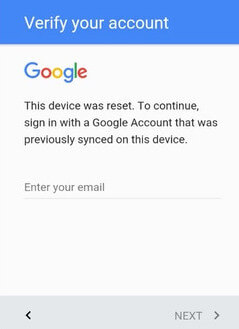
ステップ2. 電話にリンクされている正しいGoogleメールアドレスを入力し、「次へ」をタップします。
ステップ3.該当するGoogleアカウントのパスワードを入力してください。大文字、小文字、特殊文字を含め、正しく入力されていることを確認してください。
ステップ4.「次へ」をタップしてアカウントを確認します。確認が成功すると、FRPロックが解除され、セットアッププロセスが続行されます。
新しい画面ロックの作成やユーザー情報の追加など、残りの設定手順を完了して、Motorolaデバイスへの完全なアクセスを回復してください。
アカウント認証で問題が発生した場合(例:「アカウントが認識されません」)、工場出荷時設定にリセットする前にログインしていたGoogleアカウントを正確に使用していることを確認してください。FRPは最初に同期されたアカウントのみを受け付けるため、別のアカウントを使用しないでください。
Motorola端末に紐づけられたGoogleアカウントのメールアドレスやパスワードを忘れてしまった場合は、Google公式のアカウント復旧システムを利用してアクセスを復元できます。アカウントが復旧したら、再度ログインすることでFRPロックを解除できます。
この方法は、登録済みの電話番号または復旧用メールアドレスが必要で、ほぼすべてのMotorola製機種に対応しています。また、サードパーティ製のバイパスツールを使用するよりもはるかに安全で信頼性が高い方法です。
手順:
ステップ1. Motorola製スマートフォンの電源を入れ、FRP認証画面が表示されるまでセットアッププロセスを進めてください。
ステップ2. メールアドレスは覚えているがパスワードを忘れた場合は、メールアドレスを入力して「次へ」をタップし、パスワード画面で「パスワードを忘れた場合」を選択します。
ステップ3. メールアドレスを忘れた場合は、FRP画面のメールアドレス入力ボックスの下にある「メールアドレスを忘れましたか?」をタップしてください。
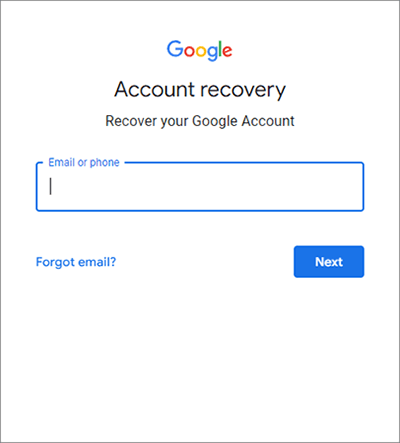
ステップ4.Googleのアカウント復旧手順に従ってください。
ステップ5.本人確認が完了したら、Googleのセキュリティ要件を満たす新しいパスワードを作成してください。
ステップ6.Motorola製スマートフォンに戻り、FRP画面に復元されたメールアドレスと新しいパスワードを入力します。確認が完了したら、セットアッププロセスを続行してFRPロックを解除し、デバイスへのフルアクセスを取り戻します。
Android 6からAndroid 8を搭載した一部の旧型Motorola端末では、緊急通報画面からアクセスできるシステム上の抜け穴を利用してFRPロックを解除できる場合があります。この方法を使えば、システム設定にアクセスして新しいGoogleアカウントを追加でき、FRPロックを解除できます。
Motorola FRPのバイパスを実現する手順は以下のとおりです。
ステップ1. Motorola製スマートフォンの電源を入れ、FRP認証画面に進みます。
ステップ2.画面下部の「緊急通報」をタップします。
ステップ3.*#*#4636#*#* とダイヤルします(機種によっては、別のコードが必要になる場合があります)。成功すると、隠しシステムメニューが開きます。
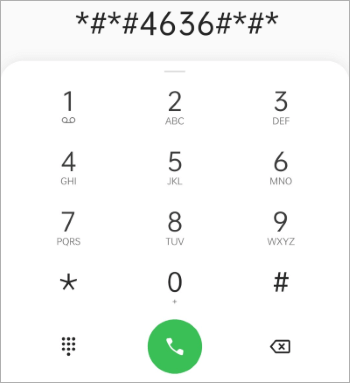
ステップ4.メニューから、「使用状況統計」、「設定」、または「デバイス情報」にアクセスしてみてください。
ステップ5. 「設定」>「アカウント」>「アカウントを追加」>「Google」に移動します。
ステップ6.新規または既存のGoogleアカウントでサインインし、スマートフォンを再起動します。
ステップ7.再起動後、セットアップウィザードを再度実行してください。FRP画面はスキップされるか、新しく追加されたGoogleアカウントを承認するはずです。
Motorola製スマートフォンがPIN、パターン、パスワード、指紋認証、顔認証などでロックされている場合、プロ仕様のAndroidロック解除ソフトウェアを使用してアクセスを回復できます。信頼できる選択肢の一つとして、 Android Unlockがあります。これは、さまざまな種類のAndroid画面ロックを迅速かつ簡単に解除できるように設計されています。
Android UnlockはGoogle FRPの解除にも対応していますが、この機能は現在Samsung、Xiaomi、Redmiデバイスでのみ動作します。MotorolaのFRPロック解除はまだサポートされていないため、このツールはFRPではなく画面ロックが原因でロックアウトされたMotorolaユーザーに主におすすめです。
注意:画面ロック解除モードを使用すると、デバイス上のすべてのデータが消去されます。そのため、ロックを解除する前にMotorolaのデータをバックアップしてください。
Android Unlockを使ってMotorolaの画面ロックを解除する方法は?
01お使いのコンピューターにAndroid Unlock をダウンロードしてインストールします。
02プログラムを起動し、USBケーブルを使ってMotorola製携帯電話をコンピュータに接続します。次に、「画面ロックを解除」を選択し、「開始」をクリックして開始します。

03ソフトウェアが自動的にデバイスを検出し、その情報を読み込みます。表示された情報が正しいことを確認したら、「ロック解除を開始」をクリックしてください。誤りがある場合は、手動で修正できます。

04プログラムが必要なデータパッケージをダウンロードしてデバイスに送信するまでお待ちください。
05画面の指示に従って、Motorola製スマートフォンをリセットしてください。リセットが完了すると、画面ロックが解除され、再び端末にアクセスできるようになります。

MotorolaのFRPロック解除は、見た目ほど複雑ではありません。Googleアカウントを覚えている場合は、直接ログインするのがFRPロックを解除する最も速い方法です。アカウント情報が不明な場合は、Googleの公式復旧システムを利用することで、安全かつ確実にアクセスを復元できます。古いMotorolaモデルの場合は、緊急通報機能も状況によっては有効な場合があります。
しかし、Motorola製スマートフォンがFRPではなく、画面パスワード、パターン、または指紋認証でロックされている場合は、 Android Unlockが試してみる価値のある実用的な解決策です。Android Unlockを使えば、様々な種類のAndroid画面ロックをわずか数ステップで解除でき、デバイスの制御を素早く取り戻すことができます。適切なMotorola FRPバイパスまたはロック解除方法を使用すれば、余計な手間をかけずにスマートフォンを再び使えるようになります。
関連記事:
Android向けFRPロック解除ツール トップ11:デバイスのロックを簡単に解除
工場出荷時設定にリセットせずに簡単にMotorolaスマートフォンのパスワードを解除する方法




 PC版ダウンロード


