要約:
Androidパターンロックを忘れてしまい、スマートフォンにアクセスできなくなってしまいましたか?このガイドでは、 Android Unlock、Googleアカウント、端末を探す、工場出荷時設定へのリセット、ADBコマンドなど、パターンロックを解除するいくつかの方法をご紹介します。それぞれの方法には異なる要件と制限があるため、状況に応じて最適な解決策を選択してください。
Androidスマートフォンをお使いの場合、パスワード、パターン、その他のロック機構を使って、不正アクセスから個人データを確実に保護できます。しかし、パターンを忘れてしまい、端末の情報にアクセスできなくなったら、スマートフォンの所有者としてどうしますか?恐ろしい状況ですよね?この記事では、さまざまな方法でパターンロックを解除する方法をご紹介します。続きを読んで詳細をご覧ください。
Android Authorityによると、「ロックパターンはあなたが思っているよりも予測しやすい」とのことです。そして、いくつかのパターンは多くのユーザーにとって非常に一般的です。以下の統計情報を参考に、自分のパターンロックを覚えてみてください。
以下に、 Androidスマートフォンのロックを解除する簡単な方法をいくつかご紹介します。
Androidのパターンロックを忘れてしまい、デバイスにアクセスできなくなった場合、 Android Unlockを使えば簡単にスマートフォンを再び使えるようになります。複雑なトラブルシューティング方法を試す代わりに、ガイド付きの簡単な手順でロック解除を完了できます。シンプルなインターフェース設計なので、技術的な知識がほとんどなくても、ロック画面を解除できます。
パターンを忘れてスマートフォンがロックされてしまった場合や、デバイスが正常に操作できない場合でも、 Android Unlockは簡単な解決策を提供します。ロック解除プロセスを簡素化し、複雑なコマンドや手動操作の必要性を軽減します。Android Unlock Android主な機能は以下のとおりです。
下のボタンをクリックして、 Android Unlockをダウンロードしてください。
Android Unlockを使用してスマートフォンのロックを解除するには、以下の手順に従ってください。
01 Android Unlockをダウンロードしたら、コンピューターにインストールして起動します。
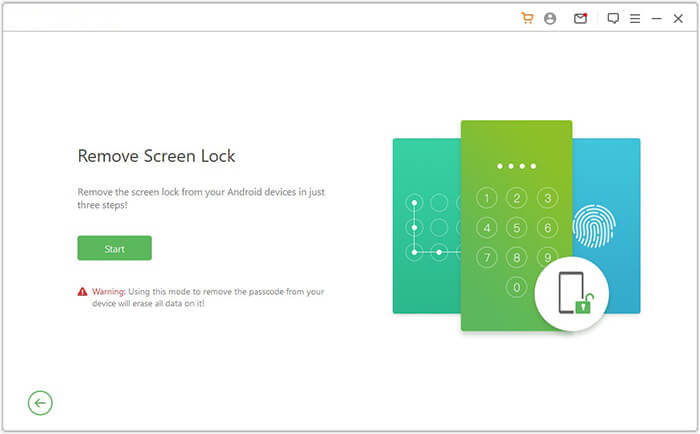
02メインインターフェースから「画面ロックを解除」を選択し、ロックされたAndroidスマートフォンをUSBケーブルでコンピューターに接続します。
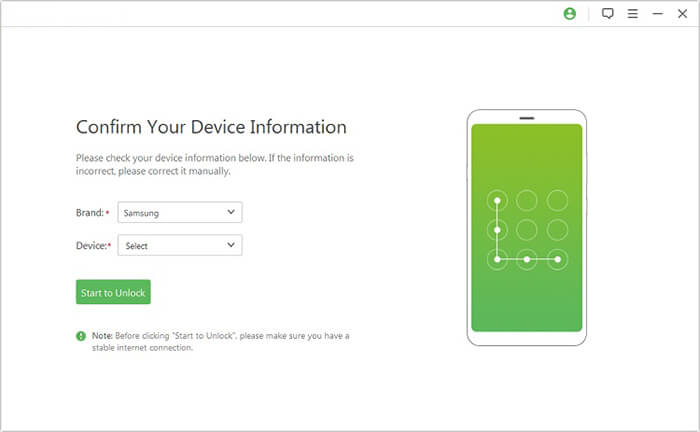
03プログラムが自動的にデバイス情報を検出します。検出された情報が正しいかどうかを確認し、「ロック解除を開始」をクリックして続行してください。
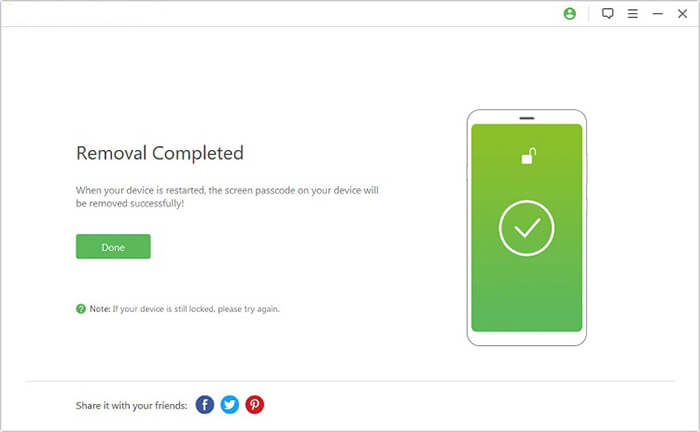
04必要なデータパッケージがダウンロードされ、デバイスに転送されるまでお待ちください。その後、指示に従って携帯電話をリセットしてください。処理が完了すると、プログラムが忘れてしまったパターンロックを解除します。
スマートフォンのパターンロックを解除する一つの方法は、Googleアカウントを利用することです。デバイスにリンクされたGoogleアカウントを使えば、データを失うことなく簡単にパターンロックを解除できます。素晴らしいと思いませんか?以下の簡単な手順に従ってください。
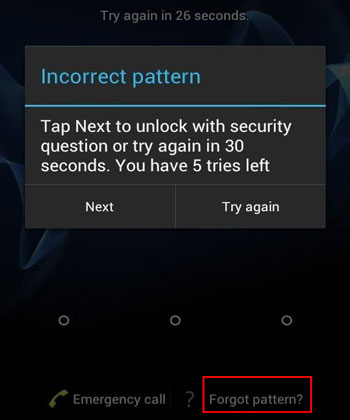
ステップ1:パターンをランダムに5回入力してみてください。すると画面に「パターンを忘れた場合」というオプションが表示されます。表示されたらそれをタップしてください。
ステップ2:指示に従ってGoogle IDとパスワードを入力し、スマートフォンに紐付けられているGoogleアカウントにログインします。最後に「サインイン」をタップします。スマートフォンが認証情報を検証し、完了すると画面ロックがリセットされ、通常どおりデバイスにアクセスできるようになります。
GoogleアカウントなしでAndroidロック画面を解除したいですか?以下に、そのための5つの方法をご紹介します。
GoogleアカウントなしでAndroidロック画面を解除する5つの方法【実証済み】Googleの「端末を探す」機能を使えば、リセットやデータ損失なしにパターンロックを解除でき、紛失した場合にも端末の位置を特定できます。このセクションでは、Googleの「端末を探す」機能を使ってパターンロックを解除する方法をご案内します。以下の簡単な手順に従って、「端末を探す」アプリでパターンロックを解除する方法を学びましょう。
ステップ1. 「端末を探す」ウェブサイトを開き、ロックされた端末と既に同期されているGoogleアカウントにログインします。
ステップ2. 「デバイスを探す」ページでロックされたデバイスを選択し、「ロック」ボタンをクリックします。
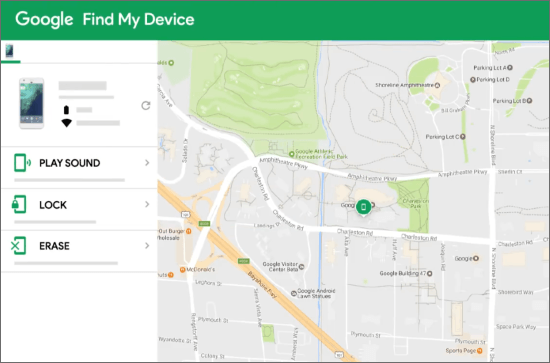
ステップ3.新しいパスワードを入力し、「ロックする」をもう一度クリックします。
ステップ4.ロックされたデバイスを開き、パスワードを入力してください。これで動作するはずです。
注:パターンロックを忘れてしまいましたか?ご安心ください。Android Androidパターンロックを解除する方法は次のとおりです。
Androidユーザーであれば、画面パターンロックを解除したいときに最初に思い浮かぶのは、工場出荷時設定へのリセットでしょう。確かにその通りですが、この方法を使うと重要なデータが失われる可能性があります。そのため、ストレージに重要なデータが保存されていない場合にのみ、この方法を安心して使用できます。パターンロックを解除する方法は以下のとおりです。
ステップ1:まず、デバイスの電源を切り、「ホーム」ボタン、「音量アップ」ボタン、「電源」ボタンを同時に長押しして再起動します。デバイスの起動アニメーションが画面に表示されるまでボタンを押し続けてください。
ステップ2.いくつかのオプションが表示されます。音量ボタンを使って「データの消去/工場出荷時設定へのリセット」を選択してください。次に、「電源」オプションをタップして確定します。
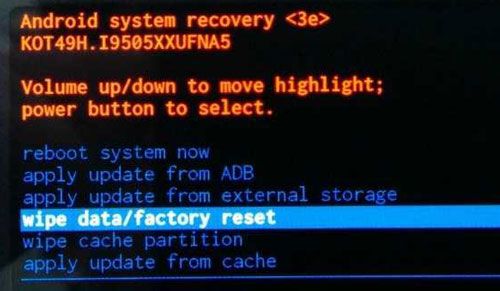
ステップ3.最後に、「すべてのユーザーデータを削除」を選択し、「電源」タブをクリックします。完了したら、デバイスを再起動してください。
これは、スマートフォンのロックを解除する別の方法です。あなたが技術に精通していて、コマンド操作に詳しいなら、この方法が最も便利でしょう。スマートフォンで 「USBデバッグ」が有効になっていることを確認し、PCを接続してADB経由でパターンロックを解除するコンピューターに適切な権限を付与する必要があります。わずか数ステップで問題を解決できます。
ステップ1:USBデータケーブルを使ってデバイスをPCに接続します。次に、「 Windows 」キーと「R」キーを同時に押し続けると、画面に「ファイル名を指定して実行」ボックスが表示されます。キーを離し、表示されたテキストボックスに「cmd」と入力します。最後に「OK」をクリックします。
ステップ2. 表示されたコマンドプロンプト画面で、「adb shell rm/data/system/gesture.key」と入力します。入力したコマンドが正しいことを確認したら、キーボードの「Enter」キーを押してください。
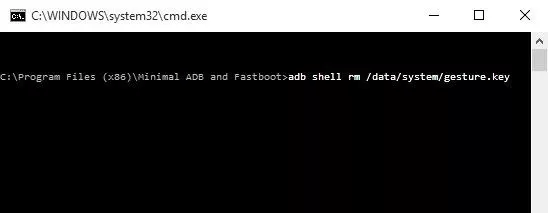
ステップ3.デバイスを再起動すると、ロック画面のパスワードやパターンが消えていることに気づくでしょう。ただし、これは一時的なものなので、デバイスを再起動する前に必ずパターンロックをリセットしてください。
これで、この記事で説明した方法を使って、あらゆるスマートフォンのパターンロックを解除する方法がわかりました。しかし、 Android Unlockのようなプロ仕様のロック解除ツールを使えば、パターンロックの解除は驚くほど簡単になります。Android Unlockは安全で使いやすいので、 Androidスマートフォンのロック解除にはAndroid Unlockソフトウェアの使用をお勧めします。
関連記事:
サムスン製スマートフォンのパターンロックを解除する8つの簡単な方法
Androidロック画面解除ツール:2026年にレビューされたベスト5ツール




 PC版ダウンロード


