要約:
iPhoneやiPadの画面をパソコンにミラーリングする方法をお探しですか?このLonelyScreenレビューでは、主な機能、価格、メリットとデメリット、そして使い方を詳しく解説します。さらに、より安全で高性能な画面ミラーリングソリューションを求めるユーザー向けに、LonelyScreenの信頼できる代替サービスもご紹介します。
ストリーミングや好きな番組を小さな画面で見るのは退屈かもしれません。会議中は、プレゼンテーションされている動画をはっきりと見ることができないでしょう。つまり、最高の体験をするには、より大きな画面が必要なのです。そこで役立つのがLonelyScreenです。LonelyScreenを使えば、 iPhoneやiPadの画面をパソコンにミラーリングしたり、 iOSデバイスからメディアファイルを大画面にキャストしたりできるだけでなく、録画機能も利用できます。
このLonelyScreenレビューでは、そのメリットと潜在的なデメリット、そしてソフトウェアに関する必要な情報をすべて網羅しており、あなたにとって最適な選択肢かどうかを判断するのに役立ちます。
LonelyScreenとは、iPhoneやiPadの画面をMacやWindows PCにミラーリングできる人気のツールです。他のツールやプラグインは一切不要です。パソコンでLonelyScreenを開くだけで、AirPlay経由でiOSデバイスと通信します。つまり、パソコン上でAirPlayレシーバーのように機能し、音楽、ゲーム、動画などを再生できます。さらに、LonelyScreenはライブストリーミングにも対応しています。
さらに、macOSとWindows両方のコンピューターに対応しています。起動すると、お使いのPCがAirPlayerレシーバーになり、Appleデバイスの画面をミラーリングできるようになります。
残念ながら、最近LonelyScreenアプリに不審な点があるという報告が上がっています。もしお使いのコンピューターに機密情報が保存されている場合は、このアプリの使用を避けるのが賢明でしょう。幸いなことに、他のミラーリングアプリはLonelyScreenアプリと同等、あるいはそれ以上に効率的にスマートフォンの画面をコンピューターモニターに表示できます。
その前に、このソフトウェアが私たちに何をもたらしてくれるのかを知っておく必要があります。それでは、このアプリについてすべてを学ぶために、読み進めてください。
LonelyScreenは、 iOSデバイスの画面をミラーリングして制御できることで知られています。さらに、 iOS画面をコンピュータにキャストするためにプラグインやプログラムは必要ありません。すべてワイヤレスで行われます。
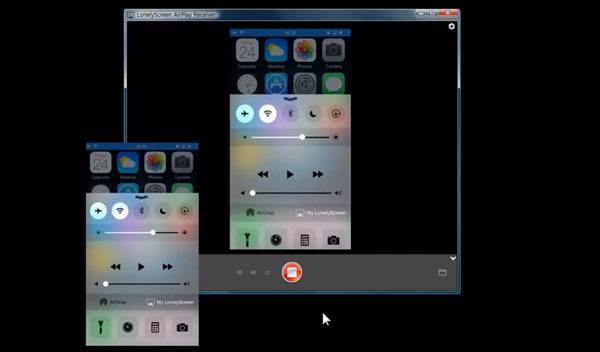
LonelyScreenは、ユーザー向けに以下のような様々な機能を提供しています。
* iOSデバイスの画面をMacやWindowsコンピューターに簡単にミラーリングできます。
* ゲームプレイを簡単に配信できます。
* より大きな画面で画面共有が可能になります。
* スマートフォンをキャストする際に、画面を録画してください。
* 音楽や映画の画面ミラーリングに対応しています。
* スクリーンショットを撮影してコンピューターに保存できます。
LonelyScreenは、あらゆるユーザーのニーズと予算に合わせた様々なプランをご用意しています。以下の料金プランをご覧いただき、ご自身に最適なプランをお選びください。
LonelyScreenでは、以下の2つのプレミアムパッケージからお選びいただけます。
* 個人利用の場合:年間14.95ドル。
* ビジネス利用の場合:年間29.95ドル。
会社を経営する方にとって、ビジネスプランは間違いなく最適な選択肢です。ただし、個人利用のみであれば、個人向けパッケージで十分でしょう。
LonelyScreenについて深く理解するには、そのメリットとデメリットを把握する必要があります。
長所:
* iOSデバイスの画面をコンピュータ上で直接表示できます。
* 大画面で映画鑑賞、ゲームプレイ、アイデア発表をサポートします。
キーボードとマウスを使ってデバイスを操作できます。
* iPhone上のすべてのアプリケーション間でデータを簡単に共有できます。
* いつでもスマートフォンの画面を録画できます。
* iOSデバイスをWi-Fi経由でコンピュータに接続します。
短所:
* LonelyScreenはミラーリング機能において実用的であるにもかかわらず、数多くの欠点があるため、個人ユーザーの間ではあまり人気がない。
* iOSのみ対応、 Android非対応。
* 悪意のあるコンテンツが埋め込まれている可能性があるため、セキュリティはあまり高くありません。
* 無料版は利用期間が限られており、ユーザーのニーズを満たすには機能が不十分です。
* ユーザーインターフェースの操作が難しい場合があります。
LonelyScreenはMacとWindowsコンピューターに対応しています。このアプリを使えば、iPhoneやiPadの画面をコンピューターにミラーリングできます。Windows PCにWindowsの画面をキャストする手順は以下のとおりです。
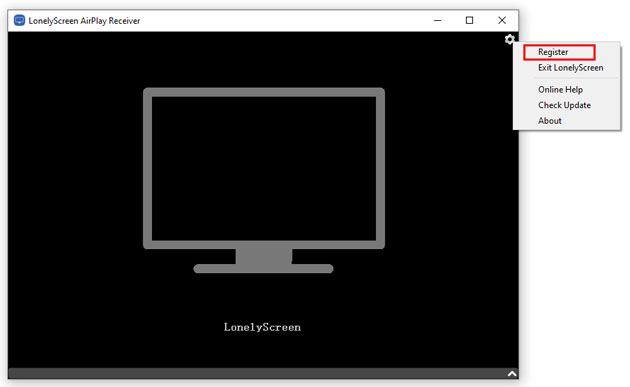
ステップ 1: Windows用の LonelyScreen をインストールし、「設定」ボタンをタップして LonelyScreen を登録します。
ステップ2. PCとiPhoneの両方のデバイスが同じWi-Fiネットワークに接続されていることを確認し、iPhoneの「コントロールセンター」>「画面ミラーリング」を開きます。「 LonelyScreen 」をクリックします。
ステップ3:数秒お待ちください。iPhoneの画面が正常にコンピュータにミラーリングされます。
Screen Mirrorは、iPhone/ Androidデバイスの画面をWindows PCにミラーリングして操作できる、優れたスクリーンミラーリングアプリケーションです。ユーザーインターフェースは最大限の利便性を追求して設計されており、非常に簡単に使用できます。
さらに、ほとんどのiOSおよびAndroidデバイスに対応しているため、幅広い互換性を誇ります。安全で使いやすく、高度な機能を備えたLonelyScreenの最適な代替アプリをお探しなら、Screen Mirror以外に選択肢はありません。
この画面ミラーリングツールの主な機能は以下のとおりです。
* AndroidおよびiOSデバイスの画面を遅延なくコンピュータに共有できます。
* PCからiPhoneアプリを簡単に操作できるようになります。
*ゲームプレイの録画とソーシャルアプリでのライブ配信に対応しています。
*パソコンからAndroidスマートフォンを簡単に操作することもできます。
*コンピュータとAndroidデバイス間でファイルを転送します。
LonelyScreenの代替アプリをダウンロードしてください。
LonelyScreenを使わずにiPhoneの画面をパソコンにミラーリングする方法は、以下の手順に従ってください。
01コンピュータで画面ミラーリングプログラムを起動し、「 iOS 」を選択します。

02 iPhoneをコンピュータに接続し、画面ミラーリングの手順に従ってデバイスをペアリングします。接続を完了するには、iPhoneで要求された権限をすべて許可してください。
03 iPhoneの画面がPCに正常にミラーリングされました。これでデバイスを自由に操作できます。

Q1. LonelyScreenは無料ですか?
LonelyScreenでは、機能が制限された無料トライアル版をお試しいただけます。ただし、より高度な機能が必要な場合は、プレミアムパッケージもご用意しており、お客様のニーズに合わせて最適なプランをお選びいただけます。
Q2. LonelyScreenは安全ですか?
LonelyScreenは安全に使用できないことが判明していますが、ダウンロード元によって状況は異なります。Apple Storeからダウンロードする場合は、必要なセキュリティチェックをすべて通過し承認されているため、そこからなら安全にダウンロードできます。
他のストアからアプリをダウンロードすると、安全ではありません。データやiOSデバイスに損害を与えるマルウェアが含まれている可能性があります。アプリが信頼できそうに見えても、悪意のあるウイルス、マルウェア、その他のオンライン脅威に感染する可能性は依然として存在します。そのため、AppleのApp Storeなどの公式アプリストアからのみアプリをダウンロードすることが非常に重要です。
さらに、このアプリケーションをインストールする前に、お使いのデバイスに重要なデータや機密データが保存されていないか確認してください。もし保存されている場合は、このアプリの使用はお勧めしません。ただし、デバイスに保存されているデータがそれほど重要でない場合は、LonelyScreenを試してみるのも良いでしょう。
Q3. LonelyScreenには音声機能はありませんか?
LonelyScreenは音声機能をサポートしています。iPhoneをコンピュータにキャストした際に音声が出ない場合は、コンピュータにステレオシステムが搭載されているかどうかを確認し、音声をミュートしていないことを確認してください。
これで、LonelyScreenアプリの詳細と、もしうまくいかなかった場合の最適な代替アプリについてご理解いただけたかと思います。Screen Mirrorは、 iOSまたはAndroidデバイスの画面をコンピュータにミラーリングするのに最適な代替アプリです。このアプリには、スマートフォンの画面を大画面にミラーリングする際に便利な高度な機能が備わっています。
関連記事:
iPhoneをWindows 10/11にミラーリングする方法(4つの方法)
iPhoneの映像をWindowsパソコンにストリーミングする3つの最適な方法




 PC版ダウンロード
 Mac版ダウンロード


