要約:
タブレットでWindows 10を実行すると究極の携帯性が得られますが、標準的なAndroidタブレットやiPadでは、ハードウェアアーキテクチャの競合(ARMとx86)やブートローダーのロックによって、ネイティブにWindows 10を実行することはできません。タブレットでWindows 10を使用するには、次の3つの方法があります。
軽量でタッチスクリーン搭載のタブレットに、デスクトップOSをフル機能搭載して持ち運べるという夢は、非常に魅力的です。Microsoft Officeのデスクトップ版を使いたい、外出先でプログラミングをしたい、ソファでPCゲームをプレイしたいなど、タブレットをWindows搭載の高性能マシンに変えることは、究極の技術アップグレードと言えるでしょう。
しかし、実際に成功させることは可能なのでしょうか?この包括的なガイドでは、タブレットでWindows 10を動作させるための可能性、課題、そして手順を一つ一つ解説します。
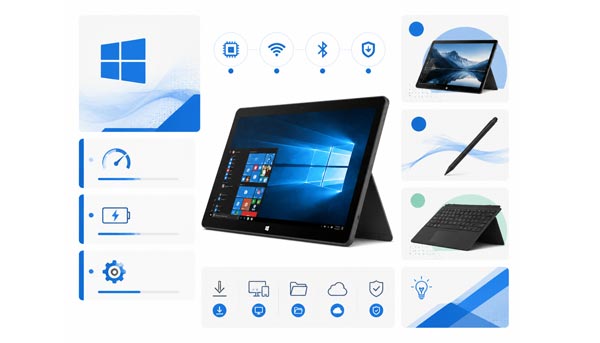
はい、もちろん可能です。ただし、大きな注意点があります。タブレットでWindows 10が動作するかどうかは、お持ちのタブレットの種類によって大きく異なります。Microsoft SurfaceやLenovo IdeaPadのように、 Windows向けに最初から設計されたタブレットであれば、 Windows 10は問題なくネイティブに動作します。
iPadや標準的なAndroidタブレットにWindows 10を強制的にインストールしようとする場合、答えは単純な「はい」から「複雑です」へと変わります。複雑な回避策、エミュレーション、クラウドストリーミングなどを使えば技術的には可能ですが、 Windowsインストーラーファイルを標準的なAndroidやiOSデバイスにダウンロードして「インストール」をクリックするだけではインストールできません。
モバイルタブレットにWindowsをインストールするのがなぜこれほど難しいのかを理解するには、プロセッサアーキテクチャとロックされたブートローダーという2つの主要な障害について、その内部構造を詳しく見ていく必要があります。
1. CPUアーキテクチャの衝突(x86対ARM)
従来のWindows 10は、標準的なノートパソコンやデスクトップパソコンに搭載されているx86/x64プロセッサ(Intel製およびAMD製)向けに設計されています。これらのプロセッサは高性能ですが、消費電力も大きいのが特徴です。
一方、一般的なAndroidタブレットやiPadは、ARMプロセッサ(Qualcomm Snapdragon、MediaTek、Apple Mシリーズチップなど)を使用しています。ARMチップは、高い電力効率と長いバッテリー寿命を実現するように設計されています。これらのプロセッサは、全く異なるデジタル「言語」を使用するため、特別な変換処理を行わない限り、標準的なWindows 10ではARMプロセッサを理解したり、通信したりすることはできません。
2. ドライバーとブートローダーの悪夢
たとえMicrosoftの専用版OS( Windows 10 on ARM)を使用しても、ドライバの問題に直面する。オペレーティングシステムは、Wi-Fiチップ、Bluetooth無線、タッチスクリーン、カメラなどのハードウェアコンポーネントと通信するために「ドライバ」を必要とする。
モバイル機器メーカーは、 AndroidタブレットやiPad向けにWindowsドライバーをリリースしていません。さらに、Appleや多くのAndroidメーカーは、デバイスのブートローダー(起動を許可するOSを決定するセキュリティガード)を厳しくロックしており、外部のオペレーティングシステムをロードすることを阻止しています。
技術的なスキルと予算に応じて、 Windowsタブレットの体験を実現するための主な方法は3つあります。
タブレットでWindows 10を最もスムーズに動作させるには、専用に設計されたデバイスを購入するのが一番です。Microsoft Surface Pro、ASUS ROG Flow、Lenovo Yogaといったデバイスは、タブレットの筐体にフルスペックのx86コンピュータを搭載しています。Windows 10 Windowsはタブレットモードという機能が内蔵されており、指でデスクトップインターフェースを操作しやすくなっています。
タブレットでの使用に最適化する方法:
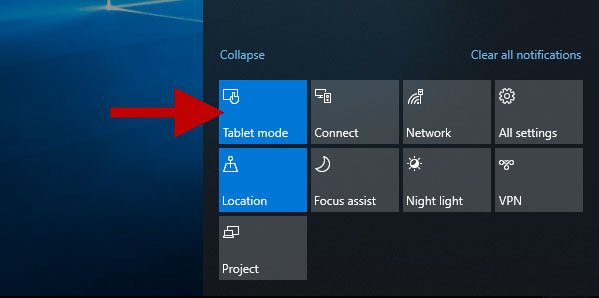
ステップ1:タスクバー(右下隅、時刻の横)にある「アクションセンター」アイコンを選択します。
ステップ2:「タブレットモード」をクリックしてオンにします。タスクバーが簡略化され、「スタート」メニューがiPadやAndroid端末のような全画面表示になります。
ステップ3:[設定] > [システム] > [タブレット] に移動して、物理キーボードを取り外したときにデバイスが自動的にモードを切り替えるかどうかをカスタマイズします。
ハードウェアをいじるのが好きで、リスクを承知の上で挑戦するなら、特定のAndroid端末にWindows 10をネイティブにフラッシュしてみるのも良いでしょう。ただし、Appleのセキュリティ対策が非常に厳しいため、iPadでは不可能ですのでご注意ください。
Androidに関しては、独立系開発者コミュニティ(Renegade Projectなど)が、特定の旧型Snapdragonプロセッサ(例えば、Xiaomi Pad 5などの旧型タブレットに搭載されているSnapdragon 845/855)を搭載したデバイスに、ARM版Windows 11/10を移植することに成功している。
警告:自己責任で実行してください。この操作を行うと、タブレットが完全に故障(文鎮化)する可能性があります。
大まかなプロセスは以下のとおりです。
ステップ1:ADB/Fastbootコマンドを使用して、コンピュータ経由でAndroidデバイスのブートローダーをアンロックする必要があります。
ステップ2:TWRP(Team Win Recovery Project)などのツールをフラッシュして、デバイスのパーティションを管理します。次に、 Androidストレージパーティションを縮小して、 Windows用のRAW領域を作成します。
ステップ3:タブレットを騙してWindowsコンピューターだと思わせる、コミュニティが作成したブートローダーをインストールします。
ステップ4:専用のコマンドラインツールを使用して、 Windows on ARM ISOファイルを新しいパーティションに展開し、パッチが適用されたコミュニティドライバをインストールします。
既存のiPadやAndroidタブレットを破損させるリスクを冒さずに、安全かつ完全に動作するWindows 10環境を構築したいなら、これが最適な方法です。タブレットにWindowsを直接インストールするのではなく、インターネット経由でWindowsタブレットにストリーミング配信します。
自宅にWindows 10 Pro搭載PCをお持ちの場合は、その画面をタブレットに直接ストリーミングできます。
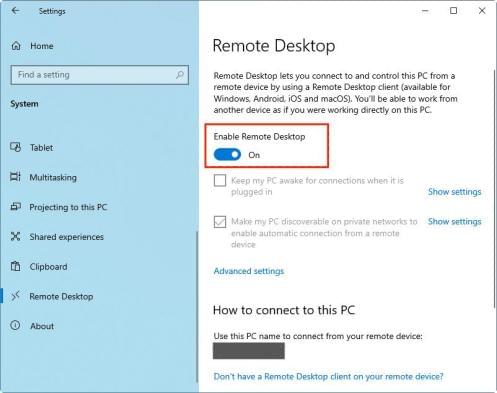
ステップ 1: Windows PC で、「設定」>「システム」>「リモート デスクトップ」に移動し、「オン」にします。
ステップ2:Google PlayストアまたはApple App Storeから、無料のMicrosoft Remote Desktopアプリをタブレットにダウンロードします。
ステップ3:アプリを開き、新しいPCを追加して、自宅のコンピューターのIPアドレスとログイン情報を入力します。
ステップ4:これで、タブレットにWi-Fi経由でPCのデスクトップ画面が表示されます。その後、タブレットからPCのファイルにアクセスできます。
高性能な自宅用PCをお持ちでない場合は、 Windows 365、Shadow PC、Airgpuなどのサービスを利用して、クラウド上でWindows 10搭載のコンピューターをレンタルすることができます。
ステップ1:クラウドPCプロバイダーに登録します。専用アプリケーションをiPadまたはAndroidタブレットにダウンロードします。
ステップ2:ログインすると、高速で完全に機能するWindows 10環境が瞬時に起動し、安定したインターネット接続環境であればスムーズに動作します。
Q1: AndroidタブレットをWindows 11にすることはできますか?
一般的には、いいえ。Android Android初期化して標準のWindows 11に完全に置き換えることはできません。高度な技術を持つユーザーの中には、複雑なハッキング手法を用いてごく一部の特定のAndroidデバイスにWindows 11 on ARMを強制的にインストールすることに成功した例もありますが、非常に不安定です。99%のユーザーにとって、 AndroidタブレットでWindows 11を体験する唯一の現実的な方法は、クラウドPCまたはリモートデスクトップアプリを使用することです。
Q2: AndroidタブレットでWindows 10/11を実行するリスクは何ですか?
「ハッカールート」(ネイティブフラッシュ)を試みると、重大なリスクがあります。
Q3:タブレットにWindowsをインストールした後、マウスを使う必要はありますか?
Windows 10と11にはタッチスクリーン機能と専用のタブレットモードが搭載されていますが、マウスとキーボードの使用を強くお勧めします。従来のWindowsアプリケーション(ファイルエクスプローラー、小さな閉じるボタンを備えたWebブラウザ、旧式のソフトウェアなど)は、マウスによる正確なクリック操作を前提に設計されています。小さなタブレット画面で指だけでデスクトップソフトウェアを操作しようとすると、すぐにストレスを感じることになるでしょう。
タブレットにフルデスクトップ環境を導入することは、携帯性と生産性を両立させる究極の方法です。しかし、これまで見てきたように、どの方法を選ぶかは、使用するデバイスとテクノロジーに対する習熟度によって大きく異なります。
箱から出してすぐに完璧で手間のかからない体験を求めるなら、 Windowsネイティブタブレットへの投資が最善策です。すでにAndroidタブレットやiPadをお持ちで、デスクトップアプリに安全かつ確実にアクセスしたい場合は、リモートデスクトップソフトウェアまたはクラウドストリーミングが間違いなく最適な方法です。ハードウェアのリスクを負うことなく、 Windows 10のすべての機能を利用できます。
ネイティブなハッキング手法は、愛好家にとっては楽しい週末プロジェクトになり得るが、日常業務には不安定すぎる。自分のニーズを評価し、Bluetooth周辺機器を揃え、ワークフローに最適な方法を選択しよう。
関連記事:
【 Androidリモートコントロールツール8選レビュー】スマートフォンをリモートで操作する方法
Androidウィンドウマネージャーおすすめトップ5 - Androidでマルチウィンドウを管理する









 PC版ダウンロード
 Mac版ダウンロード

