パソコンで複数のウィンドウを同時に開く方法や、そのうちの1つを前面に、もう1つを背面に配置する方法は誰もが知っています。しかし、 Androidスマートフォンやタブレットで同じ操作を行う方法をご存知でしょうか?そもそも可能なのでしょうか?答えは「はい」です。
Androidデバイスでは、 Androidウィンドウマネージャーを使わずに複数のウィンドウを同時に開くことはできません。このようなマネージャーアプリは、 Androidスマートフォンやタブレットでマルチウィンドウを管理するために特別に設計されたシステムサービスです。AndroidデバイスAndroid画面にどのウィンドウを表示するか、またどのように配置するかを決定します。中には、 Androidでアプリを開いたり閉じたりする際に、ウィンドウの遷移やアニメーションを実行できるものもあります。ここでは、参考として、おすすめのAndroidウィンドウマネージャーをいくつかご紹介します。
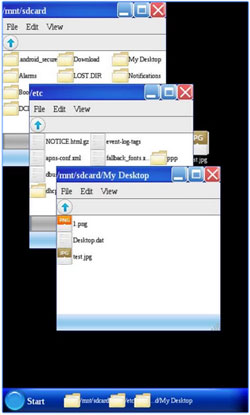
Android Windows Managerアプリは、 Windows OSを搭載したパソコンを使用しているユーザーに最適です。これは、複数のウィンドウでデータを管理できるファイルマネージャーです。ただし、 Android Windows Managerアプリは、画面の大きなAndroidスマートフォンでより快適に使用できる点にご注意ください。パソコンと同様に、開いているウィンドウを回転させることができます。
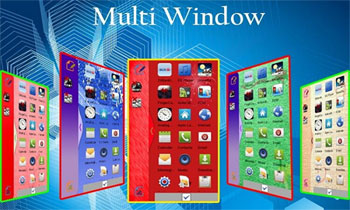
Multiwindow Launcherは、 Macコンピュータの画面に似た、アプリが並んだ画面を備えた無料のウィンドウマネージャーです。お気に入りのアプリを追加でき、アプリ間を簡単に切り替えることができます。ただし、無料版には広告が表示されるため、広告を削除するにはプロ版を購入する必要があります。
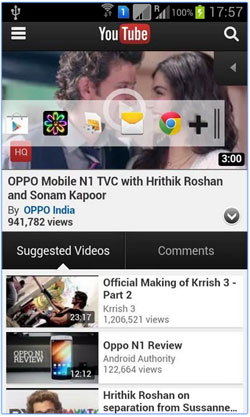
マルチウィンドウマネージャーを使用すると、 Androidデバイスで複数のウィンドウを同時に管理できます。ただし、起動トレイに追加したウィンドウのみを追加できます。つまり、起動バーからアプリを選択して、任意のアプリにドラッグ&ドロップするだけで、分割画面で起動できます。このアプリはルート化されたAndroidスマートフォンでのみ動作することにご注意ください。Android Androidのルート化方法については、こちらをクリックしてください。
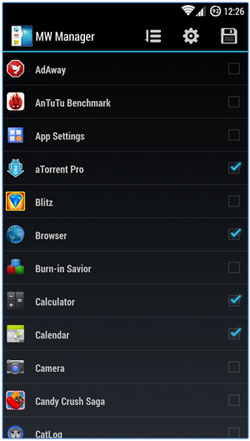
マルチウィンドウ機能を使えば、お気に入りのアプリをサイドバーに追加して、いつでも好きな時に起動できます。6種類のスタイリッシュなテーマからお選びいただけます。アプリの使い方がわからない場合は、説明書をご覧ください。このアプリの利点の1つは、デバイスがルート化されていなくても動作することです。
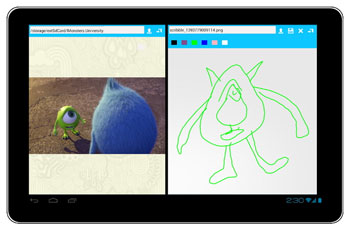
実際、マルチスクリーンはウィンドウ分割マネージャーと呼ぶことができます。Android端末でインターネットを閲覧しながら、同時に2つのウェブページを読むのに最適です。ページを読みながらメモを取ったり、写真好きなら2枚の写真を同時に比較したりすることも可能です。さらに、マルチスクリーンではウィンドウAndroidサイズをカスタマイズでき、ルート化されていないAndroid端末でも動作します。
Androidウィンドウを管理するために、 Androidウィンドウマネージャーのダウンロードにご興味をお持ちでしょうか?そこで、 Androidデバイスへのウィンドウマネージャーアプリのダウンロード、インストール、アンインストール、管理をサポートする、優れた便利なAndroidアプリ管理ツール「Coolmuster Android Assistant(Androidデータ移行)をご紹介します。Samsung、HTC、LG、Motorola、Huawei、Sony、Googleなど、2,000以上のAndroidモデルに対応しています。
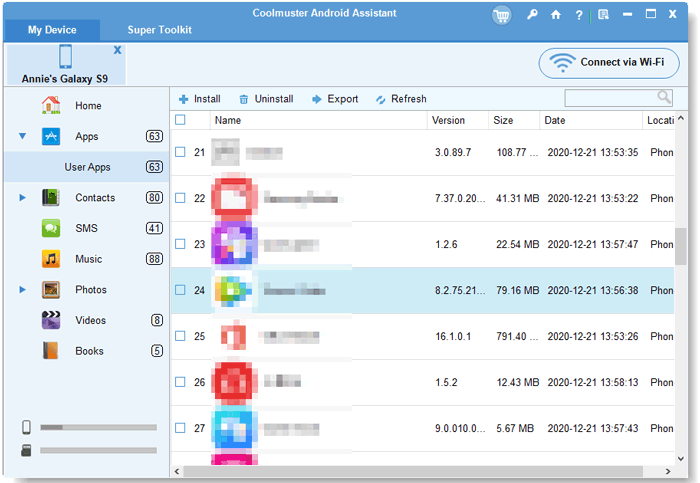
パソコンからAndroidアプリをダウンロード、インストール、エクスポート、アンインストールする:
1. Android Assistantをコンピュータにダウンロードしてインストールします。
2. ソフトウェアを起動し、USBケーブルまたはWi-Fi経由でAndroidスマートフォンをコンピューターに接続します。
3. 「アプリ」>「インストール」に移動して、目的のAndroidウィンドウマネージャーをダウンロードし、「アンインストール」と「エクスポート」をクリックして、インストール済みのAndroidウィンドウマネージャーをアンインストールしてバックアップします。


要約すると、 Androidウィンドウマネージャーを使えば、スマートフォンやタブレットで複数のアプリをより便利に同時に使用できるため、マルチタスク機能を大幅に向上させることができます。デバイスがルート化されているかどうかに関わらず、ニーズに合わせて適切なツールを選択できます。
パソコン上のこれらのアプリをより効率的に管理したい場合は、 Coolmuster Android Assistant(Androidデータ移行)使用すると、 Androidアプリのインストール、アンインストール、エクスポート、整理を簡単に行うことができます。
関連記事:
【 Androidリモートコントロールツール8選レビュー】スマートフォンをリモートで操作する方法
最高のSamsung Music Managerソフトウェアの包括的なレビュー







 PC版ダウンロード
 Mac版ダウンロード

