要約: iPhoneの「タップしてスリープ解除」機能が動作しない場合、ハードウェアの故障ではなく、設定の無効化、 iOS不具合、低電力モード、画面保護フィルムの問題、またはソフトウェアのバージョンが古いことが原因であることが多いです。このガイドでは、「タップしてスリープ解除」設定の確認やiPhoneの再起動から、 iOSのアップデート、システム設定のリセット、ディスプレイ機能の調整まで、10種類の解決策をご紹介します。
基本的なトラブルシューティングで解決しない場合は、 iOSシステムリカバリのような専門的なiOSシステム修復ツールを使用すれば、データ損失なしに深刻なシステム問題を解決し、タップして画面をオンにする機能を迅速に復元できます。
タップしてスリープ解除は、iPhoneの非常に便利な機能で、電源ボタンを押さずに画面をタップするだけでデバイスを起動できます。時間を確認したり、通知を表示したり、素早くロックを解除したりする際に、この機能はより便利なユーザーエクスペリエンスを提供します。しかし、多くのユーザーから「iPhoneのタップしてスリープ解除が機能しない」という問題が報告されています。画面を複数回タップしても、デバイスが反応しない場合があります。
では、なぜiPhoneの「タップしてスリープ解除」機能が動作しないのでしょうか?この記事では、この問題の考えられる原因を詳しく解説し、機能を迅速に復元するための実績のある解決策をいくつかご紹介します。
解決策を講じる前に、問題の原因を理解することが重要です。iPhoneの画面をタッチしてもスリープ解除されないのはなぜでしょうか?iPhoneの「タップしてスリープ解除」が機能しない一般的な原因をいくつかご紹介します。
システムの不具合により「タップして画面をオンにする」機能が動作しなくなった場合、様々な方法を一つずつ試していくのは時間がかかり、問題が完全に解決しない可能性があります。このような場合は、プロ仕様のiOSシステム修復ツールを使用する方が効率的な解決策となることが多いです。
iOSシステムリカバリは、 iOSシステムのさまざまな問題を解決するために特別に設計されたソフトウェアです。タップしてスリープ解除できない、 iPhoneがAppleロゴでフリーズする、画面が真っ暗になる、画面が真っ白になる、アップデートが失敗する、システムクラッシュなどの問題を解決でき、標準モードではデバイスのデータを保持したまま復元できます。
iOSシステム復元の主な特長:
iOSシステムリカバリを使用して、iPhoneのダブルタップで画面をオンにする機能が動作しない問題を解決する方法は次のとおりです。
01お使いのコンピューターにiOSシステムリカバリをダウンロードしてインストールしてください。インストール後、プログラムを起動してください。
02正常に動作するUSBケーブルを使用してiPhoneをコンピュータに接続します。メインインターフェースから「 iOSシステムリカバリ」を選択し、「開始」をクリックします。

03データ損失なしでシステムを修復する場合は「標準モード」を選択し、より詳細な修復が必要な場合は「詳細モード」を選択してください。その後、「確認」をクリックします。

04表示されたデバイス情報を確認し、指示があれば適切なファームウェアパッケージをダウンロードして、「修復」をクリックします。修復処理が完了するまで待ちます。完了すると、iPhoneは正常に再起動し、「タップしてスリープ解除」機能が再び動作するようになります。

深刻なシステム障害が原因ではない場合は、設定の調整や基本的な操作を行うことで解決できることがよくあります。以下では、簡単な手順から複雑な手順へと順に問題のトラブルシューティングを行います。
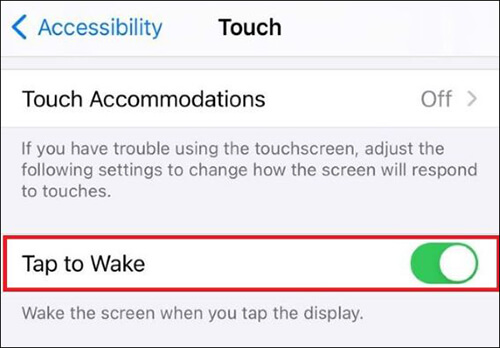
iPhoneの画面をタップしてスリープ解除する機能が動作しない最も一般的な原因の一つは、この機能が誤ってオフになっていることです。これは、 iOSアップデート後、設定のリセット後、または単純なユーザーエラー後に発生する可能性があります。したがって、より複雑な方法を試す前に、まずこの機能が有効になっていることを確認してください。
手順は以下のとおりです。
ステップ1:iPhoneで「設定」アプリを起動します。
ステップ2. 「アクセシビリティ」>「タッチ」に移動します。
ステップ3. 「タップして起動」を探し、無効になっている場合はトグルをオンに切り替えます。
かさばるケースや貼り付けが不十分なスクリーンプロテクターは、画面の反応を鈍くし、iPhoneの画面をタップしてスリープ解除する機能が動作しなくなる原因となることがあります。ケースを取り外し、スクリーンプロテクターの状態を確認してください。ひび割れや隙間がある場合は、交換して機能が再び動作するかどうかを確認してください。

一時的なソフトウェアの不具合により、特定の機能が正常に動作しなくなることがあります。強制再起動を行うとシステムがリフレッシュされ、iPhoneの「タップしてスリープ解除」が機能しない問題の原因となっている可能性のある軽微なソフトウェアのバグが解消されます。手順は以下のとおりです。
iPhone 8以降の場合:
iPhone 7/7 Plusの場合:
iPhone 6s以前のモデルの場合:

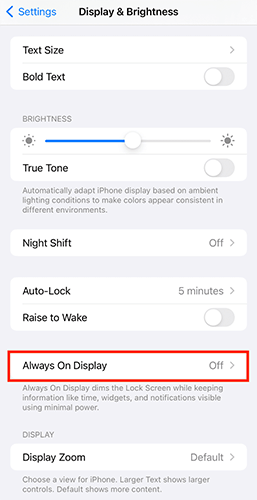
Always On Displayは、iPhone 14 Proモデルで利用できる比較的新しい機能です。Appleはこの機能を継続的に改良・最適化しているため、場合によっては他のディスプレイ関連機能に影響を与えることがあります。タップして画面をオンにする機能に問題が発生しているかどうかを確認するには、Always On Displayを無効にして、再度動作をテストしてみてください。
やり方は以下のとおりです。
ステップ1. 「設定」を開き、「画面表示と明るさ」をタップします。
ステップ2. 「常時表示」を選択してオフにします。
ステップ3.タップして画面をオンにする機能が正しく動作しているか確認します。
iPhoneでバッテリーセーバーをオンにしていますか?バッテリーセーバーは、バッテリー残量が少ないときにバッテリー駆動時間を延ばすのに便利な機能です。ただし、タップして画面をオンにするなど、一部の機能が無効になります。一度オフにして、問題が解決するかどうか試してみてください。
ステップ1. 「設定」を開き、「バッテリー」をタップします。
ステップ2.「低電力モード」を見つけてオフにします。

iOSバグが原因でiPhoneの「タップしてスリープ解除」機能が動作しない場合は、最新のアップデートをインストールすることで問題が解決する可能性があります。Appleは、バグ修正、セキュリティパッチ、パフォーマンス改善を含むアップデートを定期的にリリースしています。
iPhoneをアップデートする方法は以下のとおりです。
ステップ1. 「設定」を開き、「一般」をタップします。
ステップ2.「ソフトウェアアップデート」を選択します。
ステップ3.アップデートが利用可能な場合は、「ダウンロードしてインストール」をタップします。( iPhoneがアップデートされない場合)

アップデート後、タップして画面をオンにする問題が解決されているかどうかを確認してください。
設定が正しくないと、デバイスに予期しない動作が発生する場合があります。すべての設定をリセットすると、個人データを削除せずにシステム設定がデフォルト値に戻ります。
すべての設定をリセットするには、以下の手順に従ってください。
ステップ1. 「設定」を開き、「一般」に進みます。
手順2. 「iPhoneの転送またはリセット」をタップし、「リセット」>「すべての設定をリセット」を選択します。
ステップ3.プロンプトが表示されたら、「すべての設定をリセット」をタップして確定します。

iPhoneの「タップして画面をオンにする」機能が動作しない問題が解決しない場合は、一時的に「持ち上げて画面をオンにする」機能を代替手段として使用できます。この機能は、iPhoneを持ち上げるたびに自動的に画面をオンにします。手順は以下のとおりです。
ステップ1. 「設定」を開き、「画面表示と明るさ」をタップします。
ステップ2. 「持ち上げてスリープ解除」を探し、その横にあるトグルスイッチを切り替えてオンにします。

ソフトウェアによる解決策がすべて失敗した場合、問題はハードウェアに関連している可能性が高いです。例えば、タッチ層の損傷、ディスプレイケーブルの接続不良、内部コンポーネントの故障などが考えられます。この場合は、Appleの公式サポートに連絡して診断を受けることをお勧めします。
iPhoneの「タップしてスリープ解除」機能が動作しない場合、ほとんどの場合は深刻なハードウェアの問題ではなく、設定、システムバグ、または環境要因が原因です。まずは基本的な手順でトラブルシューティングを試してみてください。問題が解決しない場合は、システム修復ツールiOSシステムリカバリ」を使用できます。このツールは、データ損失なしにiOS関連の問題を解決し、iPhoneの「タップしてスリープ解除」機能を迅速かつ安全に復元します。
関連記事:
【究極ガイド】iPhoneの電源ボタンが押されたまま動かなくなった場合の対処法とは?
iPhone/iPadのTouch IDが動作しない問題をすぐに解決する方法(驚くほど簡単)




 PC版ダウンロード
 Mac版ダウンロード


