要約: iPhoneの電源ボタンが押されたまま動かない、または動作しない場合は、このガイドで9つの効果的な解決策をご紹介します。ボタンの清掃、ケースの取り外し、AssistiveTouchの有効化、 iOSのアップデート、 iOSシステムリカバリを使用したデータ損失なしのシステム修復などです。これらの解決策を試しても問題が解決しない場合は、Appleの専門業者による修理が必要になる場合があります。
「新しいiPhone 12 Proの電源ボタンが引っかかって動かなくなります。購入して3週間ほどですが、ガイド付きアクセスを使っても電源ボタンが反応しません。音量ボタンを押したときのようなクリック感もありません。」
- Appleコミュニティより
iPhoneの電源ボタンが押せなくなるのは、よくあるものの非常に厄介な問題です。ボタンを押しても反応がなかったり、押してもフィードバックがなかったり、画面のロックやデバイスの再起動ができなかったりすることがあります。この問題は日常的な使用に支障をきたすだけでなく、緊急時にも不便が生じる可能性があります。なぜiPhoneの電源ボタンが押せなくなるのでしょうか?iPhoneの電源ボタンが押せなくなった場合、どうすれば直せるのでしょうか?
この記事では、考えられる原因を特定し、効果的な解決策をいくつか提示するために、段階的に手順を説明します。
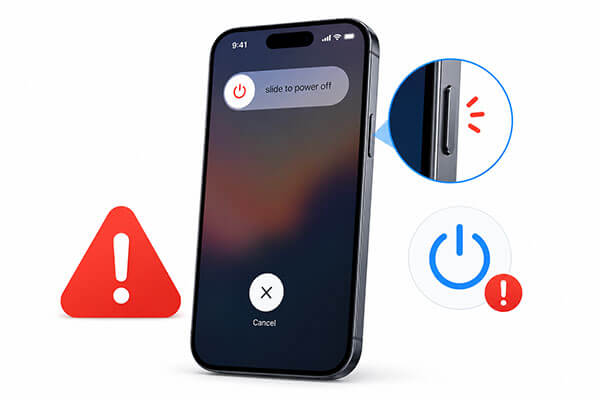
解決策を講じる前に、問題の原因を理解することが重要です。iPhone 17/16の電源ボタンが押されたままになっている場合、考えられる原因は次のとおりです。
考えられる原因が分かったところで、問題を解決するための最善策を見ていきましょう。
iPhoneの電源ボタンが動かない原因は、ボタン周辺に汚れが溜まっているか、ボタンがわずかにずれていることかもしれません。ボタン周辺に息を吹きかけたり、掃除機を使ってほこりやゴミを取り除いてみてください。場合によっては、これで電源ボタンが元の位置に戻り、正常に機能するようになることがあります。それでも問題が解決しない場合は、ボタンを軽く回転させたり、さまざまな角度から押してみたりして、反応するかどうか確認してください。
多くのユーザーは、スマートフォンのケースが与える影響を見落としがちです。頑丈なケースや使い古されたケースは、電源ボタンを常に押し付けてしまい、ボタンが壊れているように見えることがあります。より高度な修理を試みる前に、まずはスマートフォンのケースを取り外し、電源ボタンの動作を確認することをお勧めします。

電源ボタンが一時的に使用できない場合、AssistiveTouchを画面上の仮想ボタンとして使用できます。この機能を使用すると、物理的な電源ボタンを使わずに、画面のロック、iPhoneの再起動、その他の操作を行うことができます。これは、問題解決のための一時的な回避策として非常に有効です。
やり方は以下のとおりです。
ステップ1. 「設定」を開き、「アクセシビリティ」に移動して、「タッチ」をタップします。
ステップ2. 「AssistiveTouch」を選択してオンにします。

ステップ3.有効化すると、画面に仮想のAssistiveTouchボタンが表示されます。AssistiveTouchを使用すると、電源ボタンを使わずに、次のような多くの機能を実行できます。
iPhoneの電源ボタンが押されたままだったり、反応しなくなったりした場合に便利な代替手段です。AssistiveTouchを有効にした後、iPhoneを再起動して電源ボタンが再び動作するかどうかを確認してみてください。
AssistiveTouchが動かない、または動作しない場合は、ご安心ください。この記事を読めば、原因と解決策がわかります。
【100%動作保証】Assistive Touchが動かない/動作しない場合の対処法iPhoneの「タップしてスリープ解除」機能と「背面タップ」機能を使えば、電源ボタンを使わずに特定の操作を実行できます。これは、iPhoneの電源ボタンが押されたままだったり、反応しなくなったりした場合に特に便利です。
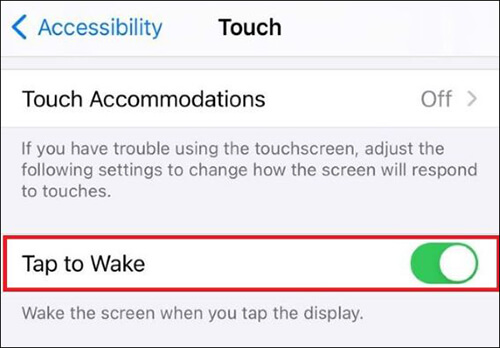
「タップしてスリープ解除」を有効にするには、 「設定」>「アクセシビリティ」>「タッチ」に進み、「タップしてスリープ解除」をオンにします。有効にすると、電源ボタンを押さずに画面をダブルタップするだけでiPhoneのスリープを解除できます。
背面タップ機能を有効にするには、 「設定」>「アクセシビリティ」>「タッチ」>「背面タップ」に進みます。「ダブルタップ」を選択し、アクションを割り当てます。設定後、iPhoneの背面をダブルタップすると、次のようなアクションがトリガーされます。
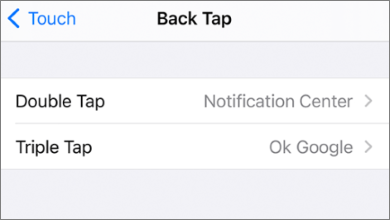
これらの機能は、電源ボタンが押されたまま動かなくなった場合に、iPhoneを便利に操作する方法を提供します。
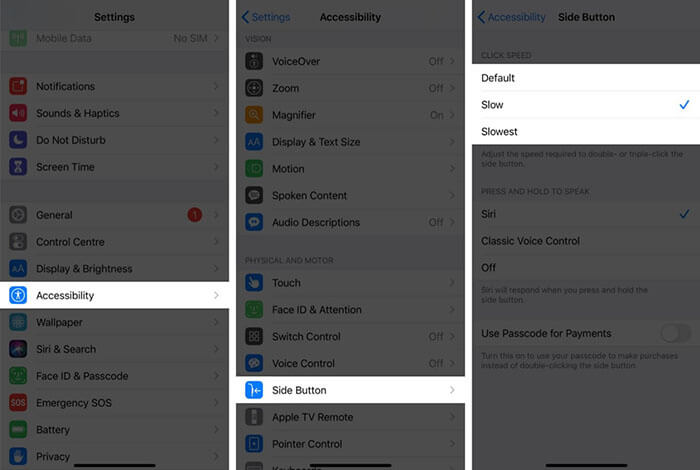
iPhone X以降の機種で電源ボタンが正常に動作しない場合は、サイドボタンのクリック速度を調整することもできます。調整方法は以下のとおりです。
ステップ1. 「設定」>「アクセシビリティ」>「サイドボタン」に移動します。
ステップ2. 「デフォルト」、「低速」、「最低速」などの異なるオプションを試して、電源ボタンの反応が良くなるかどうかを確認します。
ソフトウェアのバグが原因で、iPhoneの電源ボタンが押されたままになったり、反応しなくなったりすることがあります。iOS iOSアップデートすることで、ボタンの機能に影響を与えるシステム関連の問題が解決する場合があります。iPhoneをアップデートするには、以下の手順に従ってください。
ステップ1. 「設定」を開き、「一般」をタップします。
手順2.「ソフトウェアアップデート」を選択し、「今すぐアップデート」をタップします。
ステップ3.画面パスコードを入力してアップデートプロセスを開始します。( iPhoneのソフトウェアアップデートが失敗しましたか?)

基本的な対処法を試しても問題が解決しない場合は、 iOSシステムの深刻な破損が原因である可能性があります。その場合は、 iOSシステムリカバリなどの専門的なiPhone修復ツールを使用することが有効です。このソフトウェアは、高度な技術スキルを必要とせずに、画面フリーズ、ボタンの反応不良、ブートループ、システムクラッシュなど、さまざまなiOS問題を解決するように設計されています。さらに、標準モードではデータが失われることはありません。
iOSシステム復元の主な特長:
データ損失なしでApple iPhoneの電源ボタンが押されたままになる問題を解決する方法をご紹介します。
01ソフトウェアをダウンロードしてコンピューターにインストールしてください。自動的に起動します。
02正常に動作するUSBケーブルを使用してiPhoneを接続し、「 iOSシステムリカバリ」を選択して「開始」をクリックします。

03修復モード(標準または詳細)を選択し、「確認」をクリックします。

04デバイス情報を確認し、「修復」をクリックして、処理が完了するまでお待ちください。処理が完了すると、iPhoneは正常な状態に戻ります。

iPhone 16/17の電源ボタンが押されたままになる問題が解決しない場合は、端末を工場出荷時の設定に復元してみてください。これによりシステムエラーは完全に解消されますが、端末上のすべてのデータも消去されます。そのため、事前にiPhoneのバックアップを取っておくことを強くお勧めします。
やり方は以下のとおりです。
ステップ1. 「設定」を開き、「一般」に進みます。
ステップ2. 「iPhoneの転送またはリセット」をタップし、「すべてのコンテンツと設定を消去」を選択します。
手順3.「続ける」をタップし、「iPhoneを消去」を選択します。画面パスコードを入力して確認し、処理を完了します。

全ての方法を試しても電源ボタンが押されたままの場合は、ボタンモジュールの故障、フレキシブルケーブルの損傷、マザーボードの不具合など、ハードウェアの損傷が原因である可能性が高いです。この場合は、Apple正規修理センターでの点検をお勧めします。
iPhoneの電源ボタンが押せないという問題が発生しても、すぐに端末を買い替える必要はありません。多くの場合、ボタンを清掃したり、ケースを外したりするだけで正常に動作するようになります。システムレベルの問題が原因の場合は、まずiOSシステムリカバリなどの専門ツールを試してみることをお勧めします。これらのツールはデータ損失なしにシステムの問題を解決できるため、端末をリセットするよりも安全な選択肢です。
しかし、問題が物理的な損傷を伴う場合は、最終的な解決にはやはりAppleの公式修理サービスが必要となります。
関連記事:
iPhoneの電源が入らない?原因と実際に効果のある7つの解決策
【100%動作保証】iPhoneのブートループを数分で修復する方法




 PC版ダウンロード
 Mac版ダウンロード


