要約: iPhoneが直接ボイスメールに転送される場合、通常は電波の弱さ、機内モード、集中モード/おやすみモード、不明な発信者をミュートする設定、着信転送、ブロックされた連絡先、古いキャリア設定、またはiOS不具合が原因です。このガイドでは、ネットワーク信号の確認、機内モードの無効化、集中モードのオフ、 iOSアップデート、ネットワーク設定のリセット、 iOSシステム復元などのプロ用ツールを使用してデータ損失なしで通常の着信を復元するなど、14の実証済みの解決策を紹介します。これらの手順に従って、着信を逃さないようにし、iPhoneが正しく鳴るようにしてください。
「病院やビジネスパートナーなど、電話帳に登録されている連絡先からの着信が留守番電話に転送されてしまいます。着信拒否はしていません。連絡先リストには追加されているのですが、黒ではなく赤で表示されるのです。」
- Appleコミュニティより
iPhoneに着信があっても、着信音が鳴らずに留守番電話に転送されてしまうことに気づいたことはありませんか?これは多くのiPhoneユーザーが直面するよくある問題です。重要な顧客からの電話、家族からの電話、仕事の通知を逃してしまうと、イライラするものです。では、なぜ着信音が鳴らずに留守番電話に転送されてしまうのでしょうか?そして、どうすれば解決できるのでしょうか?
この記事では、iPhoneが直接留守番電話に転送されてしまう最も一般的な原因を探り、電話を再び鳴らすための実績のある14の解決策をご紹介します。
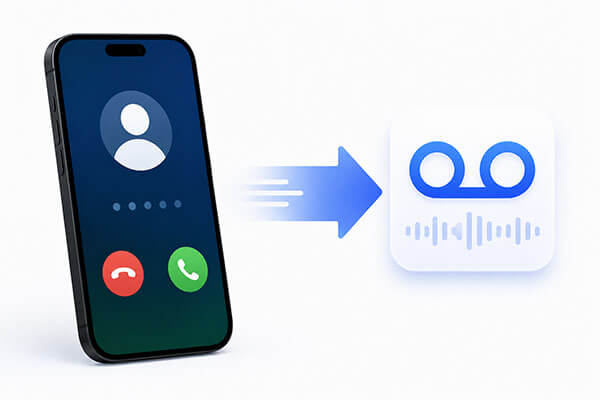
解決策を講じる前に、問題の原因を理解することが重要です。iPhoneで着信音が鳴らずに直接留守番電話に転送される場合、通常は次のいずれかの理由が原因です。
iPhoneで着信が直接留守番電話に転送されてしまう場合、どうすれば直りますか?以下の手順を順番に試して、着信が正常に鳴るようになるまで調整してください。
iPhoneが着信音を鳴らさずに直接留守番電話に転送される場合、まず最初にすべきことは、着信を受信できる十分な電波強度を持つ携帯電話ネットワークに接続されていることを確認することです。
機内モードを有効にすると、携帯電話サービスを含むすべての無線通信が無効になります。誤って機内モードが有効になっている場合、iPhoneは着信を受信できず、着信はすべて留守番電話に転送されます。
「設定」を開いて「機内モード」のトグルスイッチを「オフ」に切り替えてオフにするか、画面上部から下にスワイプして「コントロールセンター」を開き、「飛行機」アイコンをタップして問題が解決するかどうか確認してください。

集中モードと「おやすみモード」は、邪魔が入らないように設計されていますが、着信音を鳴らさなくなる場合もあります。設定によっては、着信音が完全に消音され、直接ボイスメールに転送されることもあります。仕事、睡眠、またはプライベートの時間のために最近集中モードを有効にした場合は、着信に影響が出ていないか確認することをお勧めします。
やり方は以下のとおりです。
ステップ1. iPhoneで「設定」を開き、「フォーカス」をタップします。
ステップ2. フォーカスモード(「おやすみモード」など)を選択し、上部でオフに切り替えます。

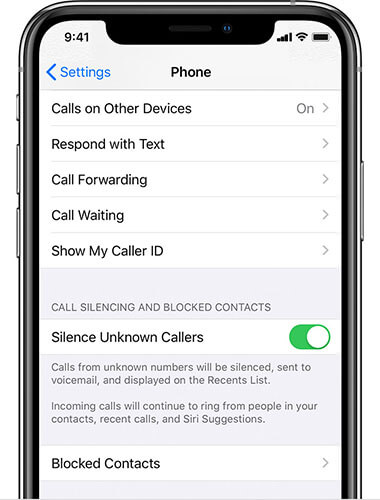
Appleは、迷惑電話を回避するために「不明な発信者を消音」機能を導入しました。ただし、この機能を有効にすると、連絡先リストに登録されていない番号からの着信は自動的に消音され、直接ボイスメールに転送されます。
そのため、この機能をオフにして問題が解決するかどうか確認することをお勧めします。「設定」>「電話」>「不明な発信者を消音」に進み、このオプションをオフに切り替えてから、問題が解決したかどうかを確認してください。
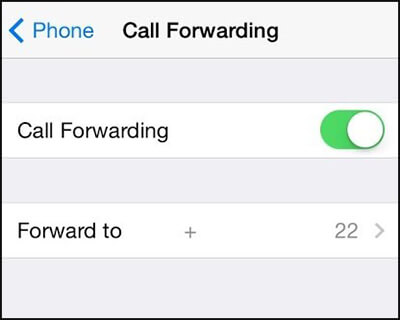
着信転送機能を使うと、iPhoneの着信を直接ボイスメールに転送することもできます。この機能を有効にすると、すべての着信が指定された番号(ボイスメールを含む)に転送されます。この機能をオフにする方法は次のとおりです。
ステップ1. 「設定」アプリを開きます。
ステップ2. 「電話」をタップし、「着信転送」を選択します。
ステップ3.「着信転送」のトグルスイッチをオフにします。
iPhoneで特定の連絡先からの着信が直接留守番電話に転送される場合は、ブロックした番号を確認してみる価値があります。ブロックした相手には、留守番電話に転送される前にあなたの電話が鳴る音が聞こえることがありますが、あなたの電話は全く鳴りません。
やり方は以下のとおりです。
ステップ1. iPhoneで「設定」を開き、「電話」をタップします。
ステップ2. 「ブロックした連絡先」をタップして、ブロックした番号を表示します。
ステップ3. 連絡先のブロックを解除するには、番号を左にスワイプして「ブロック解除」をタップします。

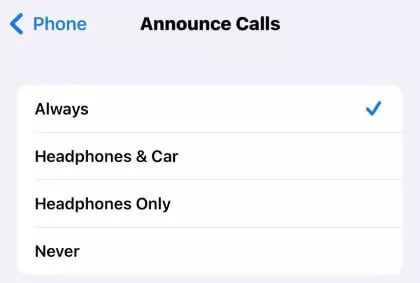
これはiOSの比較的新しい機能です。着信通知を有効にすると、Siriは着信時に発信者の名前または番号を読み上げます。この設定を「常に」に切り替えることで問題が解決したという報告が一部のユーザーから寄せられています。
手順は以下のとおりです。
ステップ1. 「設定」アプリを開き、「電話」をタップして、「着信通知」を選択します。
ステップ2。いくつかのオプションが表示されますので、「常に」を選択してください。そうすることで、iPhoneは着信を常に通知するようになります。
お使いのiPhoneのキャリア設定が古い場合、端末がワイヤレスネットワークに正しく接続できないため、通話が直接留守番電話に転送される可能性があります。
この問題を解決するには、iPhoneをWi-Fiに接続し、「設定」>「一般」>「情報」の順に進んでください。キャリア設定のアップデートが利用可能な場合は、画面に通知が表示され、すぐにアップデートできます。

SIMカードが緩んでいたり破損していたりすると、iPhoneと通信事業者間の通信が途絶えることがあります。そうなると、着信が受信できず、直接ボイスメールに転送されてしまうことがあります。これは、iPhoneが直接ボイスメールに転送されてしまう問題を解決するための、シンプルながらも見落とされがちな方法です。
まず、iPhoneの電源を完全に切ってから、SIMイジェクトツールを使ってSIMトレイを取り外してください。SIMカードに埃や損傷がないか確認し、慎重に挿入し直してください。最後に、iPhoneを再起動して、着信が正常に機能するかどうかを確認してください。

iPhoneを強制再起動することは、軽微な問題を解決する最も一般的な方法の一つです。もし通話が直接留守番電話に転送されてしまう場合は、この方法を試してみてください。
iPhone 8以降:
iPhone 7 / 7 Plus:
iPhone 6s以前のモデル:

iOSバージョンが古いと、iPhoneで着信が直接ボイスメールに転送されることがあります。この問題を解決するには、iPhoneを最新のiOSバージョンにアップデートしてください。
ステップ1:データ損失を防ぐため、 iPhoneをiCloudまたはコンピュータにバックアップしてください。
手順2. 「設定」を開き、「一般」をタップして、「ソフトウェア更新」を選択します。
ステップ3. アップデートが利用可能な場合は、「ダウンロードしてインストール」をタップし、パスコードを入力して、利用規約に同意します。
手順4.「今すぐアップデート」をタップします。アップデートには数分かかる場合があります。完了するとiPhoneが再起動します。

iPhoneが引き続き着信を直接ボイスメールに転送し、上記の方法を試しても解決しない場合は、ネットワーク設定をリセットしてみてください。ネットワーク設定が破損していると、iPhoneが携帯電話ネットワークに正しく接続できなくなることがあります。以下の手順に従ってください。
ステップ1. iPhoneで「設定」を開き、「一般」をタップします。
ステップ2. 下にスクロールして「iPhoneの転送またはリセット」を選択し、「リセット」をタップします。
ステップ3. 「ネットワーク設定のリセット」を選択し、パスコードの入力を求められたら入力して、リセットを確定します。

あらゆるトラブルシューティング方法を試してもiPhoneが留守番電話に直接転送されてしまう場合は、 iOSシステムの深刻なエラーが原因である可能性があります。このような場合は、プロ仕様のiOS修復ツールを使用するのが最も効果的な解決策です。iOS System Recovery iOS 、データ損失なしに様々なiPhoneシステムの問題を修復できる強力なツールです。
iOSシステム復元機能で何ができるのでしょうか?
iOSシステムリカバリを使用して、iPhoneの通話が直接ボイスメールに転送される問題を解決する方法は次のとおりです。
01お使いのコンピュータにiOSシステムリカバリをダウンロードしてインストールします。プログラムを起動し、メインインターフェースから「 iOSシステムリカバリ」を選択します。
02 USBケーブルを使ってiPhoneをコンピュータに接続し、「開始」をクリックします。「標準モード」を選択すると、データ損失なしで問題を修復できます。問題がより深刻な場合は、「詳細モード」を選択して、より包括的な修復を行ってください。

03検出されたデバイス情報を確認し、「修復」をクリックしてiOSシステムの修復を開始します。修復が完了すると、iPhoneは自動的に再起動し、問題は解決されるはずです。

上記の方法を試してもiPhoneの通話が留守番電話に転送されてしまう場合は、携帯電話会社に連絡して問題を報告する必要があるかもしれません。また、お住まいの地域で現在の携帯電話会社の電波状況が悪い場合は、よりネットワークサービスの良いプロバイダーへの乗り換えを検討してみるのも良いでしょう。
これらは、iPhoneの通話が直接ボイスメールに転送される問題を解決するための最も効果的な方法です。上記の方法を一つずつ試して、お使いのデバイスで問題が解決するかどうかを確認してください。
トラブルシューティングの手順をすべて試しても問題が解決せず、 iOSシステムの不具合が原因と思われる場合は、 iOSシステムリカバリの使用を検討してください。このプロ仕様の修復ツールは、様々なiOSシステムの問題を高い成功率で修復するように設計されています。使いやすいインターフェースのおかげで、専門知識がなくても自宅でiPhoneを修復でき、標準モードを使用すればデータを失うリスクもありません。
関連記事:
【100%動作保証】iPhoneのボイスメールがすぐに削除されない問題を解決する方法は?
【解決済み】 iOS 26でiPhoneの通話スクリーニングが機能しない場合の対処法




 PC版ダウンロード
 Mac版ダウンロード


